Unschärfe aus einem Foto entfernen
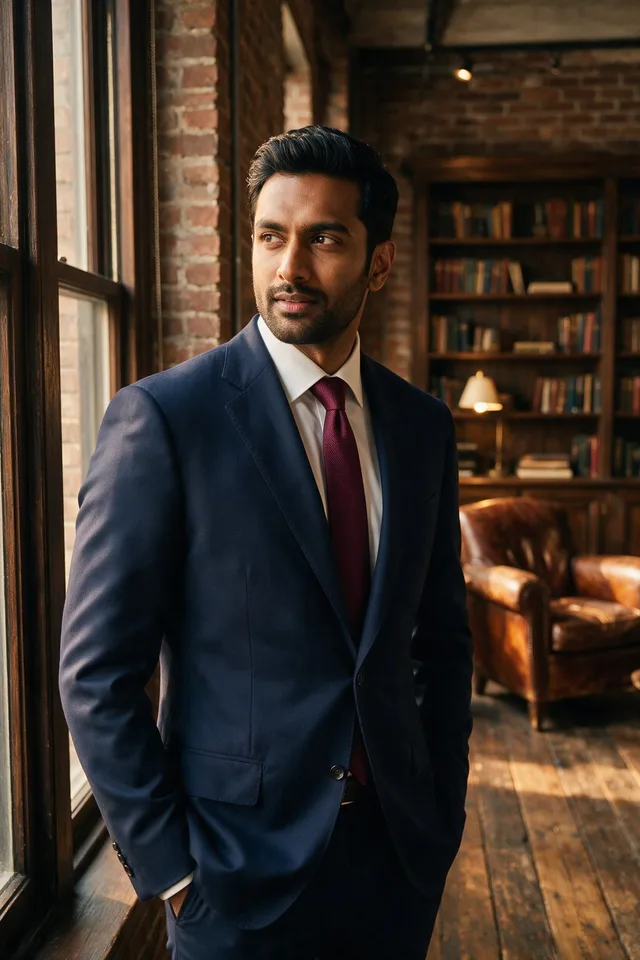
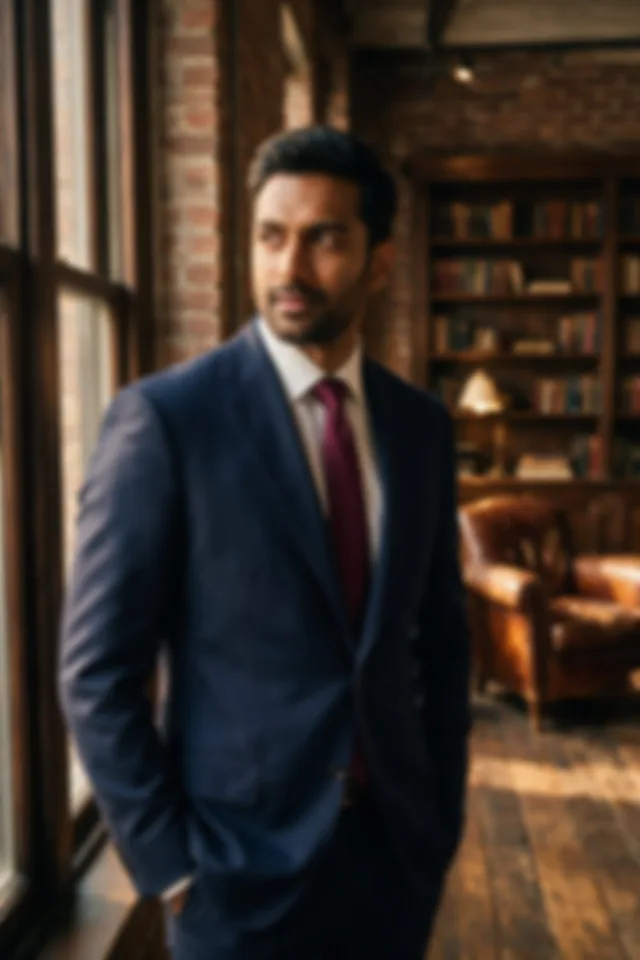
Hol Details aus einer weichen oder leicht unscharfen Aufnahme zurück, wobei Gesichter sorgfältiger behandelt werden als der Rest.
Ausprobieren
Noch kein Foto gewählt.
Foto hierher ziehen
oder
JPG, PNG oder WebP, bis zu 25 MB und 20 Megapixel.
Kostenlos testen, ohne Konto. Angemeldet kostet ein Durchlauf 2 Credits.
So funktioniert es
- Foto hinzufügen: auf den Uploader ziehen oder eines vom Gerät auswählen.
- Ein Restaurationsmodell baut Kanten und Gesichtsdetails wieder auf, die Bewegungs- oder Fokusunschärfe verwischt hat.
- Ergebnis ansehen und herunterladen, oder ein weiteres Foto durchlaufen lassen.
Diese Modelle rekonstruieren, statt wiederherzustellen: Sie erzeugen eine plausible Fassung dessen, was wahrscheinlich da war, deshalb hängt das Ergebnis vom Ausgangsfoto ab. Lauf es noch einmal oder versuch ein anderes Bild, wenn der erste Durchgang danebenliegt.
Was dich erwartet
Ein gesichtsbewusstes Restaurationsmodell baut die Kanten und Merkmale wieder auf, die die Weichheit verwischt hat. Bei Porträts ist es am stärksten, weil es eine konkrete Vorstellung davon hat, wie Augen, Zähne und Haaransätze aussehen, sodass ein leicht weiches Gesicht überzeugend nachzieht. Ein kleiner Fokusfehler, leichtes Verwackeln und der Matsch eines alten, überkomprimierten JPEGs sprechen alle gut an. Was es nicht kann: starke Bewegungsunschärfe rückgängig machen, bei der das Motiv als Streifen durchs Bild zieht, oder ein Gesicht zurückholen, das nur ein paar Dutzend Pixel breit ist. Das kommt scharf zurück, aber merklich nicht mehr als dieselbe Person. Außerdem arbeitet es in der Größe, die es bekommen hat: Wenn du eigentlich eine größere Datei willst, entferne erst die Unschärfe und lass danach Bilder hochskalieren laufen.
Beste Ergebnisse: Ein Foto, das eher weich als verwischt ist, mit einem Motiv, das groß genug im Bild ist, um noch erkennbar zu sein.
Häufige Fragen
- Kann es Bewegungsunschärfe beheben?
- Leichtes Verwackeln oft ja. Ein Motiv, das als Streifen durchs Bild zieht, nein: Dieses Detail steckt nicht in der Datei, also baut das Modell stattdessen eine scharfe Vermutung.
- Macht es das Bild größer?
- Nein, es gibt bewusst dieselben Maße zurück. Nimm Bilder hochskalieren, wenn du mehr Pixel willst, und lass dieses Tool vorher laufen, wenn die Vorlage außerdem weich ist.
- Warum sieht das Gesicht danach aus wie eine andere Person?
- Gesichtsrestauration baut Merkmale aus einer allgemeinen Vorstellung von einem Gesicht auf, nicht allein aus den Pixeln. Je kleiner und weicher das Gesicht, desto größer der erfundene Anteil, und so kommt ein stark unscharfes Gesicht scharf, aber leicht daneben zurück.
- Schärft es auch den Hintergrund?
- Es geht über das ganze Bild, wobei Gesichter die meiste Aufmerksamkeit bekommen, ein bewusst unscharfer Hintergrund kann also etwas knackiger zurückkommen. Prüfe das Ergebnis, wenn das Bokeh der Sinn der Aufnahme war.
- Das Motiv ist unscharf, der Hintergrund aber scharf. Hilft es da?
- Oft ja, denn es arbeitet an dem, was weich ist, nicht am Bild als Ganzem. Wenn der Fokus weit am Motiv vorbeiging, wurde das Detail nie aufgezeichnet, und was zurückkommt, ist näher an Erfindung als an Reparatur.
- Brauche ich ein Konto?
- Nicht, um zu sehen, was es tut: Ein Durchlauf ohne Konto liefert dir ein echtes Ergebnis zum Beurteilen. Angemeldet bekommst du den Download in voller Größe, und die Kosten pro Durchlauf stehen über dem Uploader.
Lass dich fotografieren, wie du willst
Speichere deine Fotos einmal, dann wird jeder Look ein Foto von dir.










Ähnliche Tools
 VorherNachherBilder verbessernZieh Details nach, räum Rauschen weg und gib einem flauen Foto mehr Kontur, ohne den Bildinhalt zu verändern.
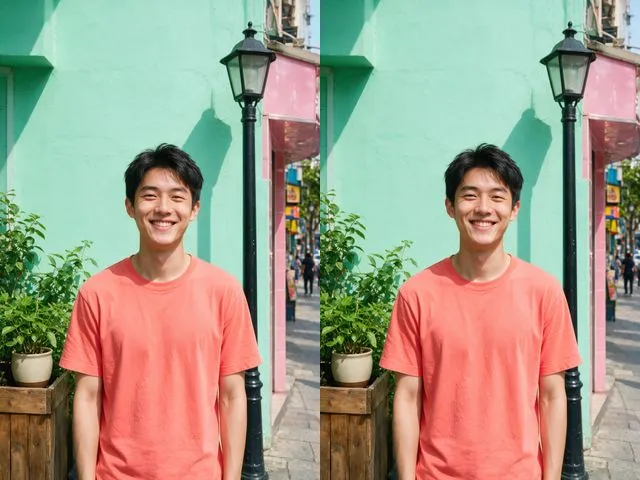 VorherNachherBilder hochskalierenVergrößere ein kleines Foto und lass die Details neu aufbauen, die eine einfache Skalierung zu weichen Klötzen verschmieren würde.
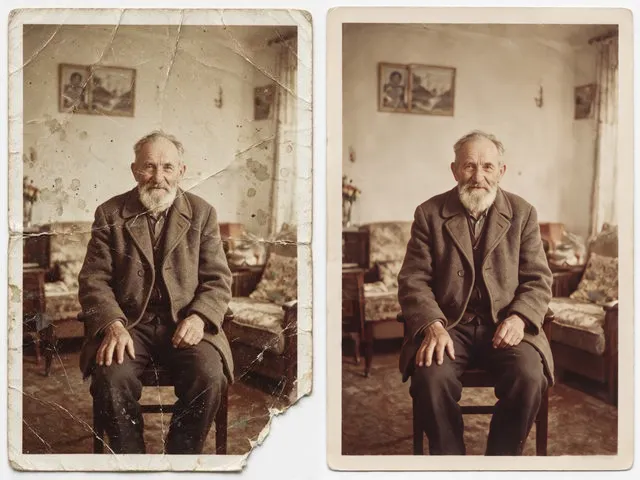 VorherNachherAlte Fotos restaurierenRepariere Kratzer, Risse, Knicke und Verblassen in einem gescannten Abzug, während die Menschen darauf genau so bleiben, wie sie sind.
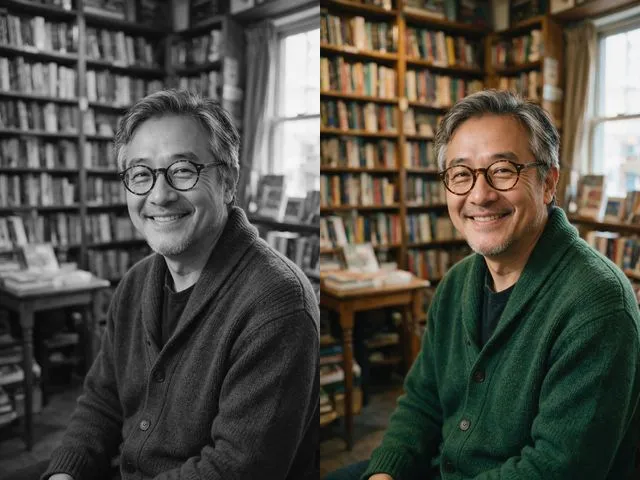 VorherNachherFotos kolorierenGib einem Schwarz-Weiß-Foto natürliche, zur Epoche passende Farbe, mit glaubwürdigen Hauttönen.