Ein Foto über seine Ränder hinaus erweitern
Öffnen Sie einen zu engen Ausschnitt oder bringen Sie ein Foto auf Quadrat, Story oder Druckformat, ohne etwas wegzuschneiden.
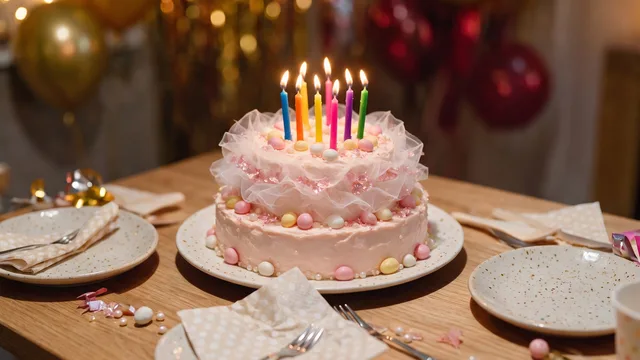
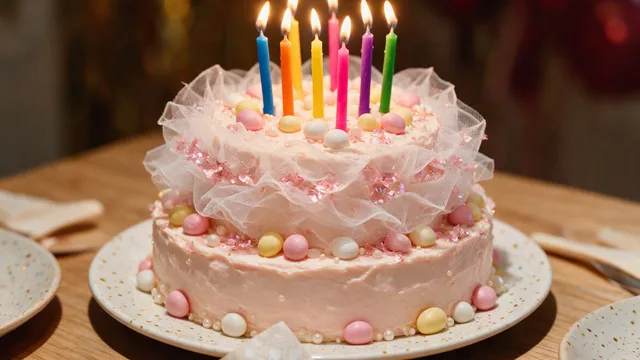
Ausprobieren
Noch kein Foto gewählt.
Foto hierher ziehen
oder
JPG, PNG oder WebP, bis zu 25 MB und 20 Megapixel.
Kostenlos testen, ohne Konto. Angemeldet kostet ein Durchlauf 4 Credits.
So funktioniert es
- Foto hinzufügen: auf den Uploader ziehen oder eines vom Gerät auswählen.
- Das Modell malt neues Bild über Ihre ursprünglichen Ränder hinaus, bis die gewählte Form gefüllt ist.
- Ergebnis ansehen und herunterladen, oder ein weiteres Foto durchlaufen lassen.
Diese Modelle rekonstruieren, statt wiederherzustellen: Sie erzeugen eine plausible Fassung dessen, was wahrscheinlich da war, deshalb hängt das Ergebnis vom Ausgangsfoto ab. Lauf es noch einmal oder versuch ein anderes Bild, wenn der erste Durchgang danebenliegt.
Was dich erwartet
Das ist das Gegenteil von Zuschneiden: statt Bild wegzuwerfen, um eine Form zu erreichen, wird mehr Szene erfunden, bis die Form gefüllt ist. Damit ist es das Werkzeug für ein Hochformat, das ein Querformat-Banner werden muss, oder für eine Aufnahme, bei der der Rand einen Kopf abgeschnitten hat. Was hinzukommt, ist plausibel und nicht wahr, am stärksten ist es also beim Fortsetzen einfacher, durchgehender Dinge: Wände, Himmel, Gras, Studiohintergründe, Wasser. Am schwächsten ist es dort, wo Struktur geraten werden muss, also bei geraden Architekturlinien, die gerade bleiben müssen, bei Text oder Logos, die über den Rand laufen, und bei allem mit striktem Muster. Auch Gesichter und Hände am Rand lohnen einen Blick, denn ein halb sichtbares kann anatomisch seltsam vervollständigt werden.
Beste Ergebnisse: Ein Foto, dessen Ränder in etwas Einfaches übergehen, mit dem Motiv nicht direkt an der Seite, die Sie erweitern wollen.
Häufige Fragen
- Wie viel kann es hinzufügen?
- Sie wählen eine Zielform statt einer Menge, und das Werkzeug füllt, was um Ihr Foto herum übrig bleibt. Je mehr Erfindung Sie verlangen, desto wahrscheinlicher sieht etwas falsch aus; die moderaten Formen halten also am besten.
- Welche Größe bekomme ich?
- Genau die der gewählten Form, und jede Option zeigt ihre Pixelmaße auf der Seite an, bevor Sie starten.
- Ist etwas am neuen Bild echt?
- Nein. Alles außerhalb Ihrer ursprünglichen Ränder ist erzeugt. Es ist eine plausible Fortsetzung der Szene, keine Aufzeichnung dessen, was dort war, und taugt daher nicht als Beleg.
- Kann ich damit eine angeschnittene Person retten?
- Sie können es versuchen, das Ergebnis hängt davon ab, wie viel fehlt. Etwas Schulter klappt meist. Ein fehlender Kopf oder eine fehlende Hand zwingt das Modell, eine Person zu erfinden, und das hält selten.
- Warum bleibt meine Originalgröße nicht erhalten?
- Weil das Ändern des Rahmens der Zweck des Werkzeugs ist. Wenn Sie mehr Detail bei gleicher Form wollen, ist der Bild-Vergrößerer richtig.
Lass dich fotografieren, wie du willst
Speichere deine Fotos einmal, dann wird jeder Look ein Foto von dir.










Ähnliche Tools
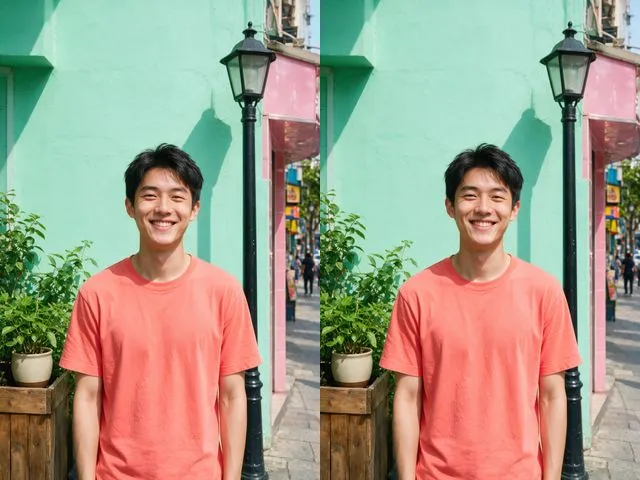 VorherNachherBilder hochskalierenVergrößere ein kleines Foto und lass die Details neu aufbauen, die eine einfache Skalierung zu weichen Klötzen verschmieren würde.
 VorherNachherBilder verbessernZieh Details nach, räum Rauschen weg und gib einem flauen Foto mehr Kontur, ohne den Bildinhalt zu verändern.
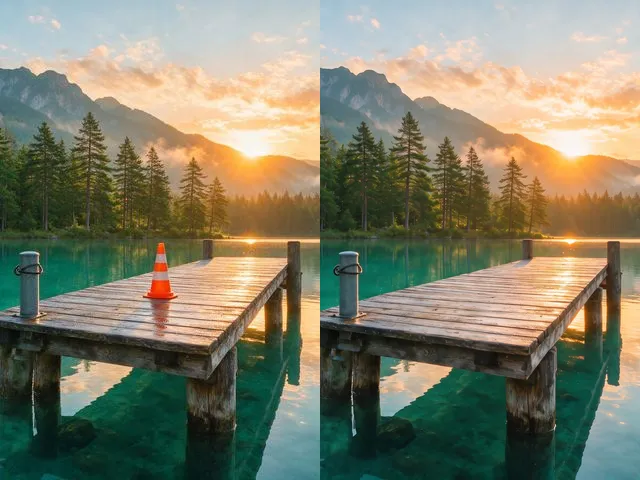 VorherNachherObjekte und Personen entfernenMarkiere, was weg soll, und das Modell füllt die Stelle mit dem, was dahinter gewesen sein müsste.
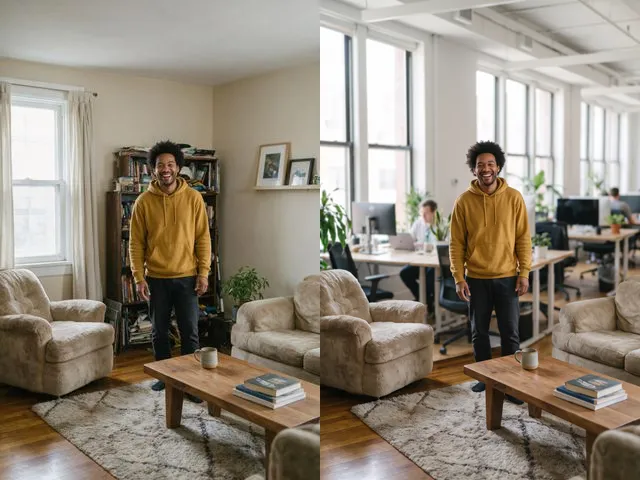 VorherNachherHintergrund tauschenBehalten Sie Ihr Motiv und setzen Sie es woandershin: Studio, Büro, Park oder Strand.