Einen Hintergrund entfernen, tauschen oder weichzeichnen
Entscheiden Sie, was hinter Ihrem Motiv liegt: gar nichts, eine glatte Farbe, ein ganz anderer Ort oder derselbe Ort unscharf.
Alle beginnen damit, Ihr Motiv von dem zu trennen, was dahinter liegt, und unterscheiden sich darin, was sie danach einsetzen. Vier geben die Freistellung auf Transparenz, glattem Weiß oder glattem Schwarz zurück. Eine ersetzt die Szene durch eine andere, eine setzt die Originalszene unscharf wieder ein und liefert damit den Porträtmodus-Look, und eine arbeitet im Foto selbst: Sie übermalen etwas und das Modell füllt die Lücke mit dem, was wahrscheinlich dahinter war. Das Motiv bleibt überall unangetastet, weshalb sich diese Werkzeuge für Anzeigen, Profilbilder und das Aufräumen einer Aufnahme eignen, die Sie nicht wiederholen können.
7 Tools
 VorherNachherHintergrund entfernenLade ein Bild hoch und bekomme das Motiv freigestellt auf transparentem Hintergrund zurück, bereit für jeden neuen Untergrund.
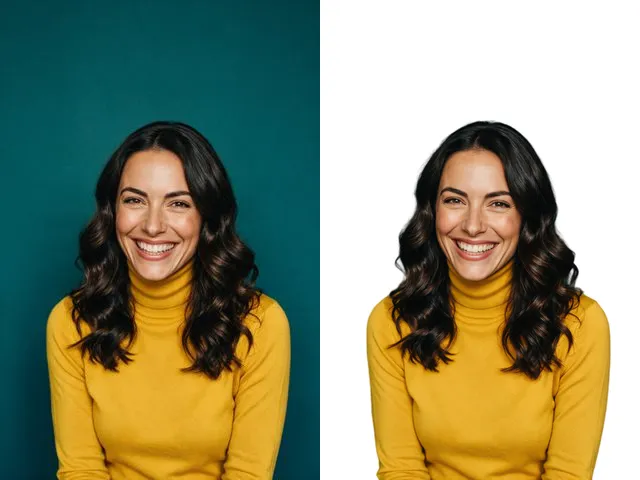 VorherNachherGesicht freistellenLöse ein Kopf-Schulter-Porträt vom Hintergrund, mit sauberen Kanten an Haaren und Kieferlinie.
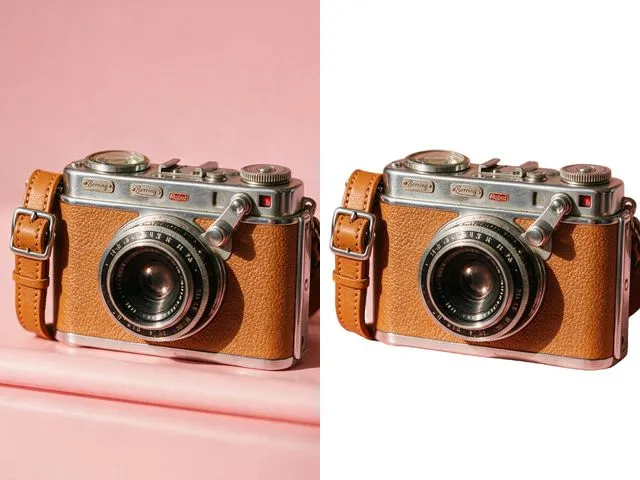 VorherNachherWeißer HintergrundTausche einen unruhigen Hintergrund gegen ein gleichmäßiges Weiß, so wie Verkaufsanzeigen und Passbildvorgaben es meist verlangen.
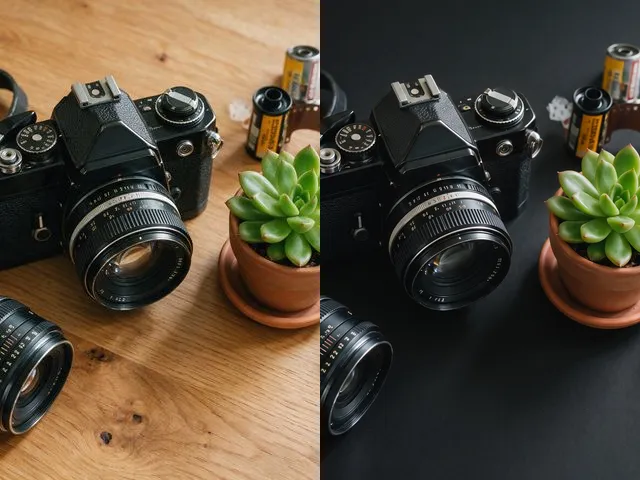 VorherNachherSchwarzer HintergrundSetze das Motiv auf ein gleichmäßiges Schwarz, das ist der Hintergrund, den die meisten Produktfotos und Profilausschnitte wollen.
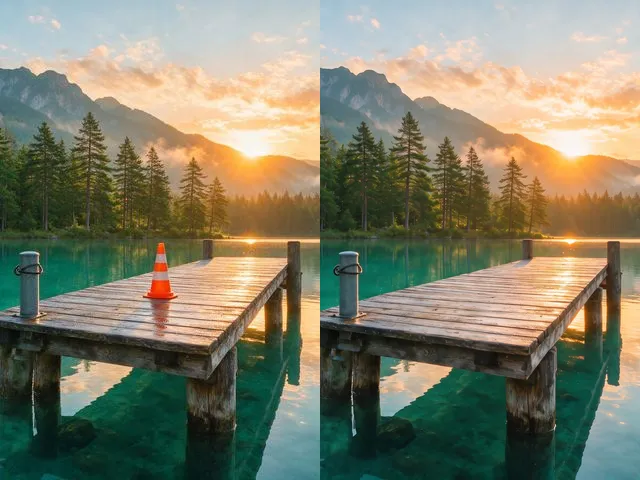 VorherNachherObjekte und Personen entfernenMarkiere, was weg soll, und das Modell füllt die Stelle mit dem, was dahinter gewesen sein müsste.
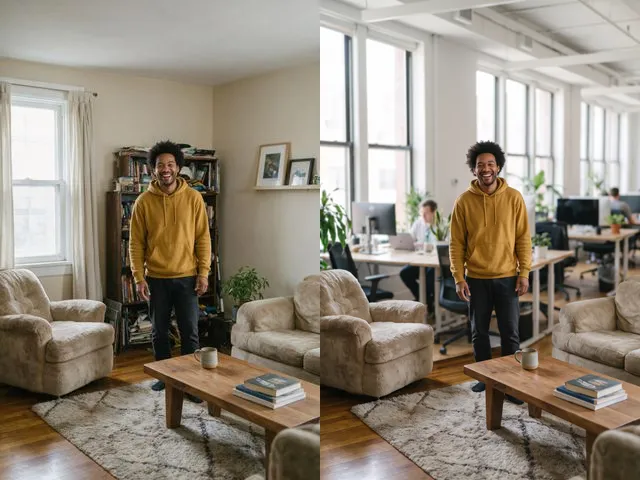 VorherNachherHintergrund tauschenBehalten Sie Ihr Motiv und setzen Sie es woandershin: Studio, Büro, Park oder Strand.
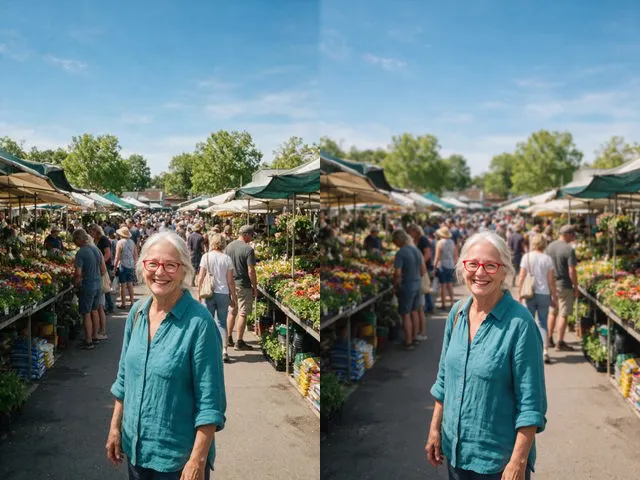 VorherNachherHintergrund weichzeichnenDer Porträtmodus-Look für ein Foto, das ohne ihn entstanden ist: Motiv scharf, alles dahinter weich.