Ein Foto in einem Durchgang verbessern
Zieh Details nach, räum Rauschen weg und gib einem flauen Foto mehr Kontur, ohne den Bildinhalt zu verändern.
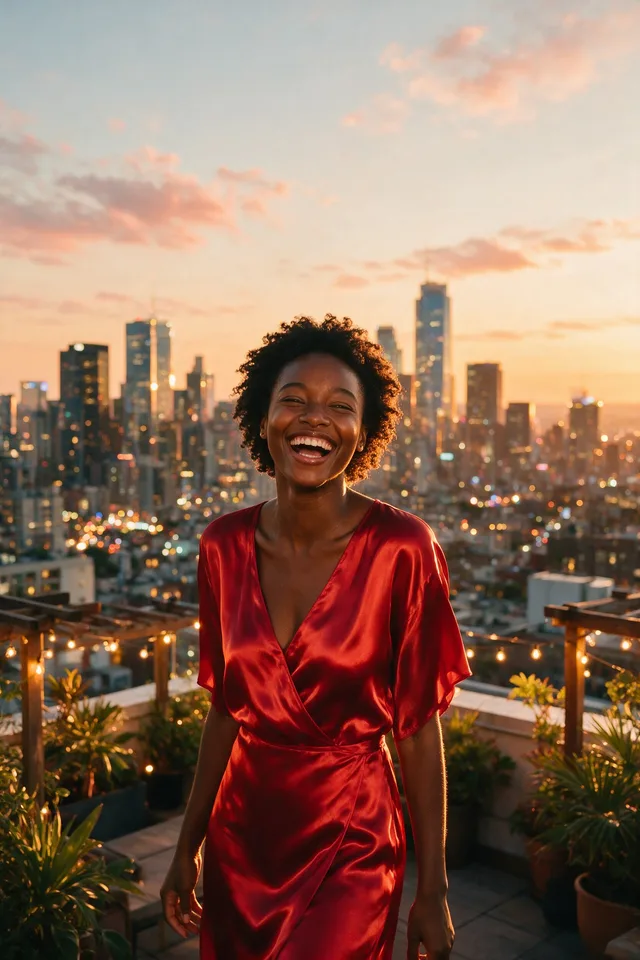
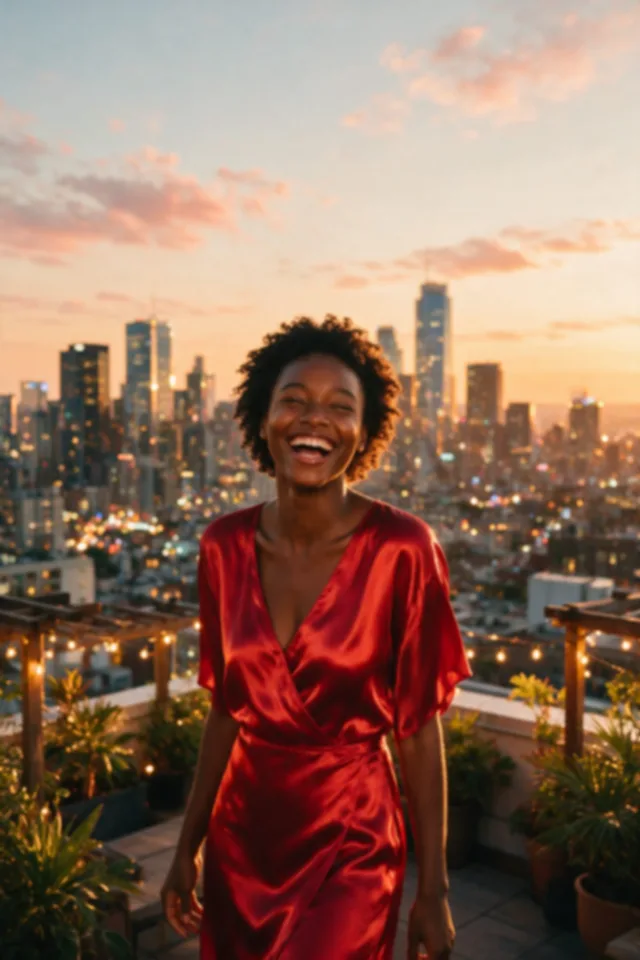
Ausprobieren
Noch kein Foto gewählt.
Foto hierher ziehen
oder
JPG, PNG oder WebP, bis zu 25 MB und 20 Megapixel.
Kostenlos testen, ohne Konto. Angemeldet kostet ein Durchlauf 2 Credits.
So funktioniert es
- Foto hinzufügen: auf den Uploader ziehen oder eines vom Gerät auswählen.
- Das Modell geht in einem Durchgang über das Bild, zieht Details nach und reduziert Rauschen.
- Ergebnis ansehen und herunterladen, oder ein weiteres Foto durchlaufen lassen.
Diese Modelle rekonstruieren, statt wiederherzustellen: Sie erzeugen eine plausible Fassung dessen, was wahrscheinlich da war, deshalb hängt das Ergebnis vom Ausgangsfoto ab. Lauf es noch einmal oder versuch ein anderes Bild, wenn der erste Durchgang danebenliegt.
Was dich erwartet
Ein Durchgang, der Details nachzieht, Rauschen aufräumt und einem flauen Foto etwas Biss gibt, und zwar in den Maßen, in denen es ankam. Das passt zu Handyfotos, die etwas matschig wirken, zu Dateien aus einer alten Digitalkamera und zu allem, das mehrere Runden Messenger-Kompression hinter sich hat. Es ist keine Farbkorrektur und kein Filter: Ausschnitt und Bildaufbau bleiben unberührt, und eine Belichtung, die zu reinem Weiß ausgefressen oder zu reinem Schwarz abgesoffen ist, kann es nicht retten, weil dort nichts aufgezeichnet ist, mit dem sich arbeiten ließe. Schick ein bereits knackiges Foto hindurch, und die Änderung ist klein. Schick ein sehr verrauschtes Nachtbild hindurch, und Haut kann wächsern zurückkommen, denn Korn zu entfernen heißt, die Textur darunter zu erfinden.
Beste Ergebnisse: Ein Foto, das weich, verrauscht oder überkomprimiert ist, aber korrekt belichtet und scharf gestellt.
Häufige Fragen
- Worin unterscheidet sich das von Bilder hochskalieren?
- Dieselbe Modellfamilie, andere Aufgabe. Der Enhancer behält deine Maße und arbeitet an der Qualität, der Upscaler vervielfacht die Maße und zeichnet Details neu, um sie zu füllen.
- Verändert es die Farben?
- Nicht absichtlich, denn es arbeitet an Details und Rauschen statt an der Tonalität. Der Kontrast kann etwas anders wirken, sobald das Rauschen weg ist, aber es wird kein Look darübergelegt.
- Kann es ein sehr dunkles oder überbelichtetes Foto retten?
- Nur teilweise. Flächen, die reines Schwarz oder reines Weiß sind, enthalten überhaupt keine Information und bleiben leer, egal was das Modell tut. Hebe die Belichtung zuerst in einem Editor an, dann verbessere.
- Warum sieht Haut im Ergebnis wächsern aus?
- Das ist Rauschreduzierung, die bei einer körnigen Vorlage zu weit geht: Das Korn verschwindet, und die Textur darunter muss erfunden werden. Sehr verrauschte Aufnahmen bei wenig Licht zeigen das am ehesten.
- Was passiert mit der Datei, die ich hochlade?
- Sie wird nur so lange aufbewahrt, wie sie dir nützt: Ein anonymer Durchlauf wird nach 7 Tagen gelöscht, angemeldet nach 30 Tagen.
Lass dich fotografieren, wie du willst
Speichere deine Fotos einmal, dann wird jeder Look ein Foto von dir.










Ähnliche Tools
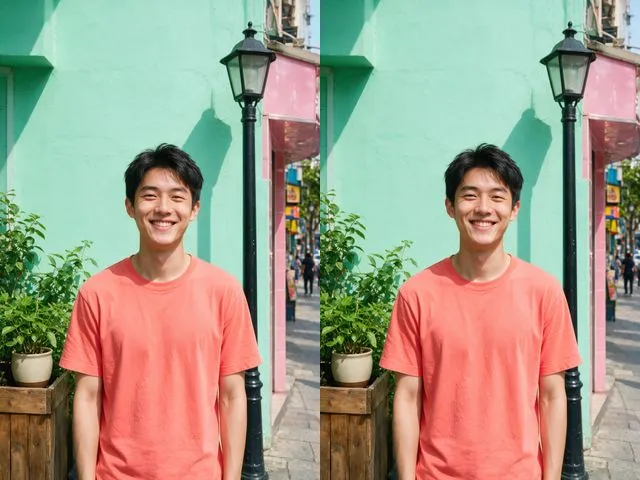 VorherNachherBilder hochskalierenVergrößere ein kleines Foto und lass die Details neu aufbauen, die eine einfache Skalierung zu weichen Klötzen verschmieren würde.
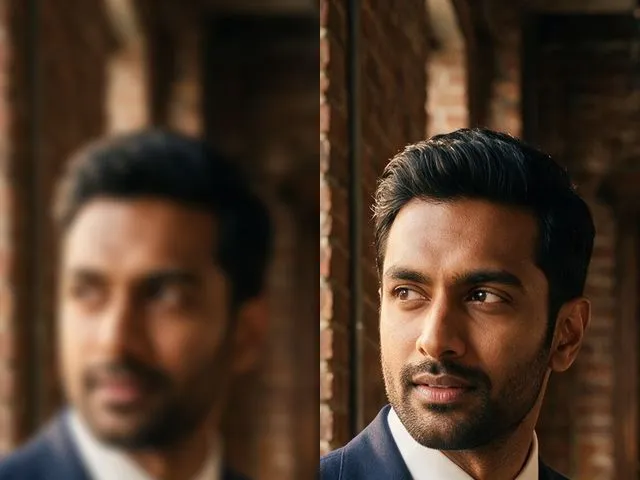 VorherNachherUnschärfe entfernenHol Details aus einer weichen oder leicht unscharfen Aufnahme zurück, wobei Gesichter sorgfältiger behandelt werden als der Rest.
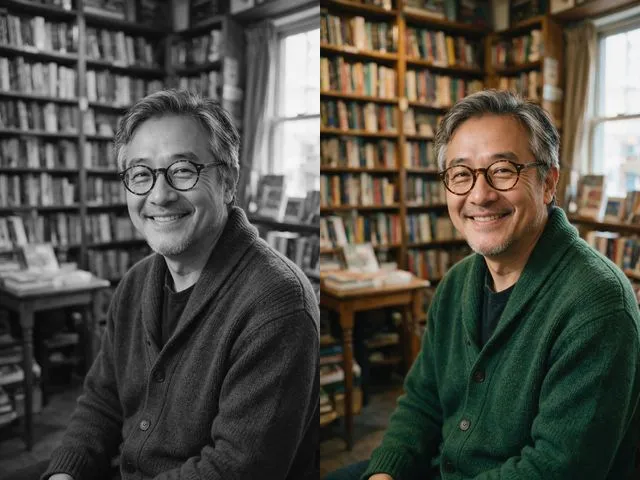 VorherNachherFotos kolorierenGib einem Schwarz-Weiß-Foto natürliche, zur Epoche passende Farbe, mit glaubwürdigen Hauttönen.
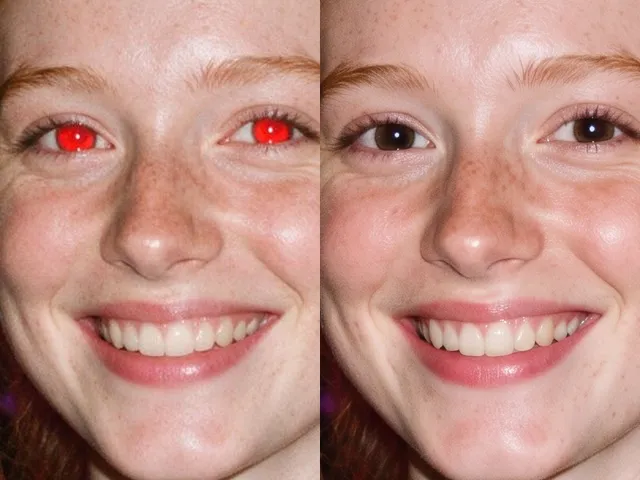 VorherNachherRote Augen entfernenKorrigiere den roten Blitzreflex in den Augen und lass den Rest des Fotos genau so, wie er war.