KI-Fototools, die jeweils genau eine Aufgabe erledigen
Ein altes Foto restaurieren, ein Motiv freistellen, eine weiche Aufnahme nachschärfen oder einem Schwarz-Weiß-Bild Farbe geben. Tool auswählen, Foto hochladen, Ergebnis in weniger als einer Minute zurückbekommen.
- Ein Foto reparieren: Hintergrund entfernen, scharf rechnen, restaurieren, kolorieren
- Oder sei das Foto: speichere deine Fotos einmal und lass dich in jedem Look fotografieren
- Frage mehrere Looks auf einmal an und bekomme acht Fotos von jedem
- Dann jedes Ergebnis vergroessern, freistellen oder umgestalten, ohne es neu hochzuladen
- Kostenlos testen
- Ohne Konto
- Fotos nach sieben Tagen gelöscht


- Hintergrund entfernen
- Gesicht freistellen
- Weißer Hintergrund
- Schwarzer Hintergrund
- Objekte und Personen entfernen
- Alte Fotos restaurieren
- Fotos kolorieren
- Unschärfe entfernen
- Bilder hochskalieren
- Bilder verbessern
- Rote Augen entfernen
- Bart entfernen
- Glatze simulieren
- Foto zu Cartoon
- Lächeln-Filter
- Brille entfernen
- Bart-Filter
- Augen im Foto öffnen
- Blickrichtung korrigieren
- Hintergrund tauschen
- Hintergrund weichzeichnen
- Bild erweitern
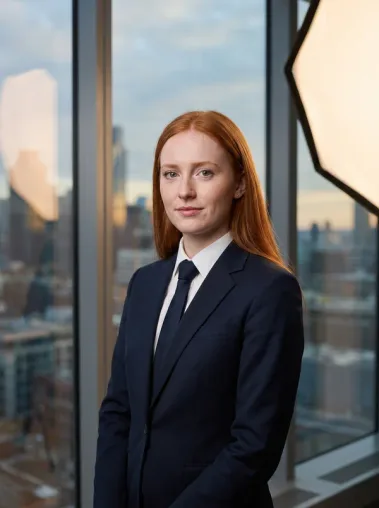
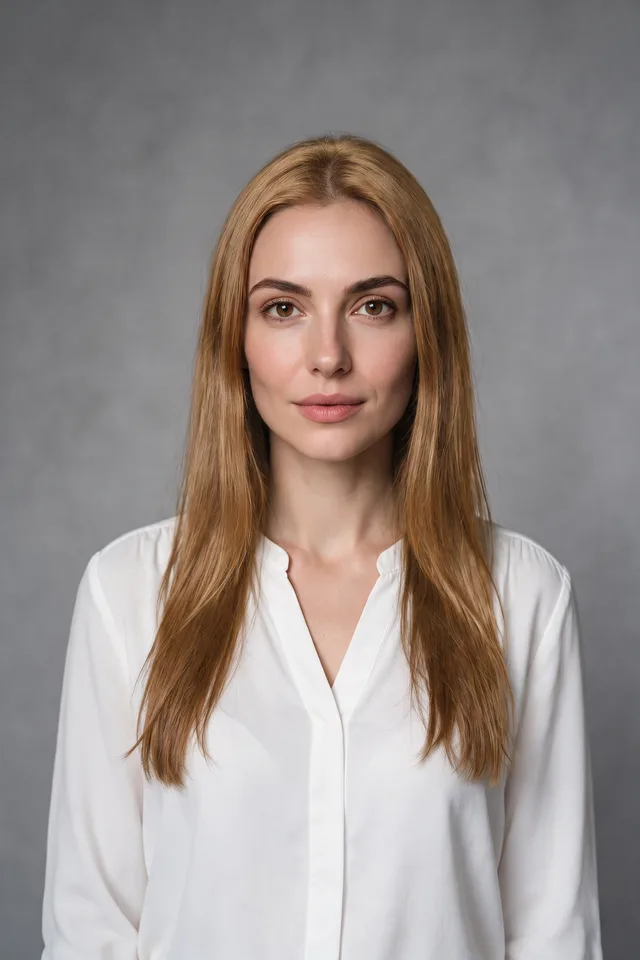
- KI-Bewerbungsfoto
- Passfoto
- Haarfarbe ändern
- Foto zu Anime
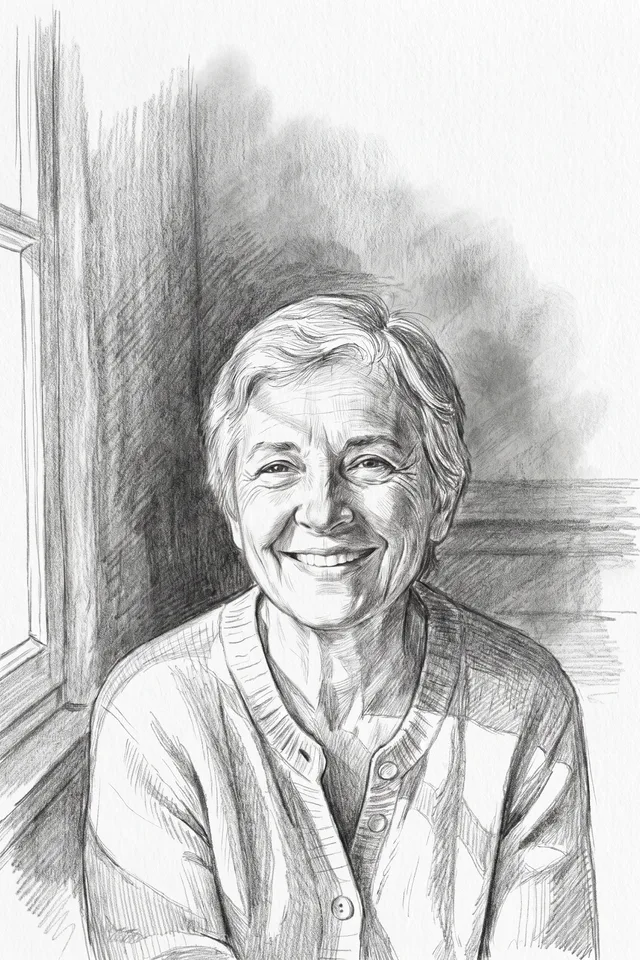
- Bleistiftzeichnung
- Malvorlage
- Foto aufhellen
- Frisuren-Wechsler
- Himmel ersetzen
- Zähne aufhellen
- Alters-Filter
Oder sei selbst das Foto
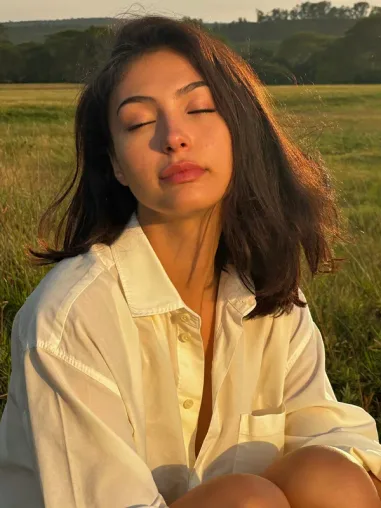
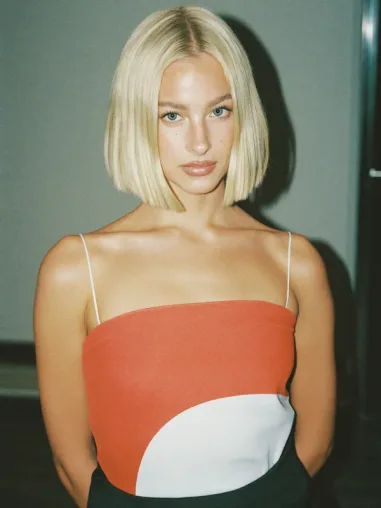
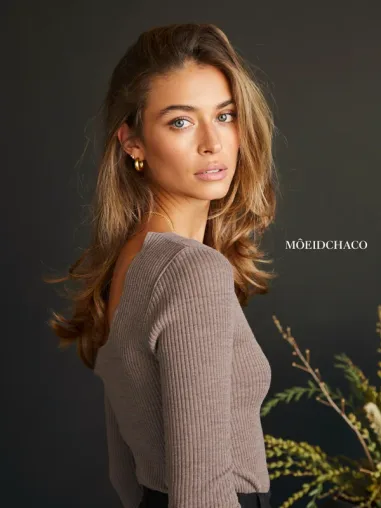
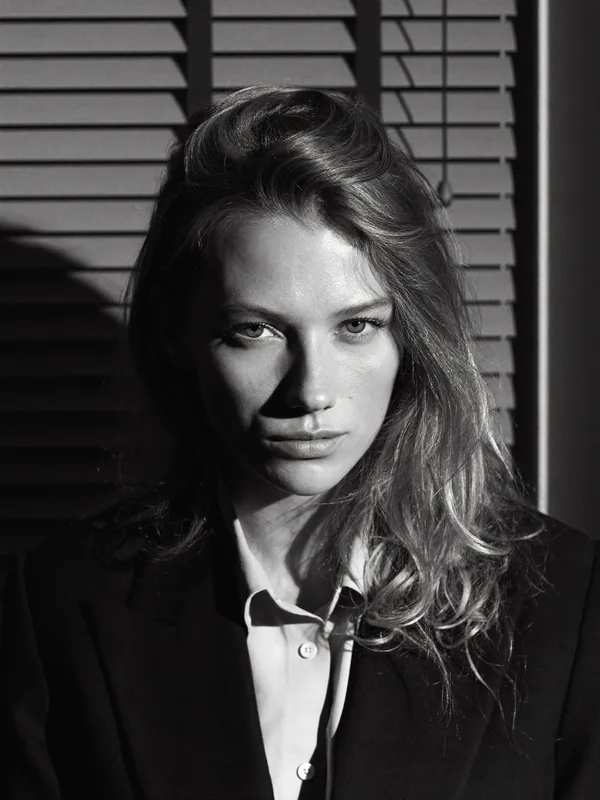
Speichere deine eigenen Fotos einmal, wähle einen Look, und wir machen das Bild. 30 Looks, vom Berufsprofil bis zum Film-noir-Porträt.
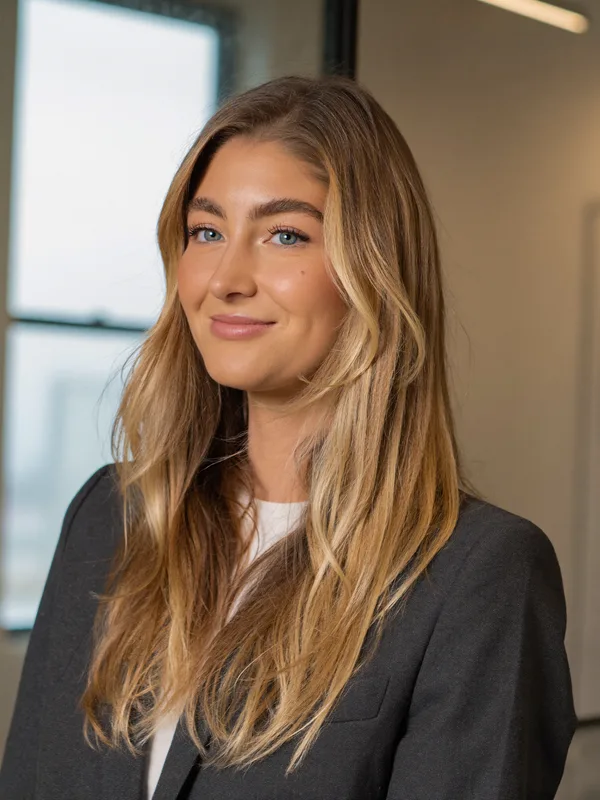
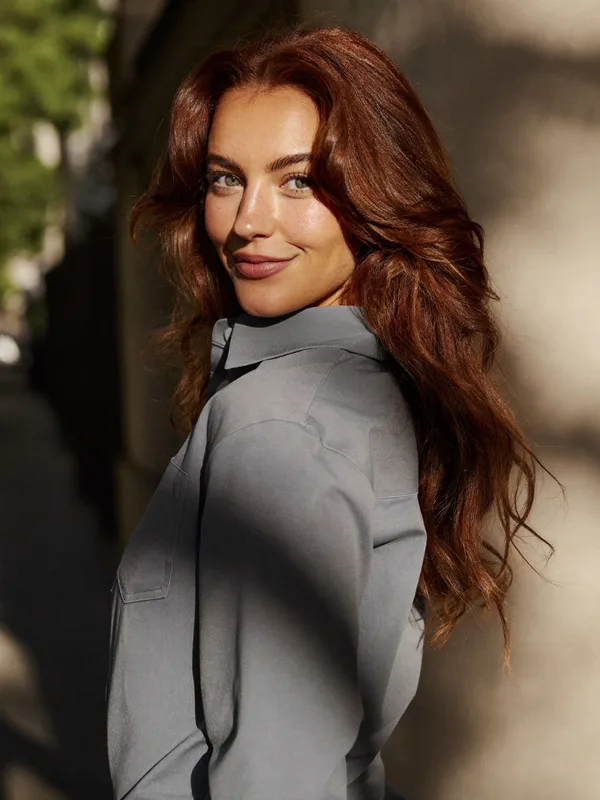
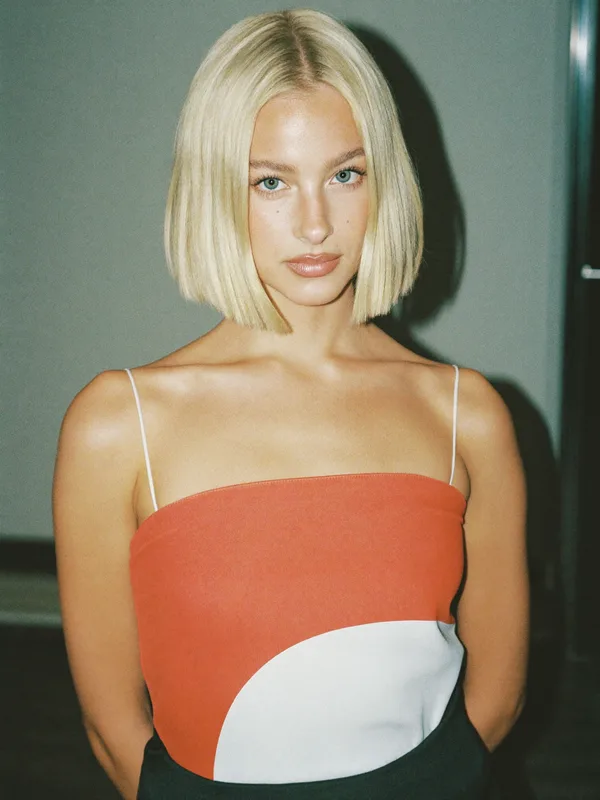
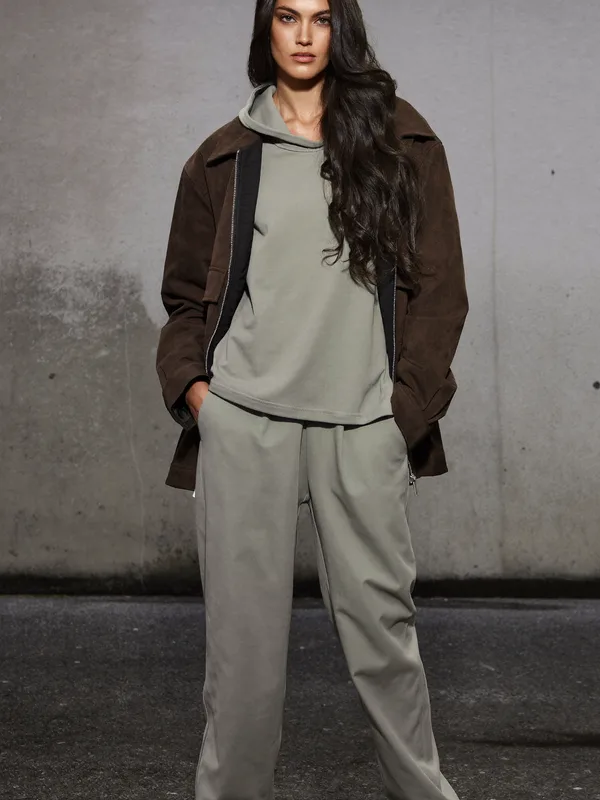
Ziehen Sie die Linie
Drei von 33, ausgewählt, weil sie völlig Verschiedenes mit einem Bild machen. Greifen Sie bei einer davon den Griff.
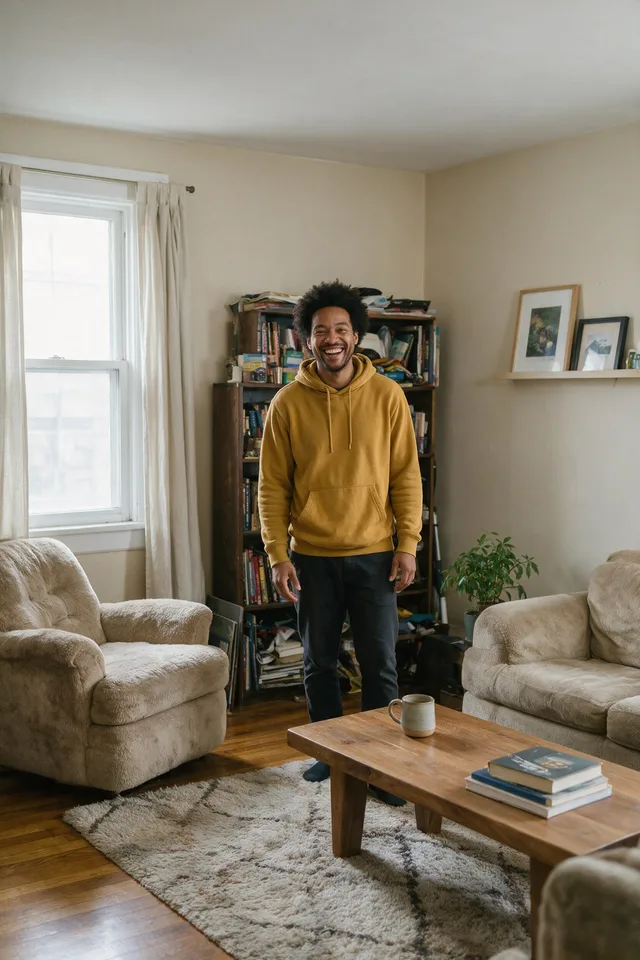
- Hintergrund tauschenDieses Werkzeug öffnen
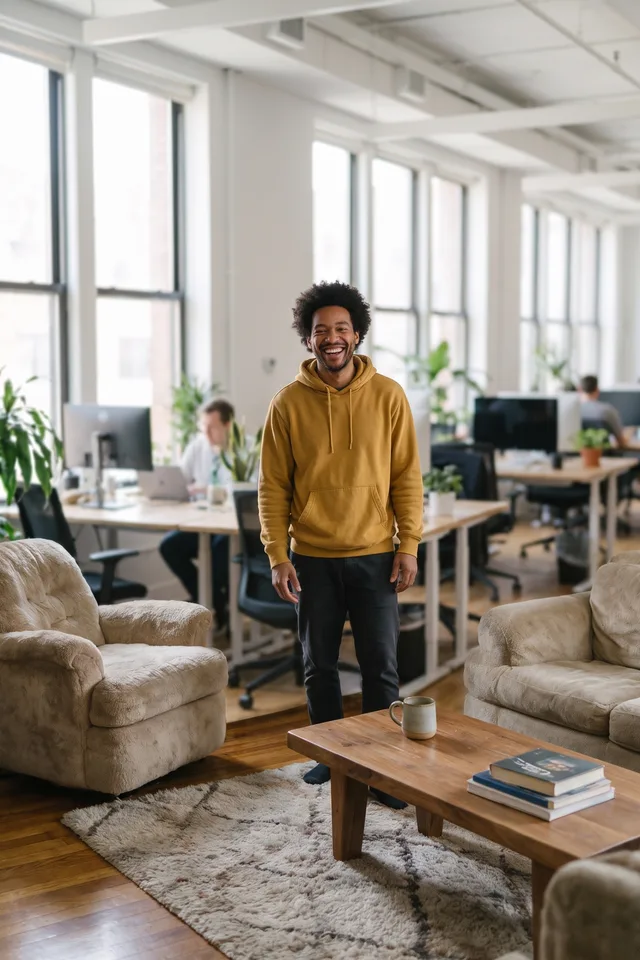 Ein unaufgeräumtes Zimmer gegen ein modernes Büro getauscht. Ziehen oder die Pfeiltasten benutzen, um Vorher und Nachher zu vergleichen.
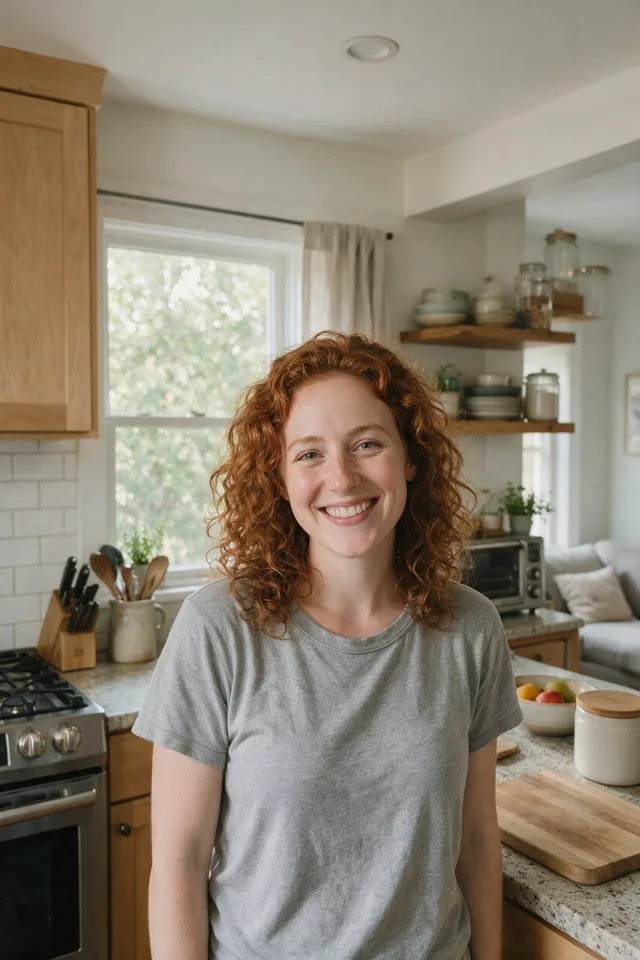
- KI-BewerbungsfotoDieses Werkzeug öffnen
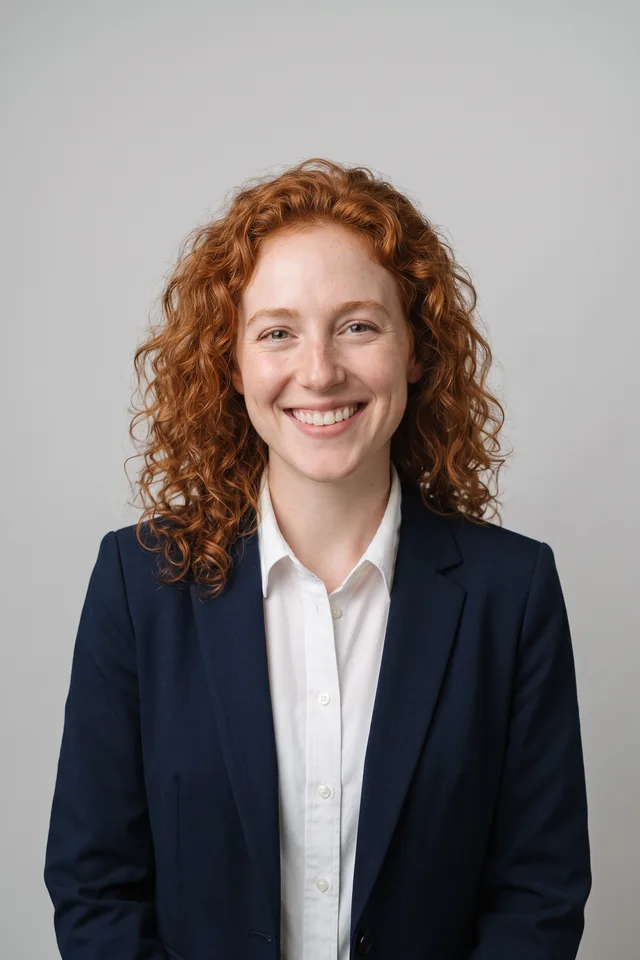 Ein Küchenschnappschuss als Studioporträt neu gestylt. Ziehen oder die Pfeiltasten benutzen, um Vorher und Nachher zu vergleichen.
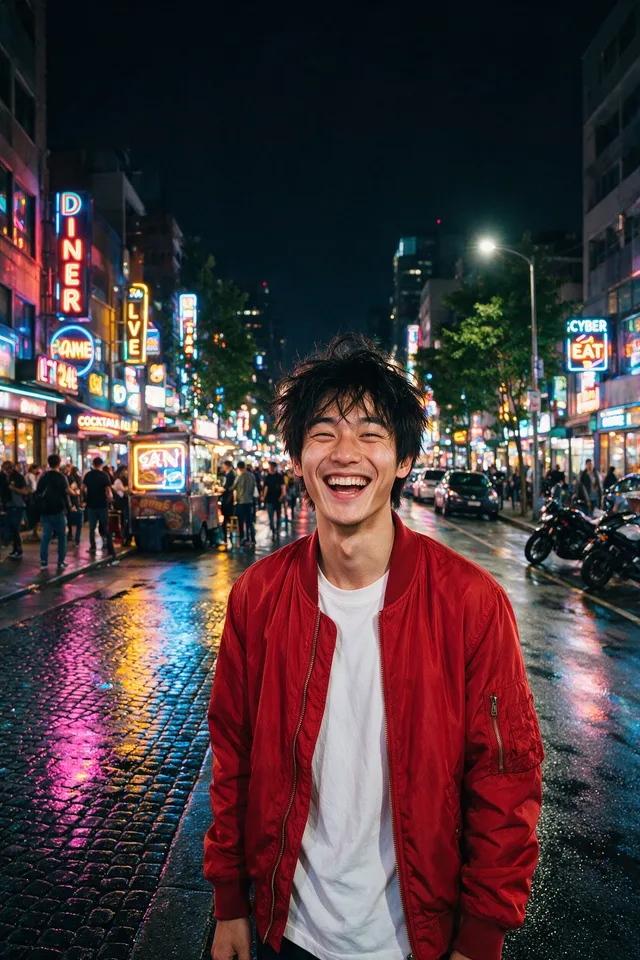
- Foto zu AnimeDieses Werkzeug öffnen
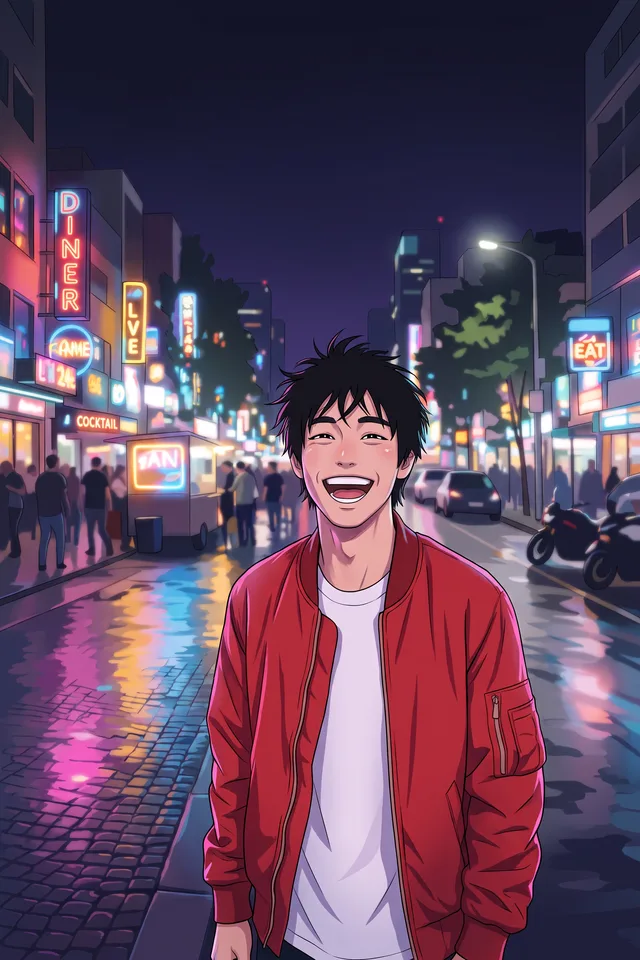 Ein Straßenfoto als Anime neu gezeichnet. Ziehen oder die Pfeiltasten benutzen, um Vorher und Nachher zu vergleichen.
Starte mit einem dieser Tools
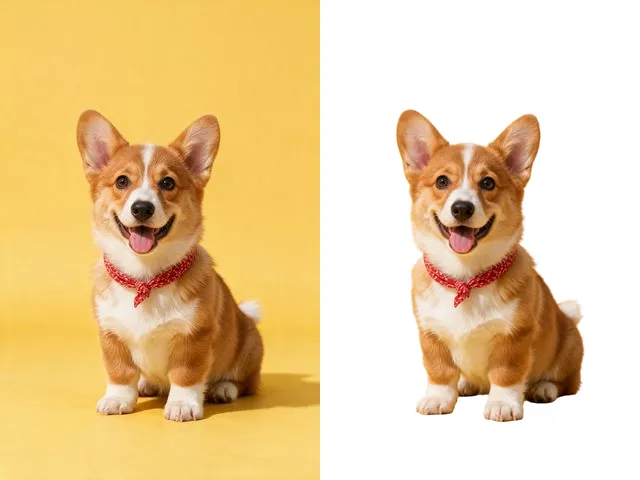 VorherNachherHintergrund entfernenLade ein Bild hoch und bekomme das Motiv freigestellt auf transparentem Hintergrund zurück, bereit für jeden neuen Untergrund.
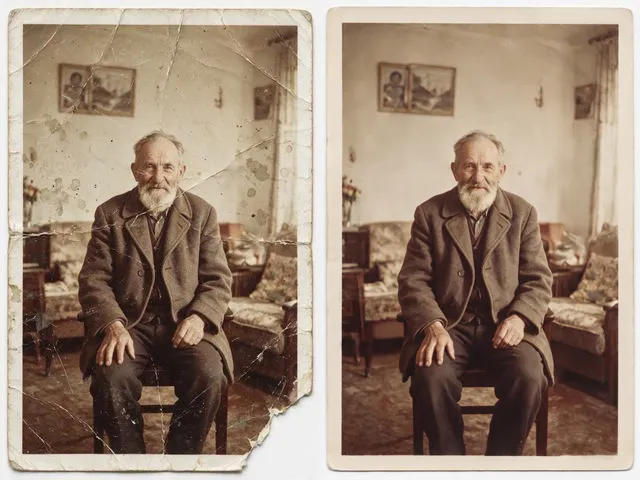 VorherNachherAlte Fotos restaurierenRepariere Kratzer, Risse, Knicke und Verblassen in einem gescannten Abzug, während die Menschen darauf genau so bleiben, wie sie sind.
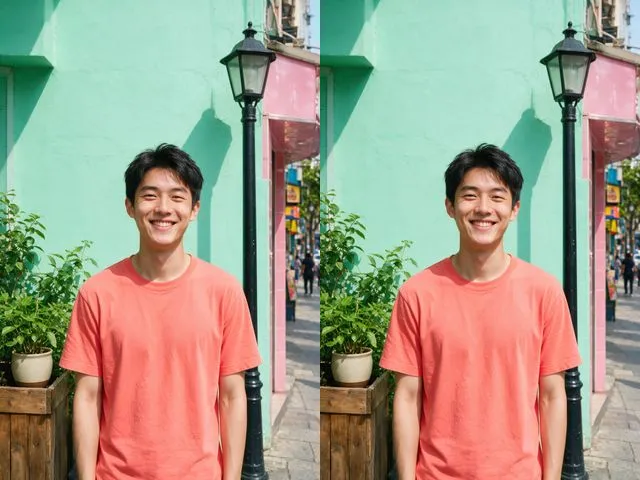 VorherNachherBilder hochskalierenVergrößere ein kleines Foto und lass die Details neu aufbauen, die eine einfache Skalierung zu weichen Klötzen verschmieren würde.
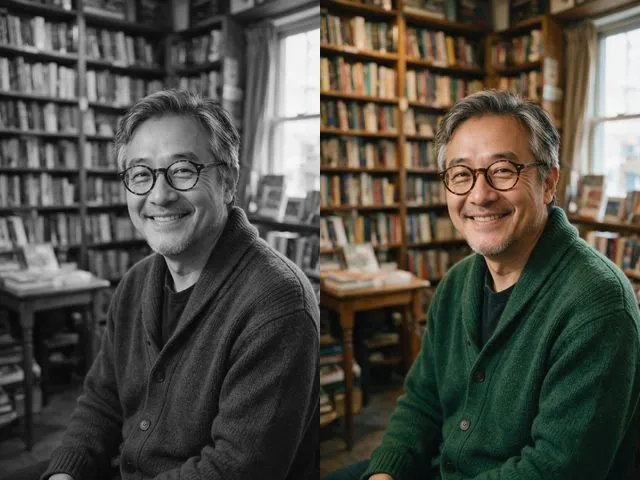 VorherNachherFotos kolorierenGib einem Schwarz-Weiß-Foto natürliche, zur Epoche passende Farbe, mit glaubwürdigen Hauttönen.
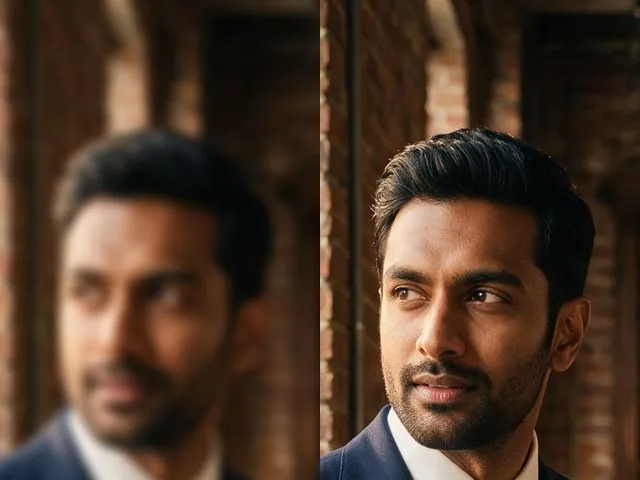 VorherNachherUnschärfe entfernenHol Details aus einer weichen oder leicht unscharfen Aufnahme zurück, wobei Gesichter sorgfältiger behandelt werden als der Rest.
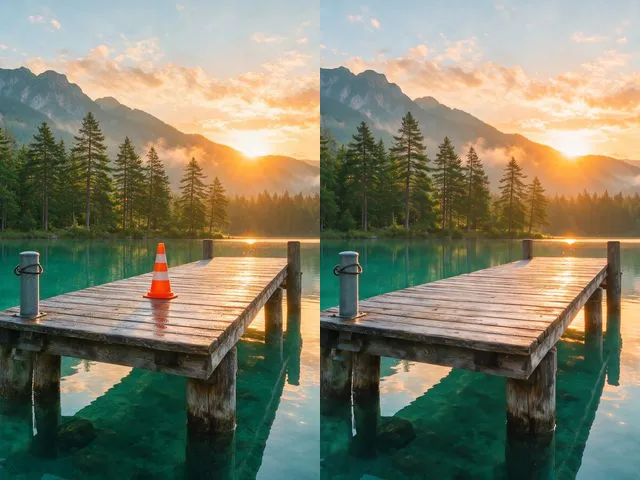 VorherNachherObjekte und Personen entfernenMarkiere, was weg soll, und das Modell füllt die Stelle mit dem, was dahinter gewesen sein müsste.
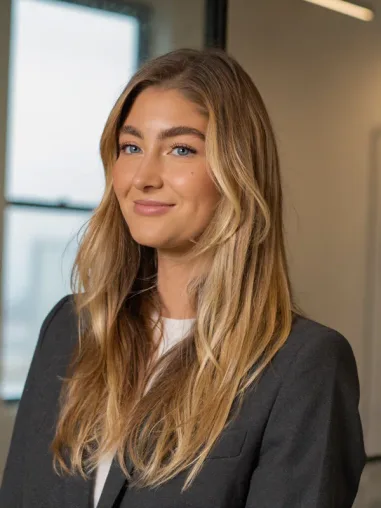
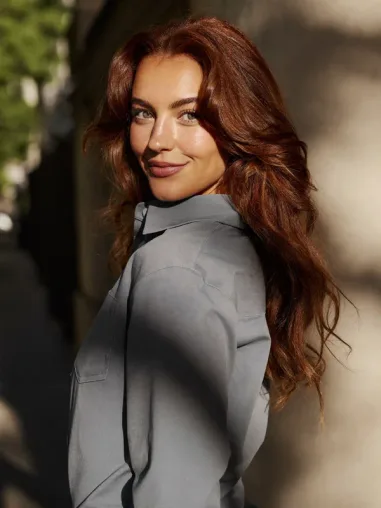
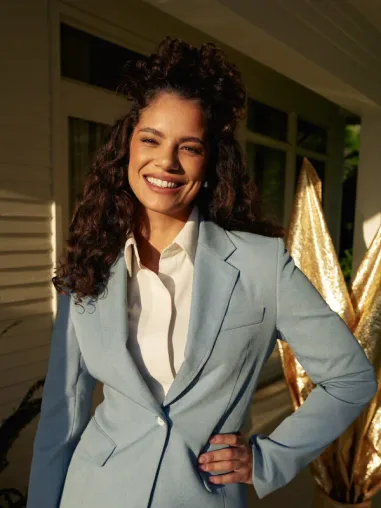
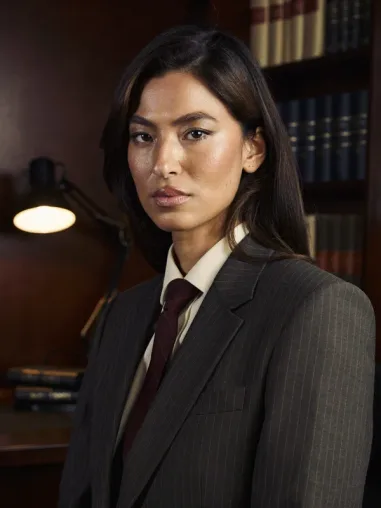
Ein Portraet, das zur Stelle passt
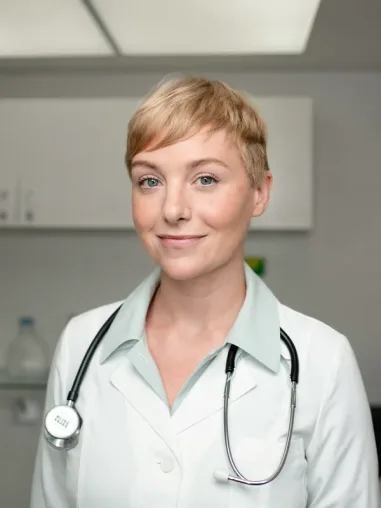
Anwaeltinnen, Aerzte, Maklerinnen, Beratende. Dasselbe Gesicht, so ausgeleuchtet und geschnitten, wie die Zielseite es erwartet.
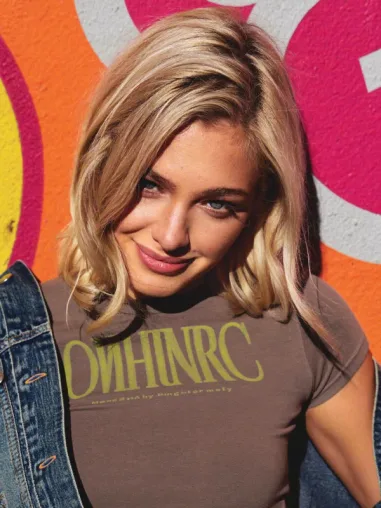
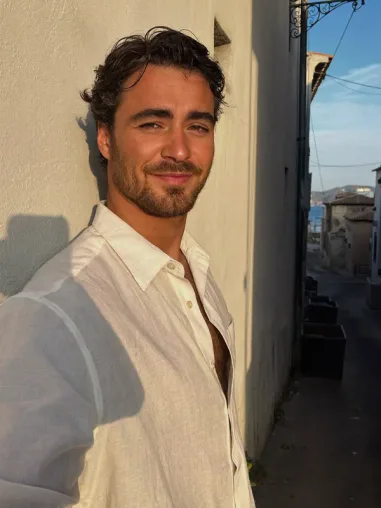
Oder die Version von dir, die eine Antwort bekommt
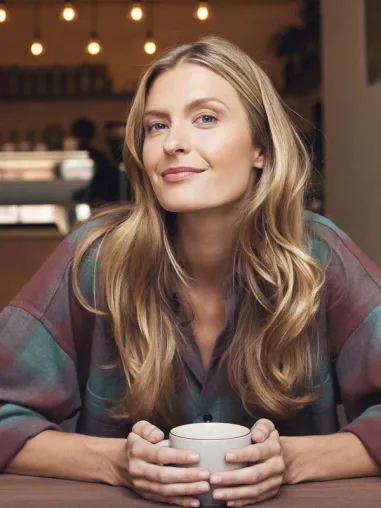
Dating Profile, goldene Stunde, ein Cafe, das es nie gab. Fotos, die aufgenommen wirken statt gemacht.
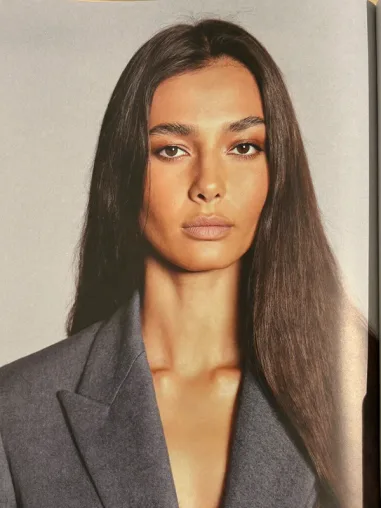
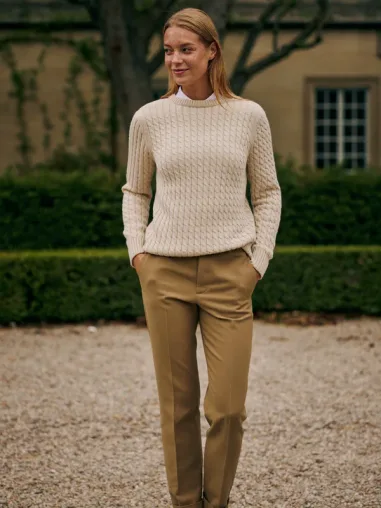
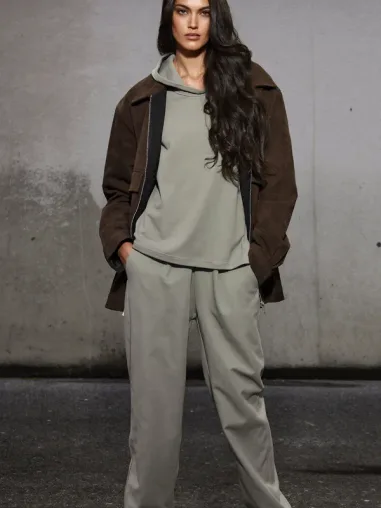
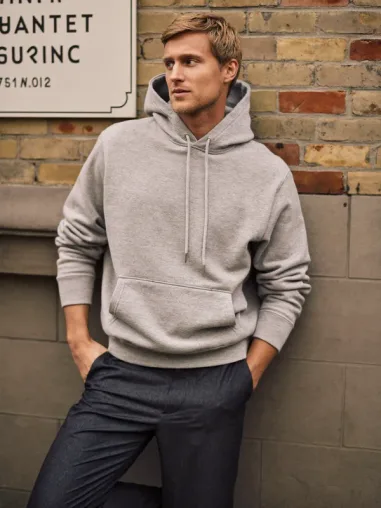
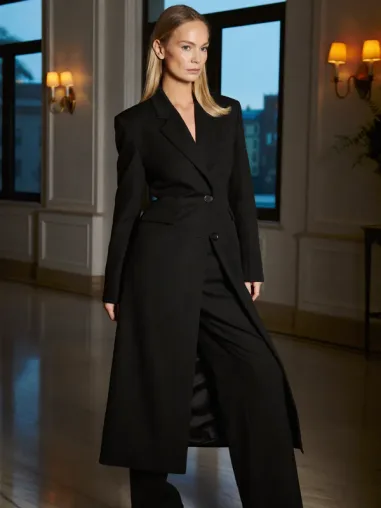
Eine Garderobe, die dir nicht gehoert
Massgeschneidert, Streetwear, ein Editorial Set. Kleidung und Raum aendern, ohne das Gesicht zu aendern.
Und die, die einfach Spass machen
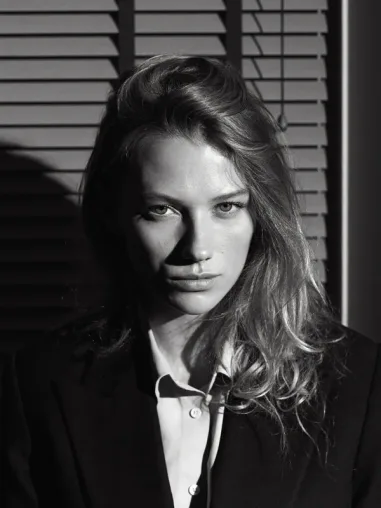
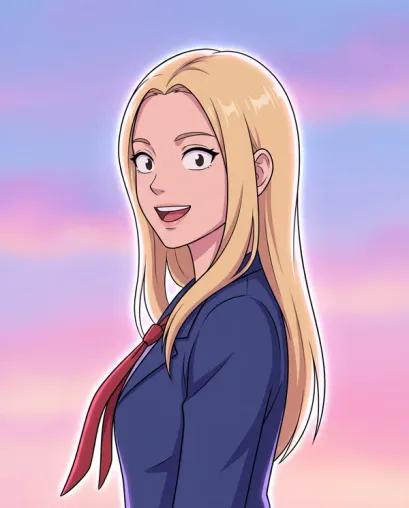
Film noir, Anime, Oelfarbe, Studioblitz. Dasselbe Gesicht, an einem Ort, an dem es nie war.
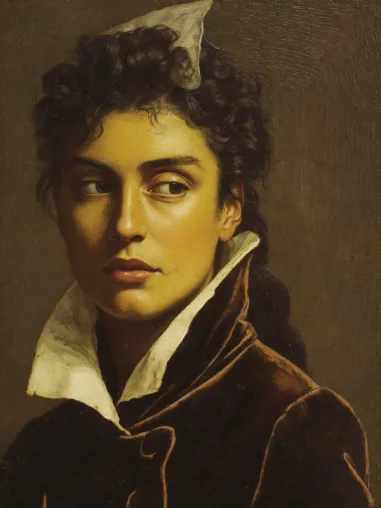
Lass dich fotografieren, wie du willst
Speichere deine Fotos einmal, dann wird jeder Look ein Foto von dir.
- LinkedIn-Porträt
- Instagram-Porträt
- Redaktionelles Porträt
- Alter Reichtum
- Porträt zur goldenen Stunde
- Studioblitz
- Firmenporträt
- Luxusporträt
- Streetwear-Modestrecke
- Porträt im Film noir
- Reiseporträt
- Dating-Profil
- Café-Porträt
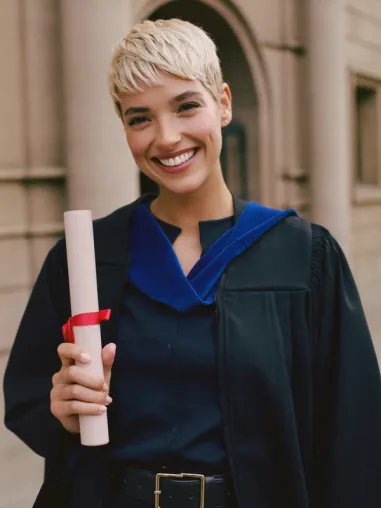
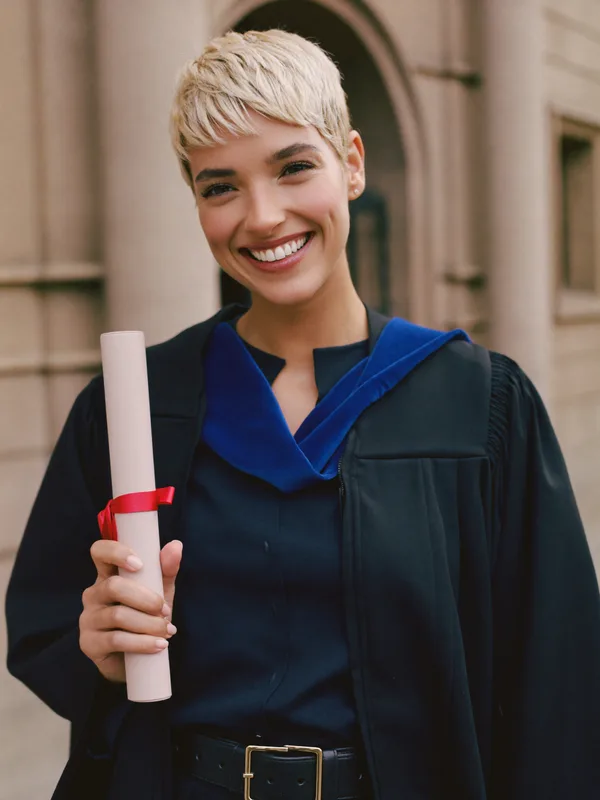
- Abschlussfeier
- Arztporträt
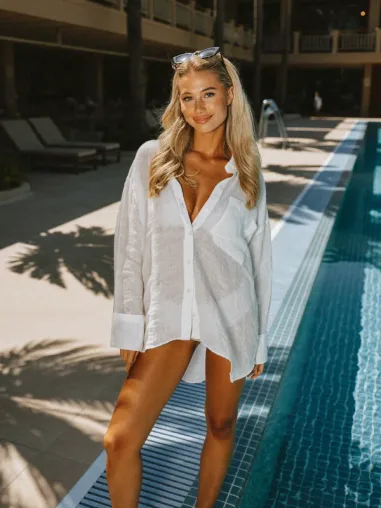
- Resort-Bademode
- Lässiges Straßenporträt
- Elegante Modestrecke
- Maklerporträt
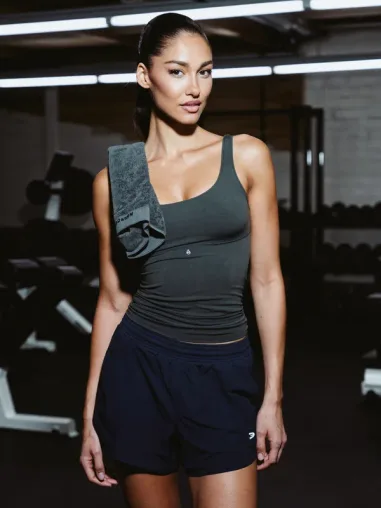
- Fitnessporträt
Was das Foto auch braucht
Fünf Regale. Jedes sammelt die Werkzeuge, die dieselbe grobe Frage beantworten, damit Sie beim Problem anfangen können statt beim Produktnamen.
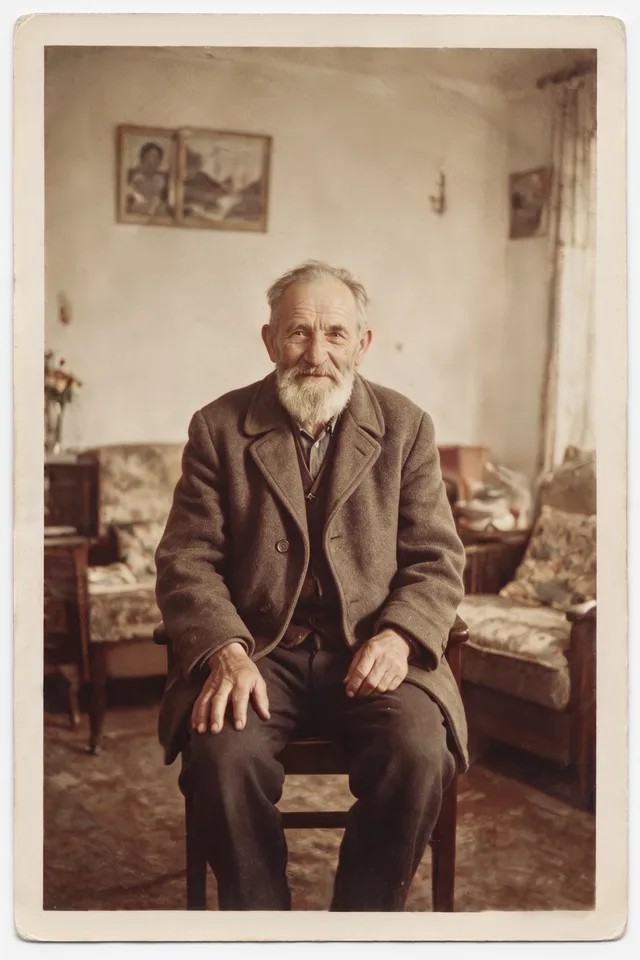
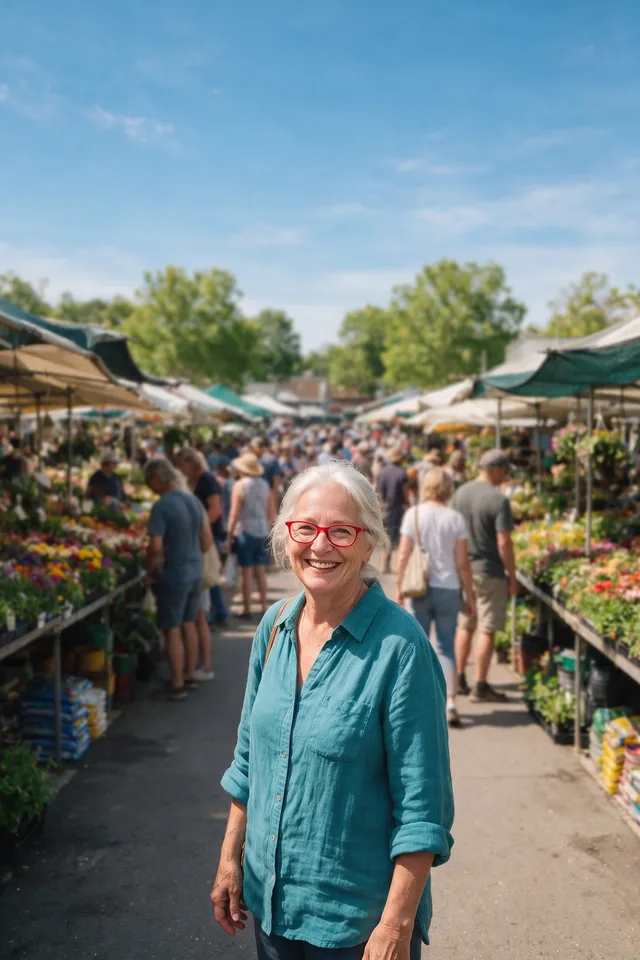
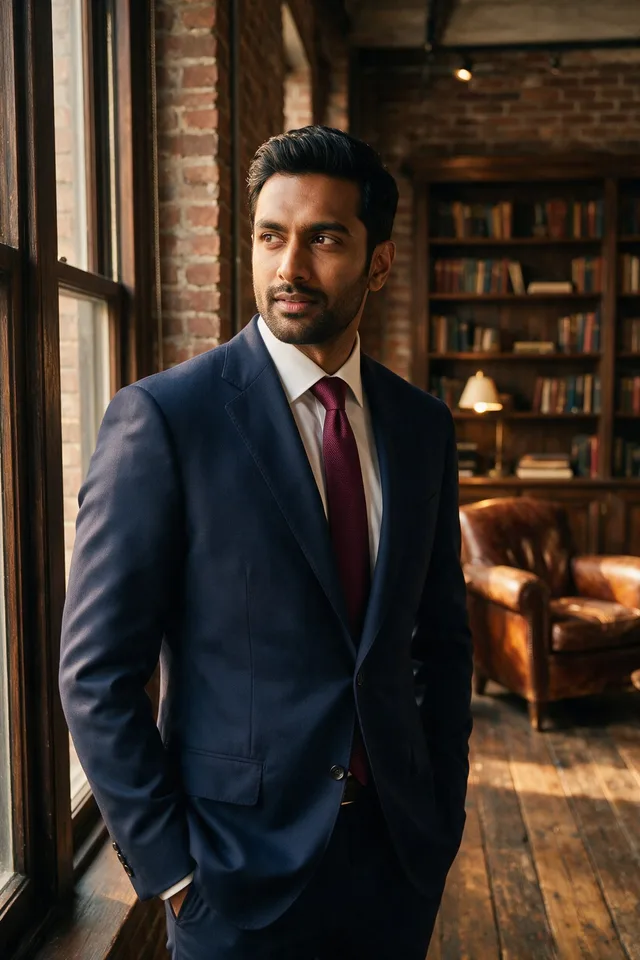
So funktioniert es
- Tool auswählen.Jedes ist um eine einzige Aufgabe herum gebaut, statt irgendwo in einem Menü zu stecken.
- Foto hochladen.JPG, PNG oder WebP, bis 25 MB. Zum Ausprobieren brauchst du kein Konto.
- Ergebnis herunterladen.Die meisten Tools sind in zehn bis dreißig Sekunden fertig.
Das sind generative Modelle: Sie erzeugen eine plausible Version dessen, was wahrscheinlich da war, statt Informationen zurückzuholen, die in der Datei nicht mehr stecken. Die Ergebnisse hängen vom Ausgangsfoto ab, und dasselbe Bild ein zweites Mal laufen zu lassen kann eine andere Antwort liefern.
Bevor Sie etwas hochladen
Was passiert mit meinen Fotos?
Ihr Upload und Ihr Ergebnis werden automatisch gelöscht: sieben Tage nach einem Lauf ohne Anmeldung, dreißig mit. Ein geplanter Durchlauf leert zuerst den Speicher und dann die Einträge, die darauf zeigen, also geschieht es unabhängig davon, ob jemand darum bittet.
Wie gut sind die Ergebnisse?
Gut genug für eine Minute Ihrer Zeit, und keine Zauberei. Das sind generative Modelle: Sie bauen eine plausible Fassung dessen, was wahrscheinlich da war, statt etwas zurückzuholen, das die Datei noch enthält. Ein leicht schwaches Foto gewinnt viel mehr als ein stark beschädigtes, und dasselbe Bild zweimal durchzuschicken kann zwei Antworten geben.
Was, wenn das Ergebnis nichts taugt?
Lassen Sie es noch einmal laufen. Diese Modelle liefern nie zweimal dieselbe Antwort, ein zweiter Durchgang mit derselben Datei trifft es oft besser, und solange die Werkzeuge kostenlos sind, kostet es Sie nichts. Wenn zwei Durchgänge danebengehen, liegt die Grenze meist an der Vorlage: probieren Sie eine größere oder schärfere Fassung.
Was kann ich hochladen?
JPG, PNG oder WebP, bis 25 MB und 20 Megapixel. Das deckt ab, was ein Handy oder eine Kamera liefert. Ein HEIC direkt vom iPhone muss vorher umgewandelt werden, was die meisten Handys beim Teilen oder Exportieren selbst tun.
Wie lange dauert das?
Meist deutlich unter einer Minute. Die Seite zeigt, was gerade passiert, und Sie können den Tab offen lassen; es geht nichts verloren, wenn Sie wegsehen. Am längsten brauchen die schweren Werkzeuge, die ein ganzes Bild neu zeichnen, statt einen Teil davon zu reparieren.
Darf ich damit ein Foto von jemand anderem bearbeiten?
Verwenden Sie sie für Ihre eigenen Fotos oder mit dem Einverständnis der abgebildeten Person. Gerade die Porträtwerkzeuge erzeugen ein Bild von jemandem, das nie aufgenommen wurde, und damit sollte man vorsichtig umgehen statt schlau.