Bilder hochskalieren, ohne Matsch
Vergrößere ein kleines Foto und lass die Details neu aufbauen, die eine einfache Skalierung zu weichen Klötzen verschmieren würde.

Ausprobieren
Noch kein Foto gewählt.
Foto hierher ziehen
oder
JPG, PNG oder WebP, bis zu 25 MB und 12 Megapixel.
Kostenlos testen, ohne Konto. Angemeldet kostet ein Durchlauf 2 Credits.
So funktioniert es
- Foto hinzufügen: auf den Uploader ziehen oder eines vom Gerät auswählen.
- Ein Upscaling-Modell zeichnet das Bild in größerem Format neu und erfindet Textur, wo eine Skalierung nur Pixel dehnen würde.
- Ergebnis ansehen und herunterladen, oder ein weiteres Foto durchlaufen lassen.
Diese Modelle rekonstruieren, statt wiederherzustellen: Sie erzeugen eine plausible Fassung dessen, was wahrscheinlich da war, deshalb hängt das Ergebnis vom Ausgangsfoto ab. Lauf es noch einmal oder versuch ein anderes Bild, wenn der erste Durchgang danebenliegt.
Was dich erwartet
Ein generativer Upscaler zeichnet das Foto größer neu, statt es zu dehnen, weshalb Ziegel, Stoff, Blattwerk und Haut mit überzeugender Textur zurückkommen statt als weiche Klötze. Neu zeichnen ist allerdings der ganze Handel: Diese Textur ist erfunden, damit sie zum Vorhandenen passt, und nicht daraus zurückgewonnen. Kleine Schrift, Nummernschilder, Logos und weit entfernte Gesichter sind die Stellen, an denen sich die Erfindung verrät, denn ein plausibler Buchstabe ist trotzdem der falsche Buchstabe. Es gibt eine Obergrenze dafür, wie groß die Eingabe sein darf, weil das Vergrößern einer ohnehin großen Datei weit mehr kostet als das Vergrößern einer kleinen. Gib ihm also genau das kleine Foto, das du größer brauchst.
Beste Ergebnisse: Ein kleines oder mittelgroßes Bild, das für seine Größe einigermaßen scharf ist, denn die Vergrößerung verstärkt jede Unschärfe, die schon drinsteckt.
Häufige Fragen
- Holt es Details zurück, die nie im Foto waren?
- Nein, und jedes Tool, das etwas anderes behauptet, beschreibt Erfindung. Es fügt Textur hinzu, die zum bereits Sichtbaren passt, und das liest sich bei normaler Betrachtungsgröße als Detail und beim Hineinzoomen als Vermutung.
- Kann es ein unscharfes Nummernschild oder Schild lesbar machen?
- Nein, und das muss man deutlich sagen: Das Modell erzeugt scharfe, selbstbewusste, falsche Zeichen. Behandle ein hochskaliertes Foto niemals als Beleg dafür, was auf einem Schild oder Kennzeichen stand.
- Gibt es eine Grenze für die Eingabegröße?
- Ja. Dateien bis 25 MB in JPG, PNG oder WebP, und dieses Tool begrenzt die Eingabe-Megapixel stärker als die anderen, weil der Aufwand mit der Ausgabe skaliert und nicht mit der Eingabe. Der Uploader zeigt das aktuelle Limit an, bevor er etwas losschickt.
- Hochskalieren oder verbessern?
- Hochskalieren, wenn du mehr Pixel brauchst, verbessern, wenn die Größe passt und die Qualität nicht. Ist die Vorlage außerdem weich, lass zuerst Unschärfe entfernen laufen, damit du nicht die Unschärfe mitvergrößerst.
- Wie lange dauert ein Hochskalieren?
- Meist irgendwo zwischen 10 und 60 Sekunden, und es liegt umso eher am langsamen Ende, je größer die gewünschte Ausgabe wird.
- Funktioniert es mit Screenshots, Logos und Strichzeichnungen?
- Es ist auf Fotos abgestimmt. Flache Grafiken und Screenshots mit Text kommen meist mit weicher oder leicht veränderter Schrift zurück, für Grafiken ist ein Nachbau als Vektor der bessere Weg.
Lass dich fotografieren, wie du willst
Speichere deine Fotos einmal, dann wird jeder Look ein Foto von dir.










Ähnliche Tools
 VorherNachherBilder verbessernZieh Details nach, räum Rauschen weg und gib einem flauen Foto mehr Kontur, ohne den Bildinhalt zu verändern.
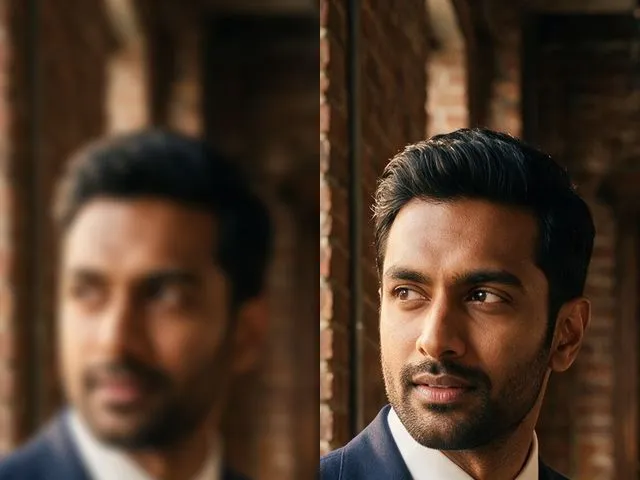 VorherNachherUnschärfe entfernenHol Details aus einer weichen oder leicht unscharfen Aufnahme zurück, wobei Gesichter sorgfältiger behandelt werden als der Rest.
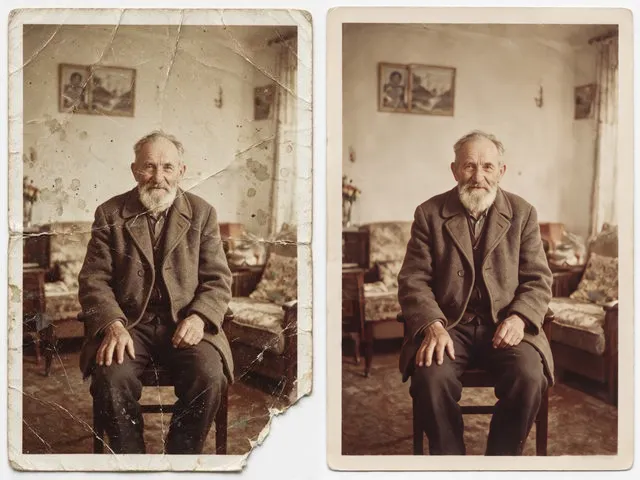 VorherNachherAlte Fotos restaurierenRepariere Kratzer, Risse, Knicke und Verblassen in einem gescannten Abzug, während die Menschen darauf genau so bleiben, wie sie sind.
 VorherNachherHintergrund entfernenLade ein Bild hoch und bekomme das Motiv freigestellt auf transparentem Hintergrund zurück, bereit für jeden neuen Untergrund.