Ein Foto auf schwarzen Hintergrund setzen
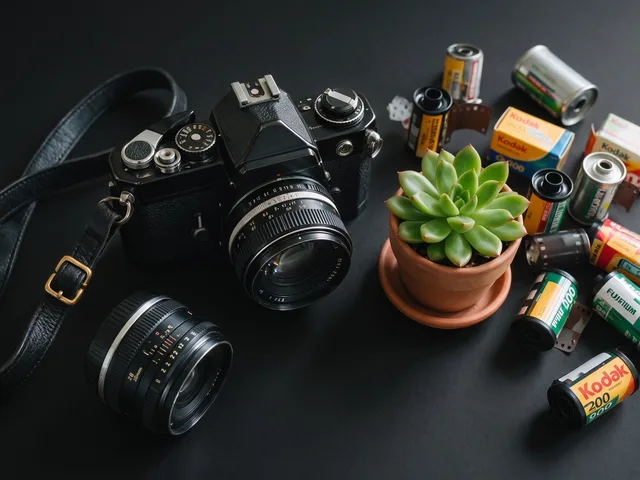
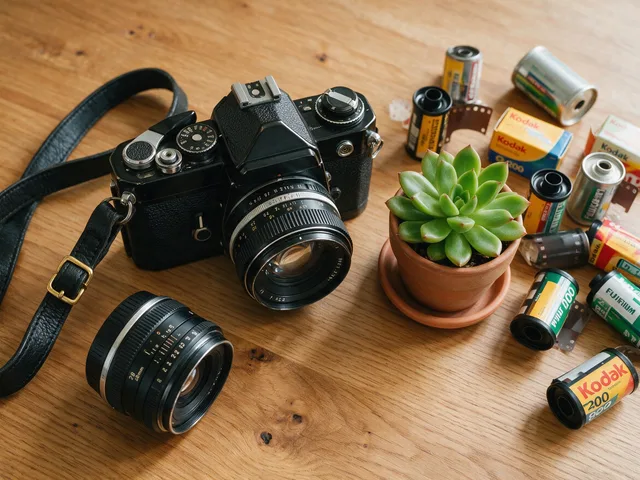
Setze das Motiv auf ein gleichmäßiges Schwarz, das ist der Hintergrund, den die meisten Produktfotos und Profilausschnitte wollen.
Ausprobieren
Noch kein Foto gewählt.
Foto hierher ziehen
oder
JPG, PNG oder WebP, bis zu 25 MB und 30 Megapixel.
Kostenlos testen, ohne Konto. Angemeldet kostet ein Durchlauf 1 Credit.
So funktioniert es
- Foto hinzufügen: auf den Uploader ziehen oder eines vom Gerät auswählen.
- Das Motiv wird freigestellt und in einem Durchgang auf einen gleichmäßig schwarzen Hintergrund gesetzt.
- Ergebnis ansehen und herunterladen, oder ein weiteres Foto durchlaufen lassen.
Diese Modelle rekonstruieren, statt wiederherzustellen: Sie erzeugen eine plausible Fassung dessen, was wahrscheinlich da war, deshalb hängt das Ergebnis vom Ausgangsfoto ab. Lauf es noch einmal oder versuch ein anderes Bild, wenn der erste Durchgang danebenliegt.
Was dich erwartet
Derselbe Schnitt wie in der weißen Variante, nur auf reines Schwarz gesetzt. Schwarz kaschiert eine unsaubere Kante deutlich besser als Weiß, was es bei Haaren und Fell zur nachsichtigeren der beiden Varianten macht, und es passt zu Postern, Profilausschnitten und Produktfotos, die etwas Dramatik wollen. Der Preis fällt auf der anderen Seite an: Dunkle Haare, schwarze Kleidung und tiefe Schatten können mit dem neuen Hintergrund verschmelzen und als Silhouette mit einem fehlenden Stück wirken. Etwas Licht von hinten oder von der Seite auf dem Motiv verhindert genau das. Wie bei der weißen Variante wird das Ergebnis flachgerechnet, du bekommst also ein JPEG und kein transparentes PNG.
Beste Ergebnisse: Ein gut ausgeleuchtetes Motiv mit mitteltonigen oder hellen Kanten, damit sich seine Kontur nicht im Schwarz dahinter auflöst.
Häufige Fragen
- Warum ist ein Teil meines Motivs im Hintergrund verschwunden?
- Der Schnitt ist vermutlich korrekt: Eine schwarze Jacke vor gleichmäßigem Schwarz hat schlicht keine sichtbare Grenze mehr. Nimm die weiße Variante oder Hintergrund entfernen mit Transparenz, wenn die Kontur lesbar bleiben muss.
- Ist ein schwarzer Hintergrund einfacher hinzubekommen als ein weißer?
- Man kommt eher damit durch. Eine leicht weiche Kontur fällt vor Schwarz viel weniger auf, wodurch derselbe Schnitt sauberer aussieht, ohne sauberer zu sein.
- Bekomme ich stattdessen eine transparente Version?
- Diese Seite setzt immer auf Schwarz. Hintergrund entfernen ist das Tool, bei dem du beim Start zwischen transparent, weiß und schwarz wählst.
- Verändert es das Motiv selbst?
- Nein. Ersetzt wird nur, was hinter dem Motiv liegt, Farben, Licht und Details bleiben also, wie sie waren. Deshalb kann ein Foto, das für einen hellen Raum belichtet wurde, auf Schwarz leicht deplatziert wirken.
- Was kann ich hochladen?
- JPG-, PNG- und WebP-Dateien bis je 25 MB, ein Foto pro Durchlauf.
Lass dich fotografieren, wie du willst
Speichere deine Fotos einmal, dann wird jeder Look ein Foto von dir.










Ähnliche Tools
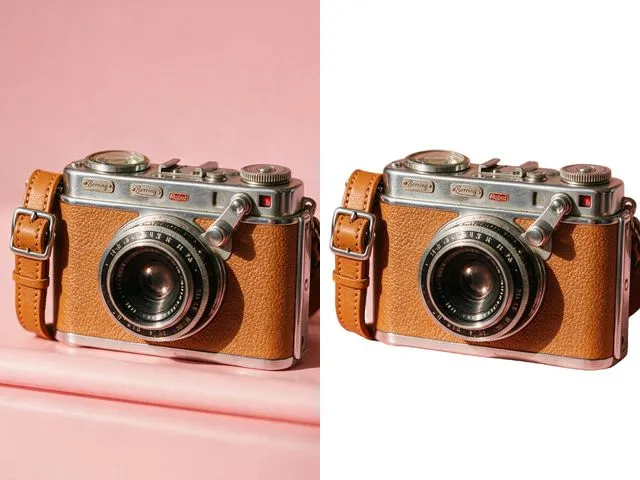 VorherNachherWeißer HintergrundTausche einen unruhigen Hintergrund gegen ein gleichmäßiges Weiß, so wie Verkaufsanzeigen und Passbildvorgaben es meist verlangen.
 VorherNachherHintergrund entfernenLade ein Bild hoch und bekomme das Motiv freigestellt auf transparentem Hintergrund zurück, bereit für jeden neuen Untergrund.
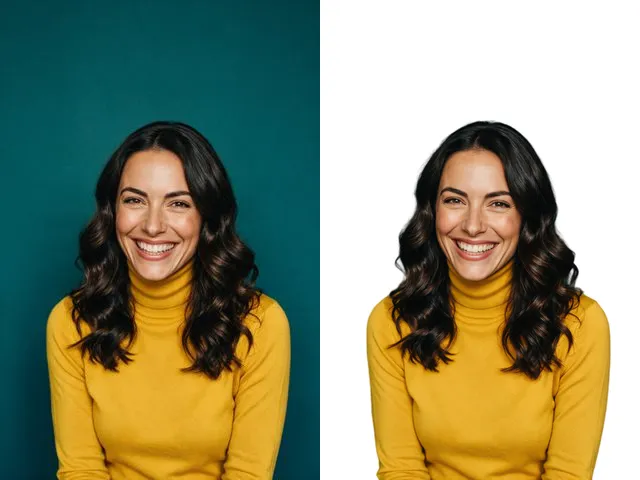 VorherNachherGesicht freistellenLöse ein Kopf-Schulter-Porträt vom Hintergrund, mit sauberen Kanten an Haaren und Kieferlinie.
 VorherNachherBilder verbessernZieh Details nach, räum Rauschen weg und gib einem flauen Foto mehr Kontur, ohne den Bildinhalt zu verändern.