Die Haarfarbe auf einem Foto ändern
Sehen Sie sich blond, braun, rot oder silbern, bevor Sie einen Termin beim Friseur machen.
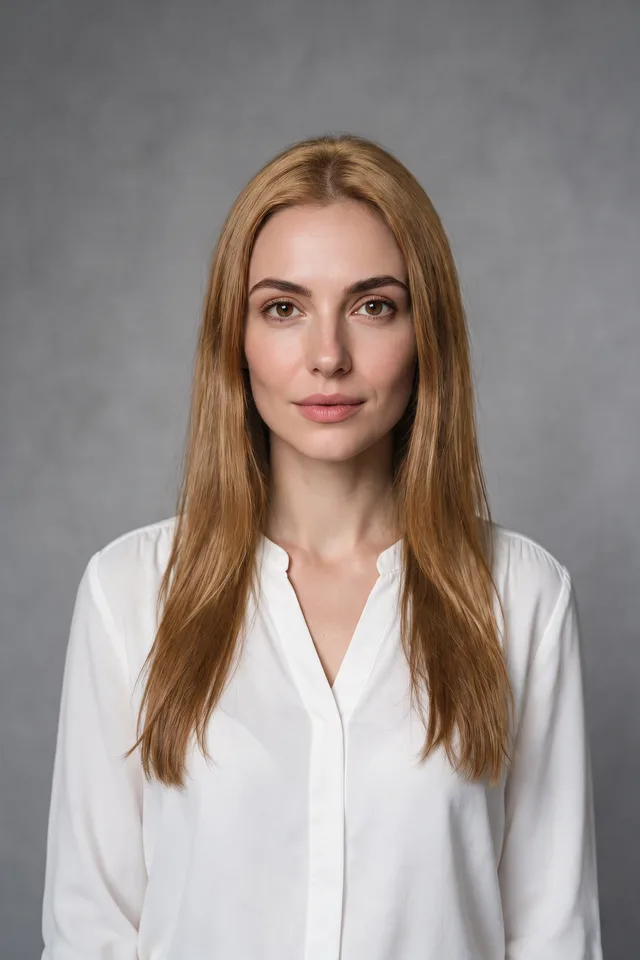
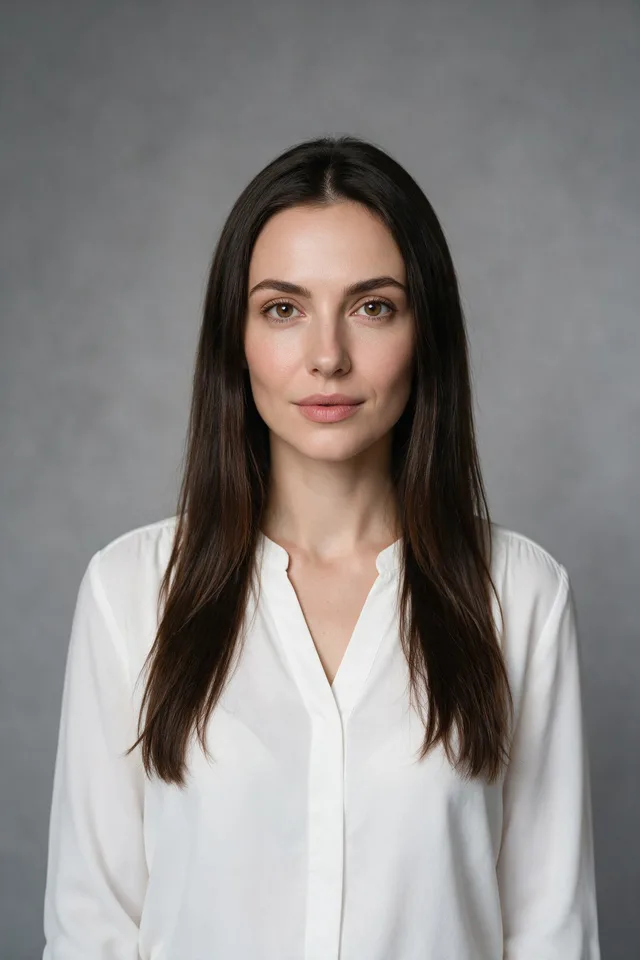
Ausprobieren
Noch kein Foto gewählt.
Foto hierher ziehen
oder
JPG, PNG oder WebP, bis zu 25 MB und 20 Megapixel.
Kostenlos testen, ohne Konto. Angemeldet kostet ein Durchlauf 4 Credits.
Kostenlos anmelden für Hohe QualitätSo funktioniert es
- Foto hinzufügen: auf den Uploader ziehen oder eines vom Gerät auswählen.
- Das Modell färbt Ihr vorhandenes Haar um und lässt Schnitt, Gesicht und Licht unangetastet.
- Ergebnis ansehen und herunterladen, oder ein weiteres Foto durchlaufen lassen.
Diese Modelle rekonstruieren, statt wiederherzustellen: Sie erzeugen eine plausible Fassung dessen, was wahrscheinlich da war, deshalb hängt das Ergebnis vom Ausgangsfoto ab. Lauf es noch einmal oder versuch ein anderes Bild, wenn der erste Durchgang danebenliegt.
Was dich erwartet
Das färbt um, es stylt nicht neu: Länge, Scheitel und Schnittform bleiben, wie sie sind, und genau darum taugt es zur Entscheidung, ob Sie den Termin machen. Die Farben sind eine kurze Liste statt eines Textfelds, beschrieben wie eine Coloristin sie beschreiben würde, denn „rote Haare“ und „natürliches Kupferrot“ ergeben sehr verschiedene Bilder, und nur eines davon sieht nach Haar aus. Am besten funktioniert es bei einem scharfen Foto mit gut ausgeleuchtetem Haar, das sich vom Hintergrund abhebt. Schwächer wird es dort, wo Haar auf einen unruhigen Hintergrund trifft, bei sehr feinen Strähnen und im Schatten, wo es wenig Farbinformation zu ändern gab. Von dunkel nach hell ist die schwierigste Richtung und die, die genaues Hinsehen verdient.
Beste Ergebnisse: Ein gut ausgeleuchtetes Foto mit dem ganzen Kopf im Bild und Haar, das sich klar vom Hintergrund abhebt.
Häufige Fragen
- Kann ich jede Farbe wählen?
- Sie wählen aus den Farben auf der Seite. Das hält die Ergebnisse bei etwas, das nach Haar aussieht statt nach Farbe aus dem Topf, was ein freies Textfeld meist produziert.
- Ändert es meine Frisur?
- Es ist angewiesen, das nicht zu tun. Länge, Scheitel und Schnitt sollten unverändert zurückkommen, nur in anderer Farbe. Wenn sich der Stil verschiebt, starten Sie neu; Ergebnisse schwanken zwischen Versuchen.
- Klappt der Weg von dunkel zu blond?
- Das ist die schwierigste Richtung und die, die man am genauesten prüfen sollte. Dunkles Haar trägt wenig von dem Detail, das helles zeigt, also erfindet das Modell mehr, und am Ansatz und in den Schatten sieht man es.
- Sieht mein Haar wirklich so aus?
- Nein. Das ist eine Vorschau, keine Vorhersage. Die echte Farbe hängt davon ab, wie Ihr Haar jetzt ist, wie es Farbe annimmt und wer es macht. Nehmen Sie es als Bild dessen mit, was Sie wollen, nicht als Versprechen.
- Welche Größe bekomme ich?
- Dieselben Maße, die Sie hochgeladen haben. Das Modell arbeitet bei etwa einem Megapixel, das Ergebnis wird zurückskaliert und entspricht Ihrem Original ohne Detailgewinn.
Lass dich fotografieren, wie du willst
Speichere deine Fotos einmal, dann wird jeder Look ein Foto von dir.










Ähnliche Tools
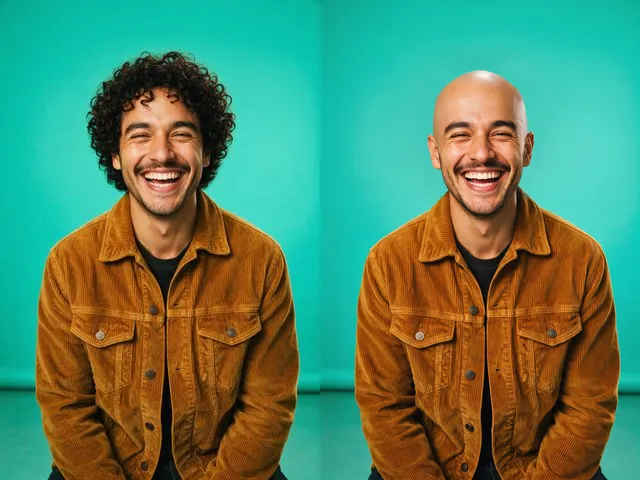 VorherNachherGlatze simulierenSieh dir eine Vorschau mit rasiertem Kopf an, mit demselben Gesicht, demselben Hautton und demselben Licht.
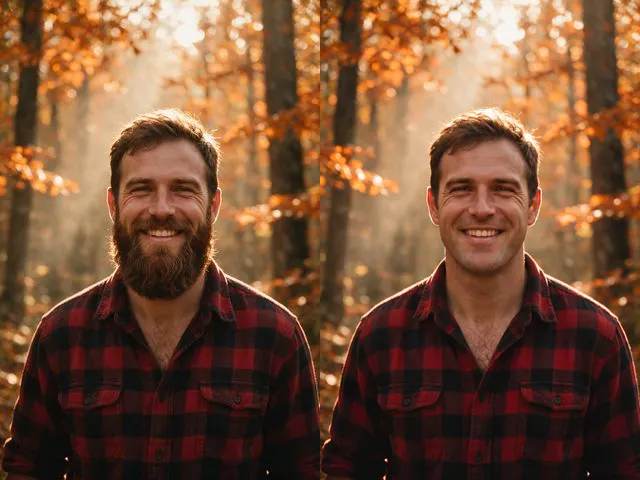 VorherNachherBart entfernenSieh dir eine glatt rasierte Vorschau eines Fotos an, mit demselben Gesicht, demselben Ausdruck und demselben Licht.
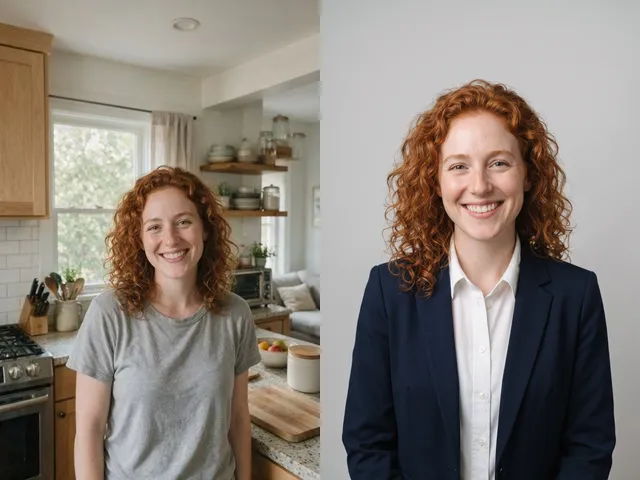 VorherNachherKI-BewerbungsfotoAus einem brauchbaren Foto werden Businesskleidung und ein sauberer Studiohintergrund, ganz ohne Fotografin.
 VorherNachherBilder verbessernZieh Details nach, räum Rauschen weg und gib einem flauen Foto mehr Kontur, ohne den Bildinhalt zu verändern.