Den Hintergrund eines Fotos austauschen
Behalten Sie Ihr Motiv und setzen Sie es woandershin: Studio, Büro, Park oder Strand.

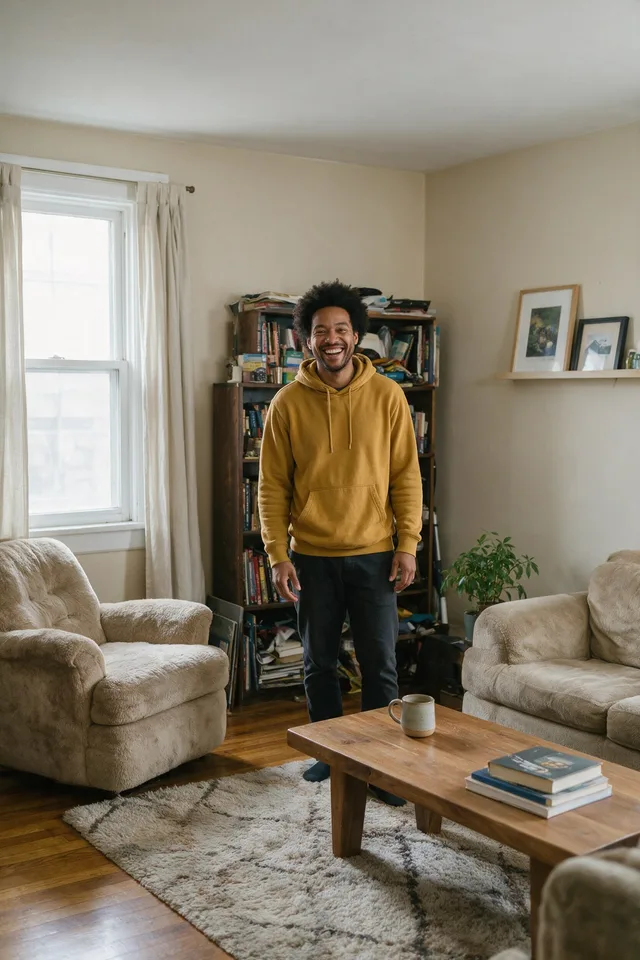
Ausprobieren
Noch kein Foto gewählt.
Foto hierher ziehen
oder
JPG, PNG oder WebP, bis zu 25 MB und 20 Megapixel.
Kostenlos testen, ohne Konto. Angemeldet kostet ein Durchlauf 4 Credits.
So funktioniert es
- Foto hinzufügen: auf den Uploader ziehen oder eines vom Gerät auswählen.
- Das Modell trennt Ihr Motiv frei, erzeugt die gewählte Szene und passt das Licht an den Kanten an.
- Ergebnis ansehen und herunterladen, oder ein weiteres Foto durchlaufen lassen.
Diese Modelle rekonstruieren, statt wiederherzustellen: Sie erzeugen eine plausible Fassung dessen, was wahrscheinlich da war, deshalb hängt das Ergebnis vom Ausgangsfoto ab. Lauf es noch einmal oder versuch ein anderes Bild, wenn der erste Durchgang danebenliegt.
Was dich erwartet
Das ist Freistellen und ein erzeugter Hintergrund in einem Schritt, und deshalb sitzen die Kanten meist besser, als wenn Sie den Hintergrund selbst entfernen und ein Stockfoto dahinterkleben: die neue Szene wird um Ihr Motiv herum gerendert statt darunter, sodass das Licht an der Kontur grob zusammenpasst. Die Szene kommt aus einer kurzen Liste statt aus einem Textfeld, was das Ergebnis vorhersehbar macht und Ihnen den Kampf mit einem Prompt erspart. Am besten funktioniert es bei einem klaren, frontal aufgenommenen Motiv. Schwächer wird es, wenn das ursprüngliche Licht der Szene klar widerspricht: ein von einer Seite hart beleuchtetes Gesicht auf einem gleichmäßig ausgeleuchteten Studiohintergrund liest sich weiterhin als zwei Fotos, und das Werkzeug versucht nicht, Ihr Motiv dafür neu zu beleuchten.
Beste Ergebnisse: Ein scharfes Motiv, das sich klar vom aktuellen Hintergrund abhebt, gleichmäßig genug beleuchtet, damit die neue Szene passen kann.
Häufige Fragen
- Kann ich meinen eigenen Hintergrund beschreiben?
- In diesem Werkzeug nicht. Sie wählen aus den Szenen auf der Seite, und genau das hält die Ergebnisse vorhersehbar und veröffentlichungsfähig. Für einen beliebigen Hintergrund nehmen Sie den Hintergrund-Entferner und legen das transparente PNG über das, was Sie möchten.
- Verändert es mein Motiv?
- Es ist angewiesen, das nicht zu tun. Person oder Produkt sollten mit demselben Gesicht, derselben Kleidung und derselben Pose zurückkommen. Was sich ändert, ist alles ringsum.
- Warum sieht mein Foto trotzdem nach Montage aus?
- Meistens ist es das Licht. Wenn Ihr Motiv von der Seite beleuchtet ist und die gewählte Szene gleichmäßiges Licht hat, fällt der Bruch auf, egal wie sauber die Kante ist. Eine Szene mit ähnlichem Licht zu wählen ist die schnellste Abhilfe.
- Welche Datei bekomme ich?
- Ein JPEG, denn sobald hinter Ihrem Motiv ein Hintergrund erzeugt wurde, gibt es keine Transparenz mehr zu erhalten.
- Was passiert danach mit meinem Foto?
- Uploads und Ergebnisse werden automatisch gelöscht: nach 7 Tagen ohne Konto und nach 30 Tagen, wenn Sie angemeldet waren.
Lass dich fotografieren, wie du willst
Speichere deine Fotos einmal, dann wird jeder Look ein Foto von dir.










Ähnliche Tools
 VorherNachherHintergrund entfernenLade ein Bild hoch und bekomme das Motiv freigestellt auf transparentem Hintergrund zurück, bereit für jeden neuen Untergrund.
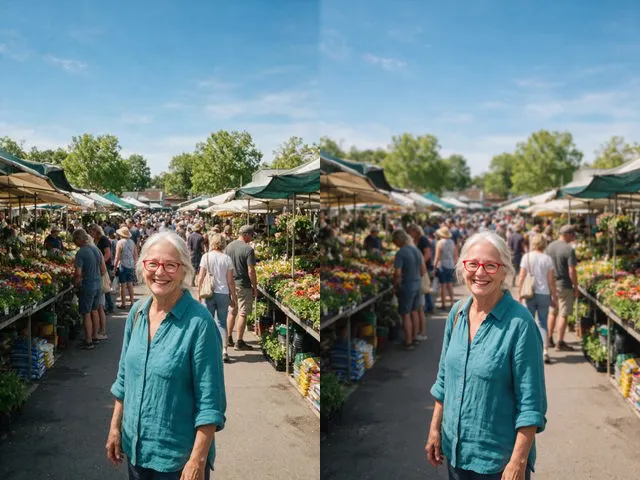 VorherNachherHintergrund weichzeichnenDer Porträtmodus-Look für ein Foto, das ohne ihn entstanden ist: Motiv scharf, alles dahinter weich.
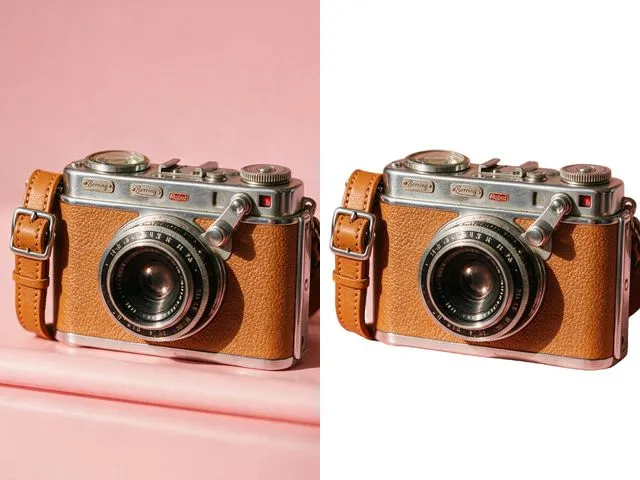 VorherNachherWeißer HintergrundTausche einen unruhigen Hintergrund gegen ein gleichmäßiges Weiß, so wie Verkaufsanzeigen und Passbildvorgaben es meist verlangen.
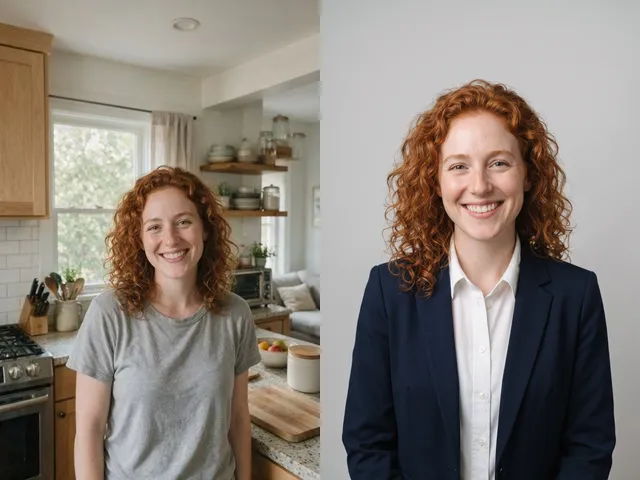 VorherNachherKI-BewerbungsfotoAus einem brauchbaren Foto werden Businesskleidung und ein sauberer Studiohintergrund, ganz ohne Fotografin.