ぼやけた写真をくっきりさせる
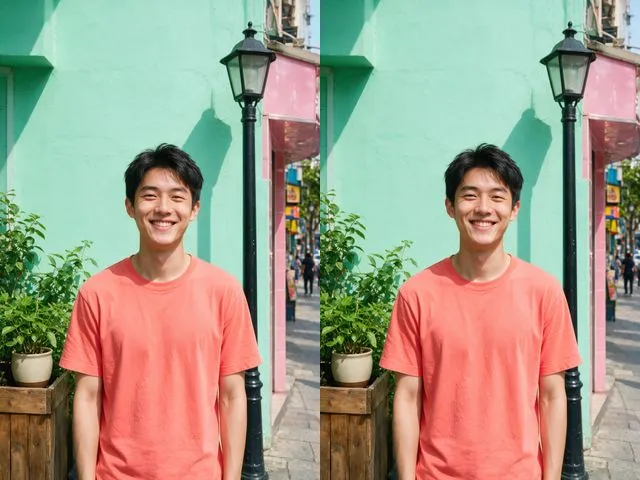
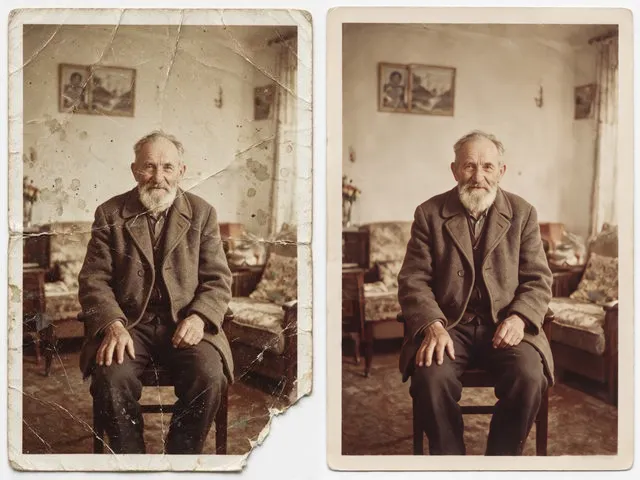
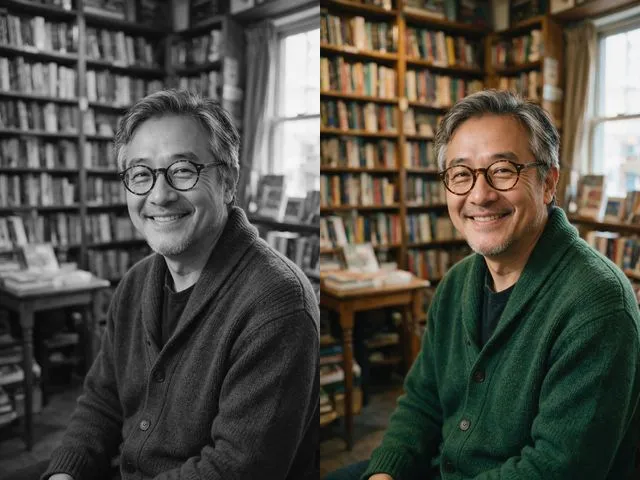
ピントの甘い写真、少しぼやけた写真からディテールを引き出します。顔は他の部分より丁寧に扱われます。
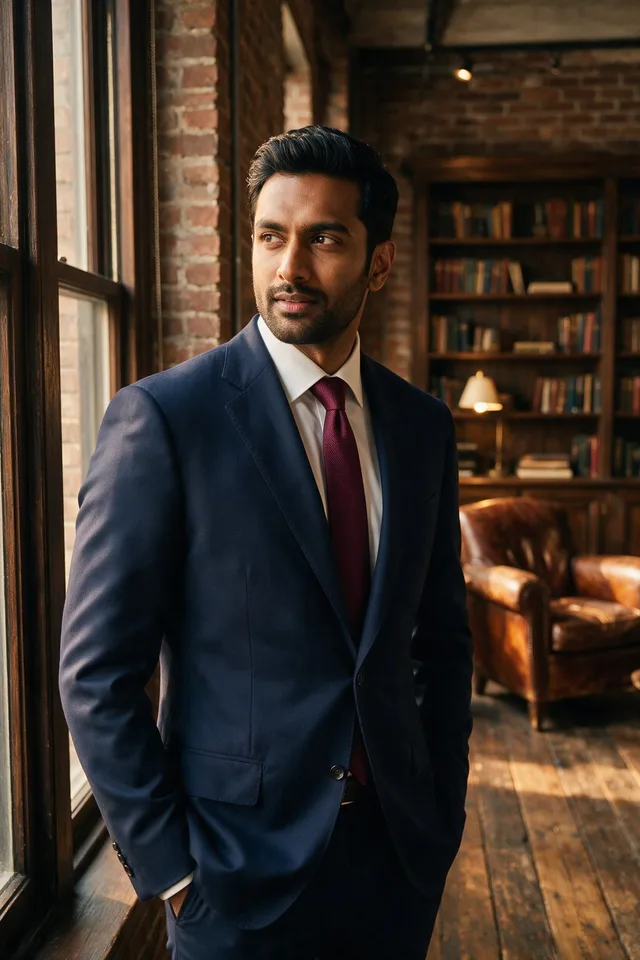
ぼやけた写真をくっきりさせたもの. ドラッグするか矢印キーで、ビフォーとアフターを比べられます。
試してみる
まだ写真が選ばれていません。
ここに写真をドロップ
または
JPG、PNG、またはWebP、25 MB まで、20 メガピクセルまで。
アカウントなしで無料で試せます。ログイン中は、1回の実行に2クレジットかかります。
使い方
- 写真を追加します。アップローダーにドラッグするか、端末から選んでください。
- 復元モデルが、手ぶれやピンぼけでにじんだ輪郭と顔のディテールを作り直します。
- 結果を確認して、ダウンロードするか、別の写真を試してください。
これらのモデルは復元ではなく再構成します。おそらくそこにあったものの、もっともらしい姿を作り出すため、結果は元の写真によって変わります。うまくいかないときは、もう一度実行するか別の画像で試してください。
どんな結果になるか
顔を認識する復元モデルが、あまさで消えた輪郭や造作を作り直します。もっとも強いのはポートレートです。目、歯、生え際がどう見えるかについて具体的な想定を持っているので、少しあまい顔は説得力のある形で引き締まります。わずかなピントの外れ、軽い手ぶれ、圧縮しすぎた古いJPEGのにじみは、どれもよく反応します。できないのは、被写体が画面を横切る線になっているような強い手ぶれを取り消すことと、数十ピクセルしかない顔を取り戻すことです。そうした顔はくっきり返ってきますが、微妙に同じ人ではありません。処理は渡された大きさのまま行われるので、本当に欲しいのが大きなファイルなら、先にぼやけ補正を実行してから画像拡大に通してください。
うまくいく写真: にじんでいるというより、ピントが甘い程度の写真で、被写体が画面の中でまだ見分けられる大きさで写っているもの。
よくある質問
- 手ぶれは直せますか。
- わずかなカメラの揺れなら直せることが多いです。被写体が画面を横切る線になっている場合は直せません。そのディテールは取り戻せる形でファイルに残っていないので、モデルはくっきりした推測を作ります。
- 画像は大きくなりますか。
- なりません。あえて同じ寸法で返します。ピクセル数を増やしたいときは画像拡大を使ってください。元の写真があまい場合は、こちらを先に実行します。
- 顔が別人のようになって返ってくるのはなぜですか。
- 顔の復元は、ピクセルだけからではなく、顔についての一般的な想定から造作を作り直します。顔が小さくあまいほど作り出す割合が大きくなり、ひどくぼやけた顔がくっきりと、しかし少しずれた形で返ってくるのはそのためです。
- 背景もくっきりしますか。
- 顔にもっとも注意を向けつつ、画面全体を処理します。そのため、意図してぼかした背景も少し締まって返ってくることがあります。ぼけが写真の狙いだった場合は、結果を確認してください。
- 被写体はピンぼけですが、背景はくっきりしています。役に立ちますか。
- 役に立つことが多いです。画面全体ではなく、あまい部分を対象に処理するからです。ただしピントが被写体から大きく外れていた場合、そのディテールはもともと記録されておらず、返ってくるのは修正よりも作り出したものに近くなります。
- アカウントは必要ですか。
- どんな結果になるかを見るだけなら不要です。アカウントなしの実行でも、判断できる本物の結果が得られます。サインインすると原寸でダウンロードできます。1回あたりの費用はアップローダーの上に表示されます。
好きな見せ方で撮られる
写真を一度保存すれば、どの見せ方もあなたの写真になります。