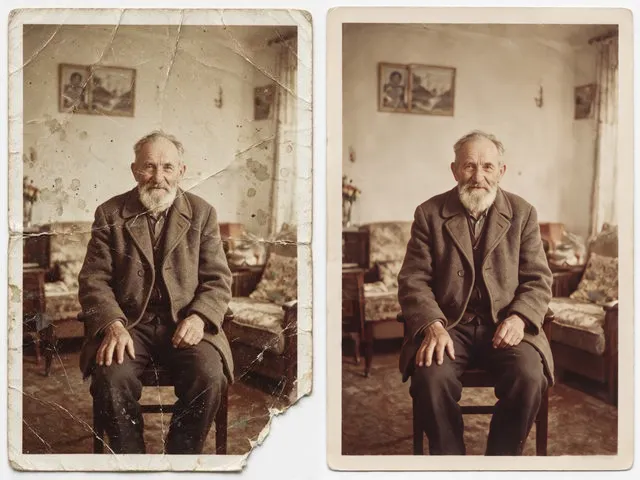
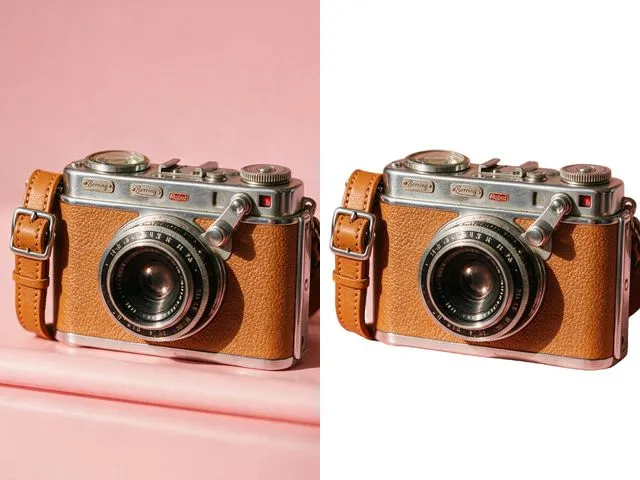
写真から物や人を消す
消したいものを塗って指定すると、モデルがその場所を、本来そこにあったはずのもので埋めます。
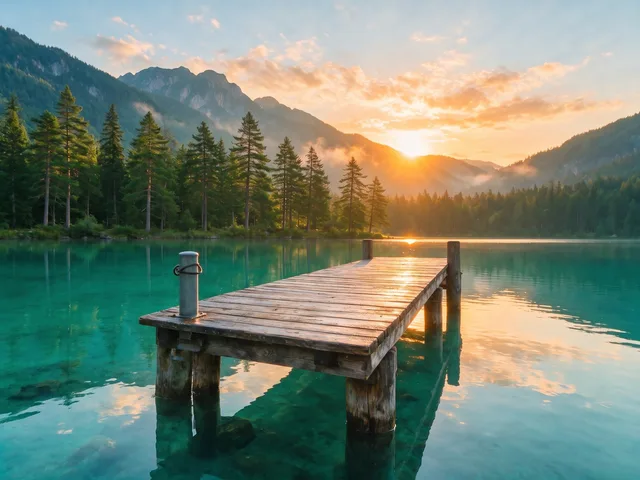
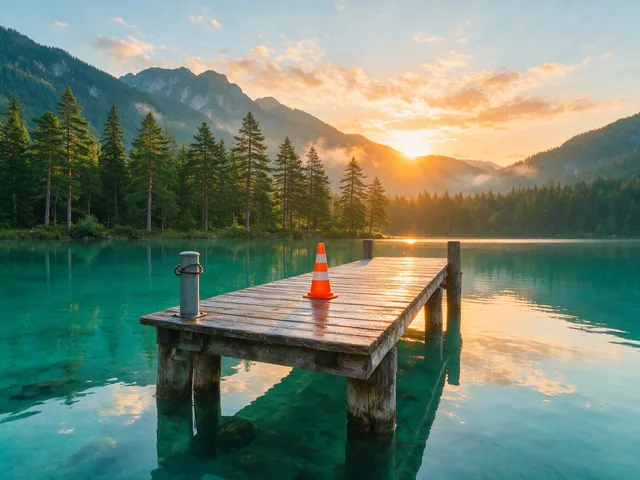
桟橋から消したパイロン. ドラッグするか矢印キーで、ビフォーとアフターを比べられます。
試してみる
このツールは、塗った部分だけを変えます。写真を選び、消したいものを塗ってください。それ以外はそのまま残ります。
まだ写真が選ばれていません。
ここに写真をドロップ
または
JPG、PNG、またはWebP、25 MB まで、20 メガピクセルまで。
アカウントなしで無料で試せます。ログイン中は、1回の実行に4クレジットかかります。
使い方
- 写真を追加します。アップローダーにドラッグするか、端末から選んでください。
- インペインティングのモデルがマスクの下にあるものをすべて取り除き、それが隠していた背景を作り直します。
- 結果を確認して、ダウンロードするか、別の写真を試してください。
これらのモデルは復元ではなく再構成します。おそらくそこにあったものの、もっともらしい姿を作り出すため、結果は元の写真によって変わります。うまくいかないときは、もう一度実行するか別の画像で試してください。
どんな結果になるか
消したいものをブラウザ上で塗ると、インペインティングのモデルがその穴を、背後にあっただろうものについての一番ありそうな説明で埋めます。得意なのは、繰り返しや、予測できる形で続く背景の上にある、小さめから中くらいの物です。歩道のゴミ箱、浜辺の他人、壁の看板、ドアの横のコンセントなどがそれにあたります。消すものが大きい、カメラに近い、または顔、戸口、文字、タイル張りの床のように構造のあるものに重なっている場合は、推測の度合いが上がります。作り出した形を、まだ見えている部分すべてと合わせなければならないからです。マスクは大きめに塗ってください。塗り足りない線は物の縁を残し、モデルはその縁を間違いとしてではなく、埋めた部分になじませるべきものとして扱います。
うまくいく写真: 消したいものが画面の中で比較的小さく、その周りの背景が単純か、繰り返しになっている写真。
よくある質問
- 対象は自分で選ぶ必要がありますか。
- あります。実行前に、ブラウザ上でマスクをブラシで塗ります。自動で対象を探す手順はなく、それは同時に、選んでいないものが消えることもないという意味です。
- どのくらい塗ればいいですか。
- 物全体に加えて、その影や映り込みも含めて、少し余裕を持って覆ってください。塗り残しは、埋めた部分がおかしく見える一番よくある原因です。
- 集合写真から人を消せますか。
- 消せます。ただし、その人が残したい人たちと重なっていない場合に限ります。体が重なっているところでは、モデルはよく知っている人の隠れた半分を作り出すことになり、まさにそこが不自然に見えます。
- 透かしやロゴを消すのに使えますか。
- 使えません。透かし、ロゴ、署名の削除は提供していません。この消去ツールは、自分が権利を持っている写真や、編集の許可がある写真を整えるためのものです。
- 埋めた部分がにじんで見えるのはなぜですか。
- マスクが大きいほどモデルが作り出す量は増え、大きく平坦な推測はにじみとして見えます。1回で大きく塗るより、2回か3回に分けて小さく消すほうが、たいていうまくいきます。
- 1回の処理にどのくらいかかりますか。
- ほとんどの実行はおよそ10秒から60秒で終わります。写真の大きさと、待ち行列の混み具合によって変わります。
好きな見せ方で撮られる
写真を一度保存すれば、どの見せ方もあなたの写真になります。