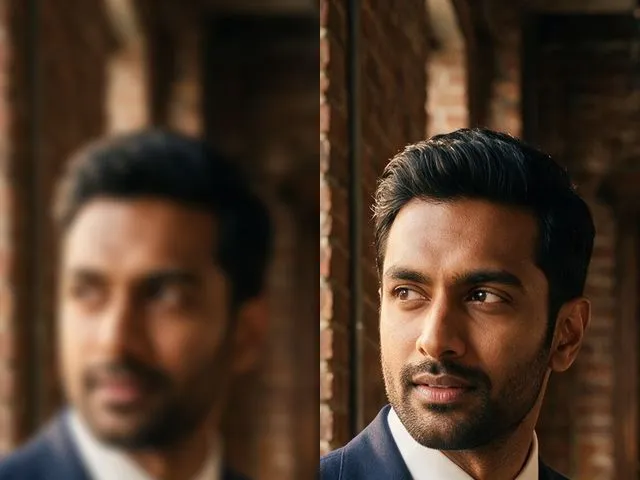
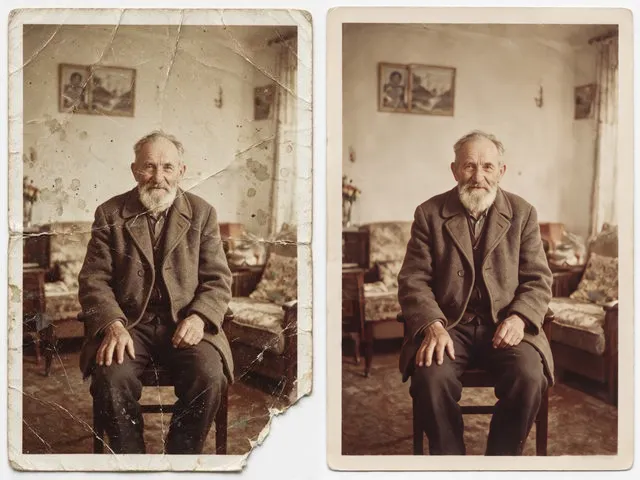
画像をぼやけさせずに拡大する
小さな写真を拡大し、ふつうのリサイズならぼやけた塊になってしまうディテールを作り直します。
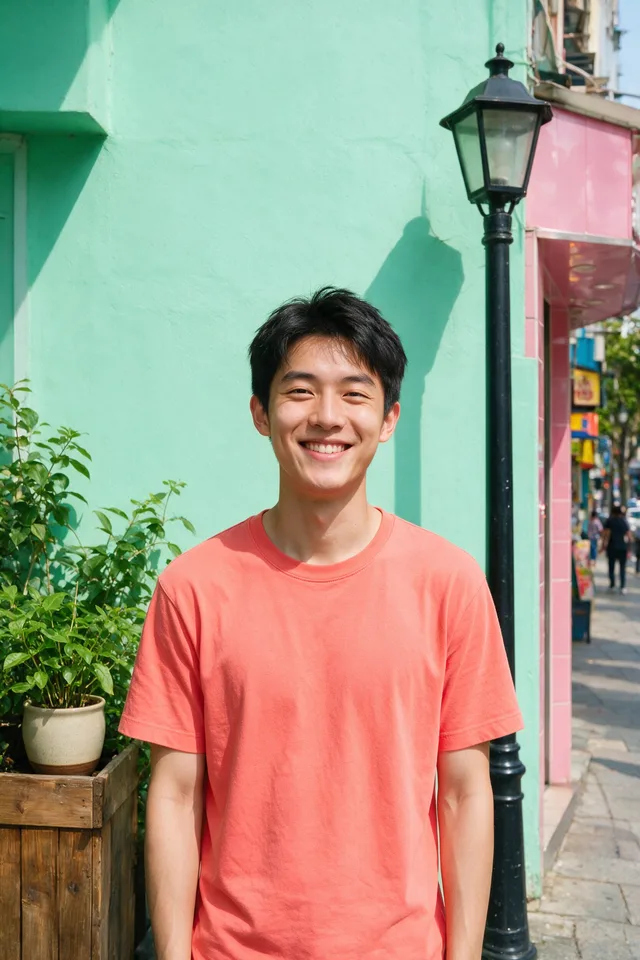
小さな写真をディテールごと拡大したもの. ドラッグするか矢印キーで、ビフォーとアフターを比べられます。
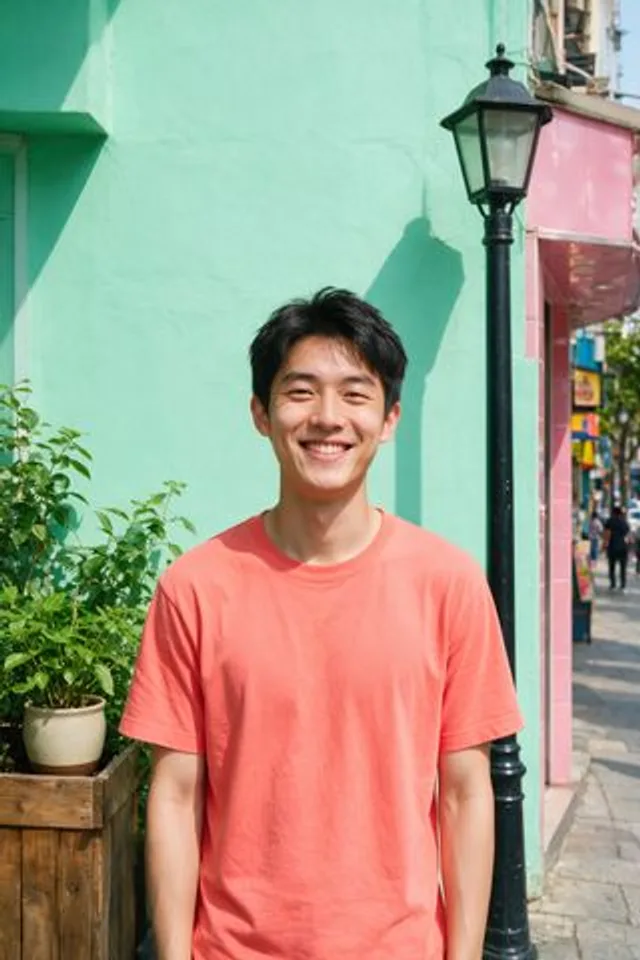
試してみる
まだ写真が選ばれていません。
ここに写真をドロップ
または
JPG、PNG、またはWebP、25 MB まで、12 メガピクセルまで。
アカウントなしで無料で試せます。ログイン中は、1回の実行に2クレジットかかります。
使い方
- 写真を追加します。アップローダーにドラッグするか、端末から選んでください。
- 拡大モデルが画像を大きなサイズで描き直します。リサイズならピクセルを引き伸ばすだけのところに、質感を作り出します。
- 結果を確認して、ダウンロードするか、別の写真を試してください。
これらのモデルは復元ではなく再構成します。おそらくそこにあったものの、もっともらしい姿を作り出すため、結果は元の写真によって変わります。うまくいかないときは、もう一度実行するか別の画像で試してください。
どんな結果になるか
生成型の拡大モデルは、写真を引き伸ばすのではなく大きく描き直します。れんが、布、草木、肌が、ぼやけた塊ではなく説得力のある質感で返ってくるのはそのためです。ただし、描き直すことがそのまま取引条件です。その質感は、元にあったものと矛盾しないように作り出されたものであって、そこから取り戻したものではありません。小さな文字、ナンバープレート、ロゴ、遠くの顔は、作り出したことが表に出る場所です。もっともらしい文字は、やはり間違った文字だからです。入力できる大きさには上限があります。すでに大きなファイルを拡大するのは、小さなファイルを拡大するよりはるかに高くつくためです。本当に大きくしたい小さな写真を渡してください。
うまくいく写真: 小さめから中くらいの大きさで、その大きさなりにそれなりに鮮明な画像。拡大は、元からあるあまさを強調するためです。
よくある質問
- 写真に写っていなかったディテールを取り戻せますか。
- 取り戻せません。取り戻せると言うツールがあれば、それは作り出しているという意味です。このツールは、すでに見えているものに合う質感を足します。通常の表示サイズではディテールに見え、ピクセル単位で見れば推測に見えます。
- ぼやけたナンバープレートや看板を読めるようにできますか。
- できません。ここははっきり言う価値があります。モデルは、くっきりした、自信のある、間違った文字を作り出します。拡大した写真を、看板やプレートに何と書かれていたかの証拠として扱わないでください。
- 入力サイズに制限はありますか。
- あります。ファイルはJPG、PNG、WebPで25 MBまでです。このツールは処理量が入力ではなく出力に比例するため、入力のメガピクセル数の上限が他より低くなっています。送信前に、アップローダーが現在の上限を表示します。
- 拡大と画質の改善のどちらを使うべきですか。
- ピクセル数が必要なときは拡大、大きさは足りていて画質が足りないときは画質の改善です。元の写真が小さいうえにあまい場合は、先にぼやけ補正を実行して、ぼけを拡大しないようにしてください。
- 拡大にはどのくらいかかりますか。
- たいていは10秒から60秒のあいだで、求める出力が大きくなるほど遅いほうに寄ります。
- スクリーンショットやロゴ、線画にも使えますか。
- 写真向けに調整されています。平面的なグラフィックや、文字の入ったスクリーンショットは、文字がぼやけたり微妙に変わったりして返ってくることが多いです。イラストやロゴは、ベクターで描き直すほうが確実です。
好きな見せ方で撮られる
写真を一度保存すれば、どの見せ方もあなたの写真になります。