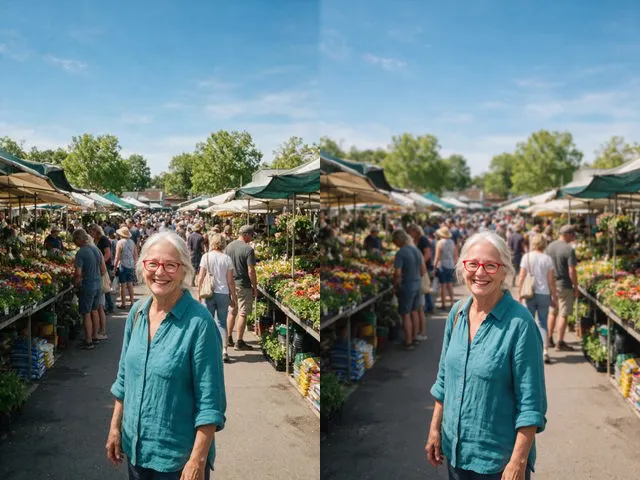
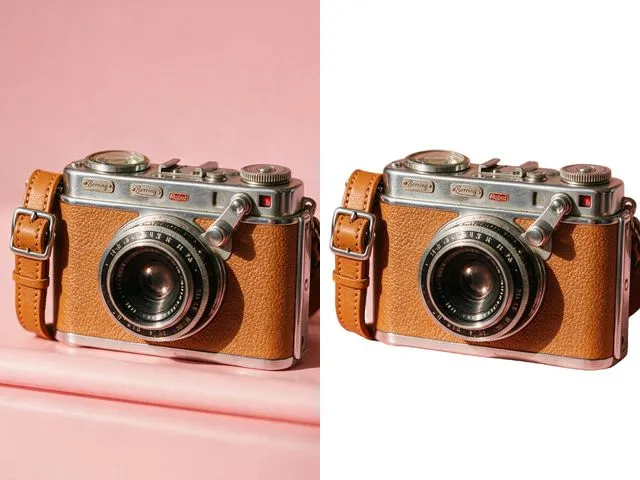
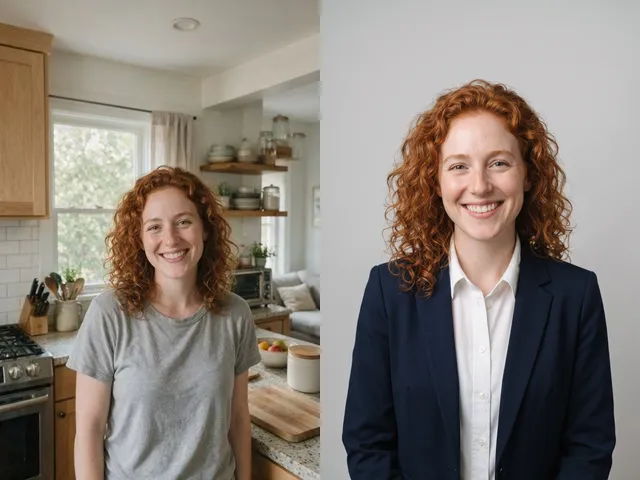
写真の背景を差し替える
被写体はそのままに、場所だけ変えます。スタジオ、オフィス、公園、ビーチから選べます。
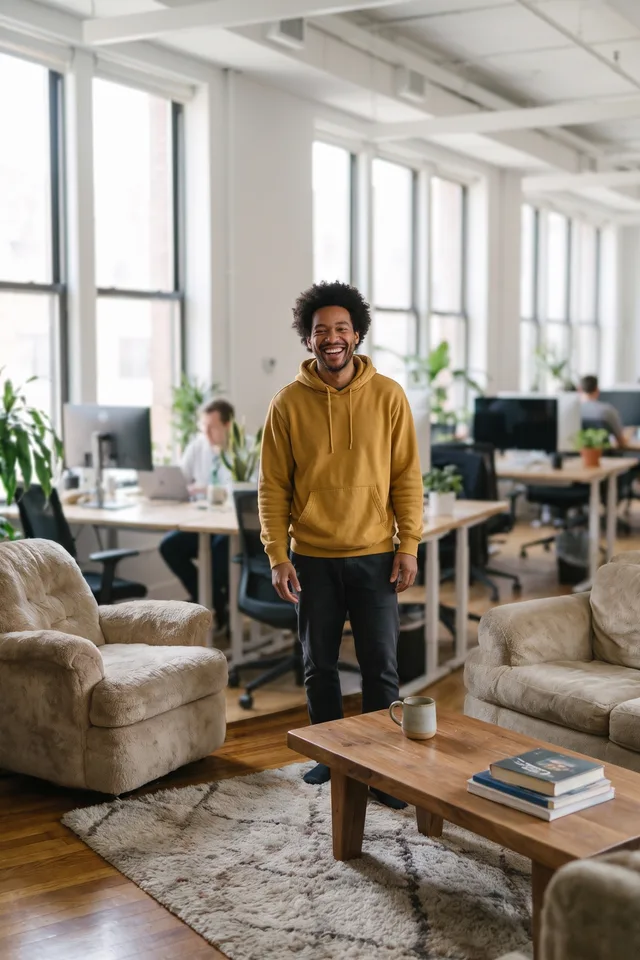
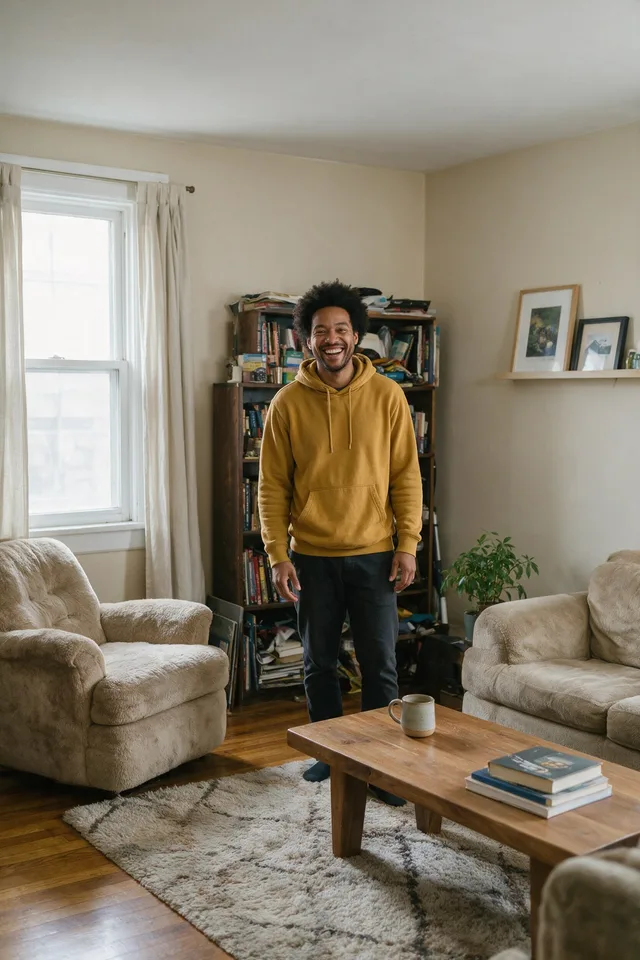
散らかった部屋をモダンなオフィスに差し替え. ドラッグするか矢印キーで、ビフォーとアフターを比べられます。
試してみる
まだ写真が選ばれていません。
ここに写真をドロップ
または
JPG、PNG、またはWebP、25 MB まで、20 メガピクセルまで。
アカウントなしで無料で試せます。ログイン中は、1回の実行に4クレジットかかります。
使い方
- 写真を追加します。アップローダーにドラッグするか、端末から選んでください。
- モデルが被写体を切り抜き、選んだシーンを生成して、輪郭の光をなじませます。
- 結果を確認して、ダウンロードするか、別の写真を試してください。
これらのモデルは復元ではなく再構成します。おそらくそこにあったものの、もっともらしい姿を作り出すため、結果は元の写真によって変わります。うまくいかないときは、もう一度実行するか別の画像で試してください。
どんな結果になるか
切り抜きと背景生成を一度に行うため、自分で背景を消してストック写真を貼るよりも輪郭がなじみます。新しいシーンは被写体の下ではなく周囲に描かれるので、輪郭の光がおおむね一致するからです。シーンは自由入力ではなく短いリストから選ぶ方式なので、結果が予測でき、プロンプトと格闘する必要もありません。正面から撮った輪郭のはっきりした被写体で最もうまくいきます。元の光がシーンと明らかに矛盾する場合は弱くなります。片側から強く照らされた顔を均一なスタジオ背景に置いても二枚の写真に見えたままで、このツールは被写体を照らし直してまで合わせにいくことはしません。
うまくいく写真: ピントが合っていて現在の背景から明確に分離でき、新しいシーンになじむ程度に均一な光の被写体。
よくある質問
- 自分で背景を指定できますか。
- このツールではできません。ページに並ぶシーンから選ぶ方式で、それが結果の予測しやすさと公開できる品質を保っています。任意の背景が欲しい場合は背景リムーバーを使い、透過PNGを好きな画像に重ねてください。
- 被写体自体は変わりますか。
- 変えないよう指示しています。人物や商品は同じ顔、同じ服装、同じポーズで返るはずです。変わるのは周囲のすべてです。
- それでも合成に見えるのはなぜですか。
- たいていは光です。被写体が片側から照らされていて選んだシーンが均一な光だと、輪郭がどれだけきれいでも食い違いが目立ちます。元の写真に近い光のシーンを選ぶのが一番早い対処です。
- どんなファイルが返りますか。
- JPEGです。被写体の後ろに背景が生成された時点で、保持すべき透過は残っていません。
- 写真はその後どうなりますか。
- アップロードと結果は自動的に削除されます。アカウントなしなら7日後、サインイン済みなら30日後です。
好きな見せ方で撮られる
写真を一度保存すれば、どの見せ方もあなたの写真になります。