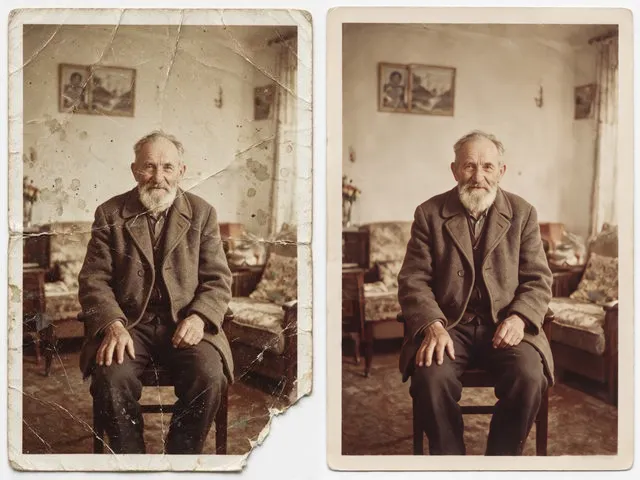
白黒写真をカラー化する
モノクロ写真に、その時代にありそうな自然な色をつけます。肌の色は無理のない範囲に収まります。
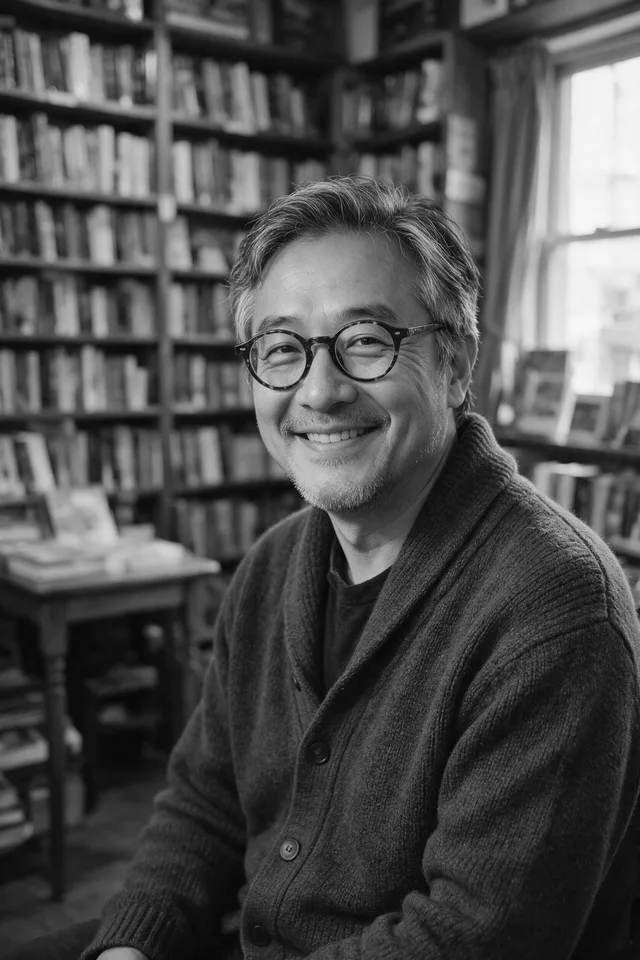
白黒のポートレートをカラー化したもの. ドラッグするか矢印キーで、ビフォーとアフターを比べられます。
試してみる
まだ写真が選ばれていません。
ここに写真をドロップ
または
JPG、PNG、またはWebP、25 MB まで、20 メガピクセルまで。
アカウントなしで無料で試せます。ログイン中は、1回の実行に4クレジットかかります。
無料登録で高画質を使う使い方
- 写真を追加します。アップローダーにドラッグするか、端末から選んでください。
- モデルが時代と場面に合う色を選び、何も動かさずに塗っていきます。
- 結果を確認して、ダウンロードするか、別の写真を試してください。
これらのモデルは復元ではなく再構成します。おそらくそこにあったものの、もっともらしい姿を作り出すため、結果は元の写真によって変わります。うまくいかないときは、もう一度実行するか別の画像で試してください。
どんな結果になるか
モデルは場面を読み取り、モノクロ写真にもっともらしい色を塗ります。構図と顔は元の位置のままです。もっとも安定して出るのは肌、空、草木、木材、よくある素材です。それぞれ、ありうる色の幅が狭いからです。選択の自由があるものはすべて推測です。ワンピース、車、塗られた壁、制服、旗などがそれにあたります。おばあさんのコートが緑だったことをモデルが知る方法はなく、それでもどちらかの色に自信を持って決めてしまいます。出力は記録ではなくカラー版として扱い、気になる部分だけをあとから編集ソフトで直してください。コントラストが極端に低いプリント、すでにセピア調のプリント、傷みの激しいプリントは、モデルが読み取れる手がかりが弱くなります。
うまくいく写真: 黒から白までの階調がそれなりに出ていて、大きな傷みのない、きれいな白黒スキャン。
よくある質問
- 色は史実に忠実ですか。
- もっともらしいだけで、調べたものではありません。モデルは時代と場面に合う色を選びます。服や塗られた壁のように推測しようのないものは、自信のある当て推量です。
- 特定の場所の色を指定できますか。
- このページからはできません。1回の実行は1回の処理で、対象ごとの指示はありません。気になる部分だけをあとから編集ソフトで塗り直すほうが早いです。
- 2回実行すると同じ色になりますか。
- 必ずしも同じにはなりません。生成モデルなので、1回目は茶色だった上着が、2回目には青くなることがあります。これは仕様として知っておく価値があります。最初の色が気に入らなければ、もう一度実行してください。
- 色をつける前に写真を復元すべきですか。
- プリントが傷んでいるなら、そうしてください。先に古い写真の復元を実行します。傷や折れ目を残したままだと、それらが場面の一部として読み取られ、他のものと一緒に色がついてしまいます。
- セピアの写真でも使えますか。
- 使えます。ただしセピアやサイアノタイプのプリントには色かぶりがあり、モデルはそれを乗り越えて処理することになるため、中性的な白黒スキャンよりも結果が読みにくくなります。
好きな見せ方で撮られる
写真を一度保存すれば、どの見せ方もあなたの写真になります。