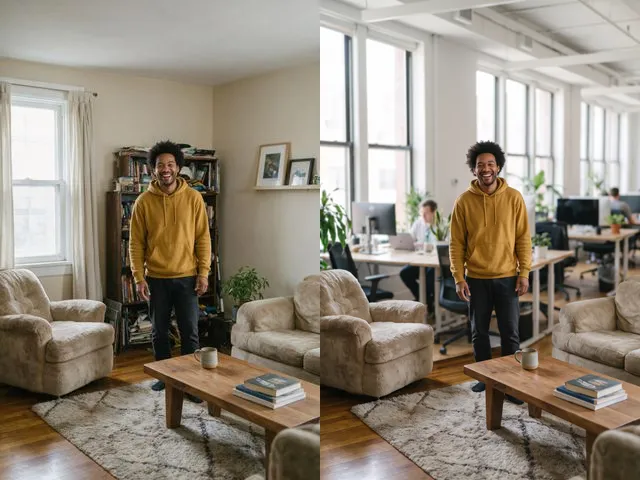
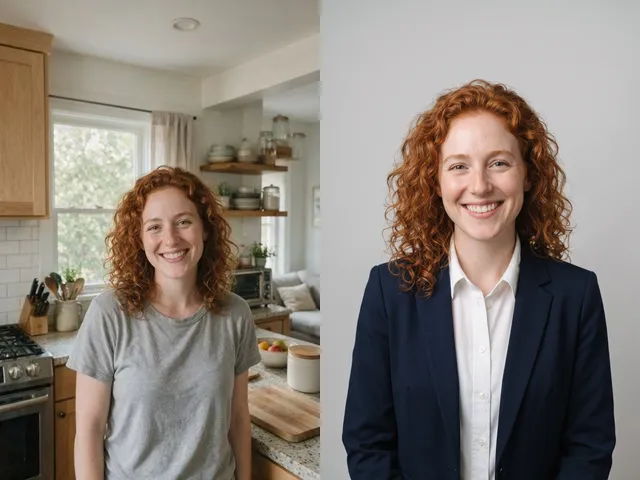
写真の背景をぼかす
ポートレートモードなしで撮った写真に、その質感を後から。被写体はくっきり、背景はやわらかく。
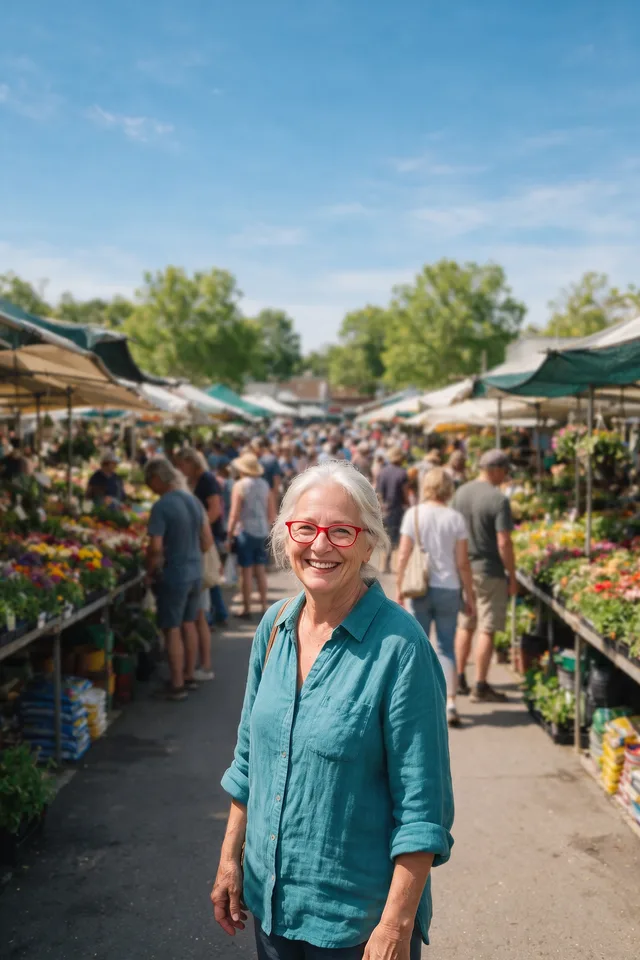
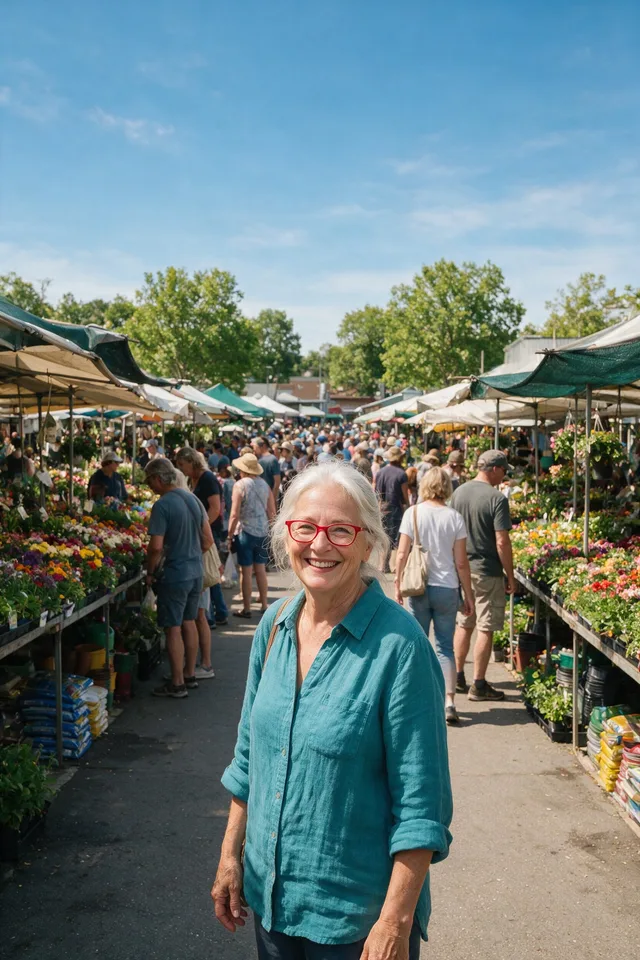
にぎやかな市場を被写体の後ろでぼかす. ドラッグするか矢印キーで、ビフォーとアフターを比べられます。
試してみる
まだ写真が選ばれていません。
ここに写真をドロップ
または
JPG、PNG、またはWebP、25 MB まで、30 メガピクセルまで。
アカウントなしで無料で試せます。ログイン中は、1回の実行に1クレジットかかります。
使い方
- 写真を追加します。アップローダーにドラッグするか、端末から選んでください。
- モデルが被写体を縁取り、そのうしろに元の写真をぼかして戻します。
- 結果を確認して、ダウンロードするか、別の写真を試してください。
これらのモデルは復元ではなく再構成します。おそらくそこにあったものの、もっともらしい姿を作り出すため、結果は元の写真によって変わります。うまくいかないときは、もう一度実行するか別の画像で試してください。
どんな結果になるか
スマホのポートレートモードは、撮影の瞬間にしか得られない深度情報を使ってこれを行います。こちらは撮影後に画像だけから行うため、結果は被写体をどれだけきれいに分離できるかで決まります。輪郭のはっきりした人物や商品なら説得力があり、背景が生成画像ではなくあなた自身の写真なので、結果は今も撮影した場所に見えます。見分けがつくのは奥行きです。実際のレンズは距離に応じてぼかすので足元の床は奥の壁より鮮明ですが、この処理は被写体以外を一律にぼかします。細い髪や透けるものが難しいのはいつもどおりです。
うまくいく写真: 被写体がはっきりしていて、その背後との間に見た目の距離がある写真。
よくある質問
- スマホのポートレートモードとの違いは何ですか。
- スマホは撮影時に深度を測り、距離に応じてぼかします。こちらは完成した写真を扱うので、被写体とそれ以外を分けて一律にぼかします。多くの写真では違いは目立ちませんが、奥行きのある場面では出ます。
- ぼかしの強さは調整できますか。
- まだできません。強さは写真の大きさに合わせて決まるので、小さい画像でも大きい画像でも見え方は同じです。
- 元のサイズは保たれますか。
- はい。ぼかした背景はアップロードしたサイズで合成されるので、元の寸法のJPEGが返ります。
- 人物以外でも使えますか。
- 使えます。汎用の切り抜きモデルなので、商品もペットも料理も対応します。透けるものや輪郭がふわふわしたものが苦手なのは、ほかの切り抜きツールと同じです。
- 無料ですか。
- アカウントなしで無料で試せます。ぼかし自体を有料モデルに頼らず自前で行っているため、クレジット消費もこのサイトで最も少ない部類です。
好きな見せ方で撮られる
写真を一度保存すれば、どの見せ方もあなたの写真になります。