写真の髪の色を変える
美容室を予約する前に、ブロンド・ブラウン・レッド・シルバーの自分を確かめられます。
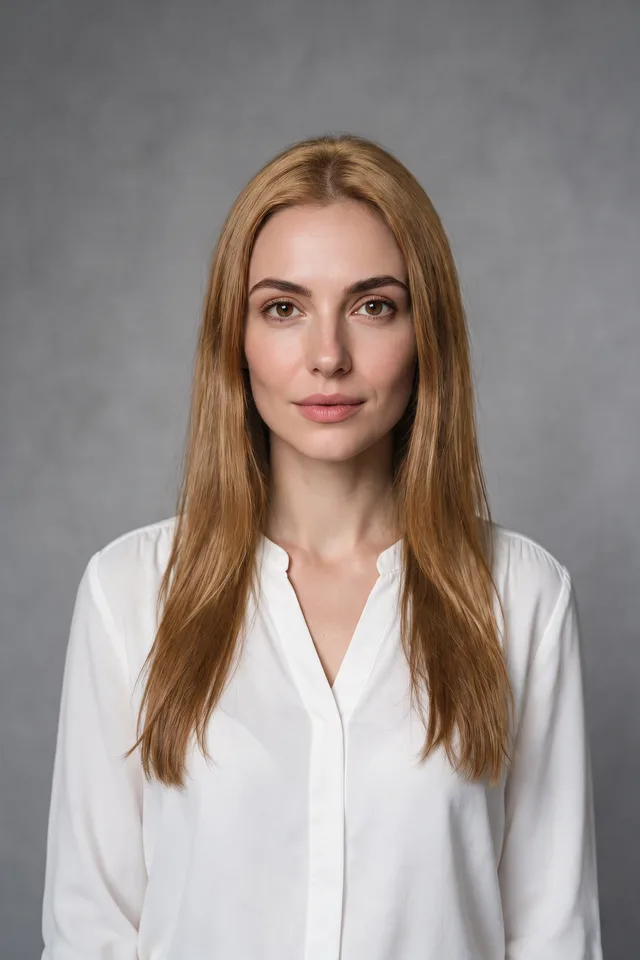
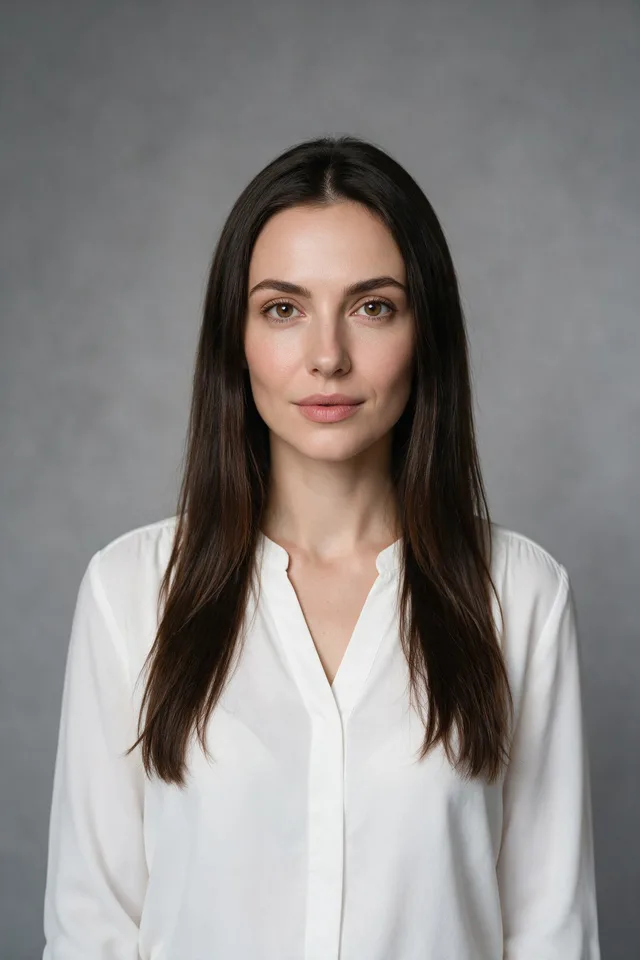
暗い髪をブロンドに. ドラッグするか矢印キーで、ビフォーとアフターを比べられます。
試してみる
まだ写真が選ばれていません。
ここに写真をドロップ
または
JPG、PNG、またはWebP、25 MB まで、20 メガピクセルまで。
アカウントなしで無料で試せます。ログイン中は、1回の実行に4クレジットかかります。
無料登録で高画質を使う使い方
- 写真を追加します。アップローダーにドラッグするか、端末から選んでください。
- モデルは今ある髪だけを染め直し、カットも顔も光もそのままにします。
- 結果を確認して、ダウンロードするか、別の写真を試してください。
これらのモデルは復元ではなく再構成します。おそらくそこにあったものの、もっともらしい姿を作り出すため、結果は元の写真によって変わります。うまくいかないときは、もう一度実行するか別の画像で試してください。
どんな結果になるか
これは染め直しであってスタイルチェンジではありません。長さも分け目もカットの形もそのままなので、予約するかどうかの判断に使えます。色は自由入力ではなく短いリストで、カラーリストが説明するような言い方にしてあります。「赤い髪」と「ナチュラルなカッパーレッド」ではまったく違う絵になり、髪に見えるのは一方だけだからです。髪が明るく照らされ、背景から分離している鮮明な写真で最もうまくいきます。髪が込み入った背景に重なるところ、細い後れ毛、そして影の部分は苦手です。もともと変えるべき色の情報が乏しいからです。暗い髪から明るい髪への変更が最も難しく、いちばん近くで確認すべき方向です。
うまくいく写真: 頭全体が枠に収まり、髪が背景から浮き立って見える、光の十分な写真。
よくある質問
- どんな色でも指定できますか。
- ページに並ぶ色から選ぶ方式です。それが、ペンキではなく髪に見える結果を保ちます。自由入力ではペンキのような仕上がりになりがちです。
- 髪型は変わりますか。
- 変えないよう指示しています。長さ、分け目、カットはそのままで、色だけが変わるはずです。スタイルがずれた場合は再実行してください。結果は試行ごとに揺れます。
- 黒髪からブロンドにもできますか。
- 最も難しい方向で、最も注意して確認すべきところです。暗い髪は明るい髪ほどの情報を持たないためモデルの創作が増え、それは根元と影に表れます。
- 実際にこの色になりますか。
- いいえ。これは予測ではなくプレビューです。実際の色は今の髪の状態、染まり方、施術する人によって変わります。「こうしたい」の見本として持って行くもので、仕上がりの約束ではありません。
- どのサイズで返りますか。
- アップロードした寸法と同じです。編集モデルは約1メガピクセルで処理し、結果を元の寸法に戻すため、解像感が増えるわけではありません。
好きな見せ方で撮られる
写真を一度保存すれば、どの見せ方もあなたの写真になります。