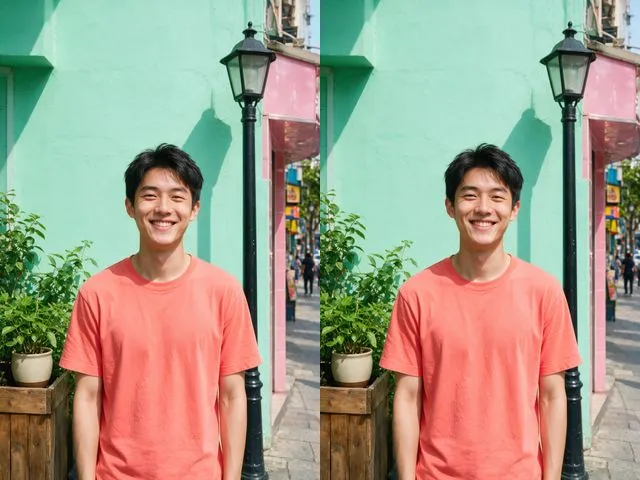
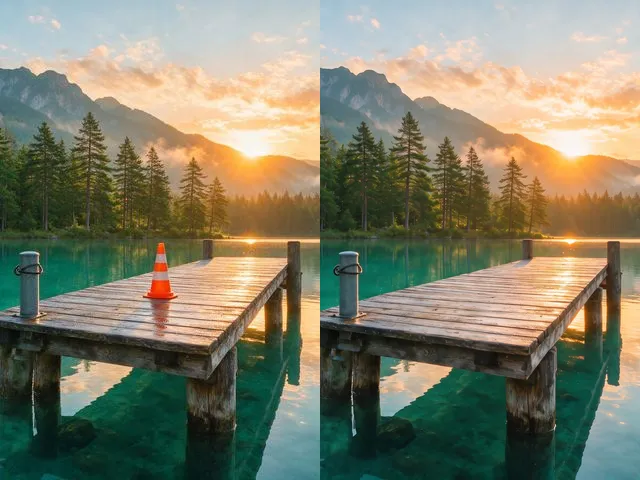
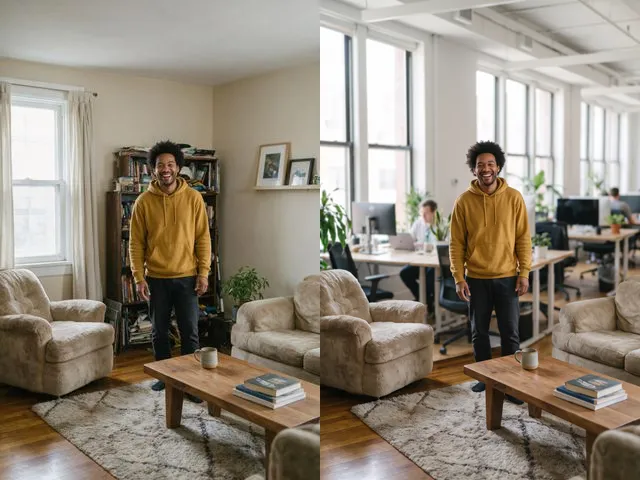
写真を元の枠の外へ広げる
窮屈な構図を広げたり、正方形・ストーリー・プリント用の形に、何も切らずに合わせます。
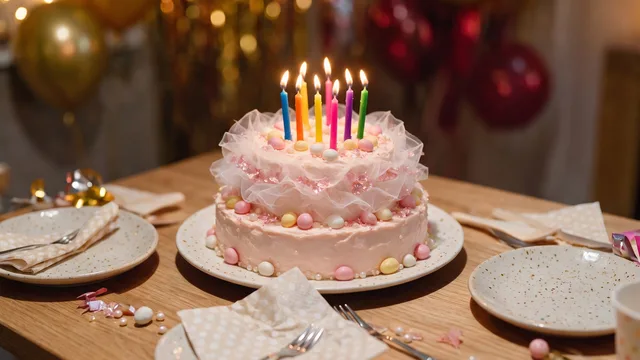
きつい構図をワイドな画角へ拡張. ドラッグするか矢印キーで、ビフォーとアフターを比べられます。
試してみる
まだ写真が選ばれていません。
ここに写真をドロップ
または
JPG、PNG、またはWebP、25 MB まで、20 メガピクセルまで。
アカウントなしで無料で試せます。ログイン中は、1回の実行に4クレジットかかります。
使い方
- 写真を追加します。アップローダーにドラッグするか、端末から選んでください。
- モデルが元の端の外側に絵を描き足し、選んだ形を埋めます。
- 結果を確認して、ダウンロードするか、別の写真を試してください。
これらのモデルは復元ではなく再構成します。おそらくそこにあったものの、もっともらしい姿を作り出すため、結果は元の写真によって変わります。うまくいかないときは、もう一度実行するか別の画像で試してください。
どんな結果になるか
これは切り抜きの逆です。形に合わせて絵を捨てるのではなく、形が埋まるまで場面を作り足します。縦写真を横長のバナーにしたいとき、フレームで頭が切れてしまったときの道具です。足されるのは真実ではなくもっともらしさなので、壁、空、草地、スタジオ背景、水面のような単純で連続したものの続きを描くのが得意です。苦手なのは構造を推測しなければならない場面、つまりまっすぐでなければならない建築の直線、端で切れた文字やロゴ、規則的な模様です。端に近い顔や手も確認する価値があります。半分だけ写ったものが解剖学的におかしく補完されることがあるためです。
うまくいく写真: 端が単純なものへ続いていて、広げたい側に被写体が寄りすぎていない写真。
よくある質問
- どれくらい足せますか。
- 量ではなく目標の形を選び、写真の周囲の余りをツールが埋めます。作り足す量が増えるほどどこかが破綻しやすくなるので、控えめな形ほどうまくいきます。
- どのサイズで返りますか。
- 選んだ形のサイズちょうどです。各選択肢のピクセル寸法は実行前にページで確認できます。
- 足された部分は実在しますか。
- しません。元の端の外側はすべて生成です。もっともらしい続きであって、そこに何があったかの記録ではないので、証拠として使えるものではありません。
- 見切れた人物を復元できますか。
- 試す価値はありますが、欠けている量次第です。肩が少し足りない程度ならたいてい成立します。頭や手が丸ごと欠けている場合はモデルが人を創作することになり、まず成立しません。
- 元のサイズを保たないのはなぜですか。
- 枠を変えることがこのツールの目的だからです。同じ形のまま解像感を上げたいなら、画像アップスケーラーが適しています。
好きな見せ方で撮られる
写真を一度保存すれば、どの見せ方もあなたの写真になります。