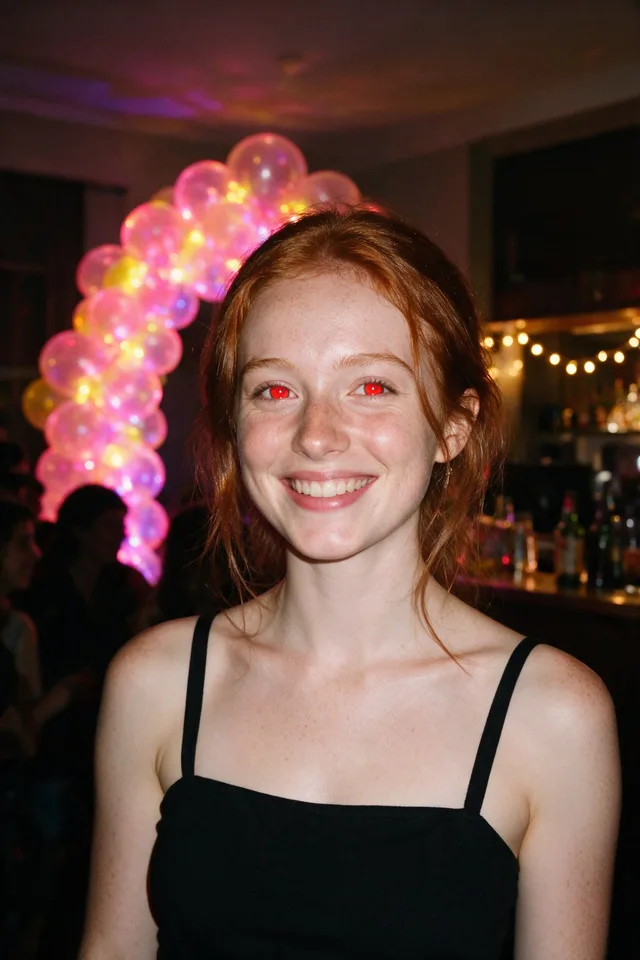
사진에서 적목 현상 없애기
플래시가 만든 눈의 붉은 반사를 고치고, 사진의 나머지는 있던 그대로 둡니다.
사용해 보기
이 도구는 칠한 동공만 바꿉니다. 사진을 고르고 빨갛게 나온 눈을 하나씩 칠하면, 사진의 나머지 부분은 원래 그대로 남습니다.
아직 고른 사진이 없습니다.
여기에 사진을 놓으세요
또는
JPG, PNG 또는 WebP, 최대 25MB, 20메가픽셀.
계정 없이 무료로 사용해 보세요. 로그인 상태에서는 1회 실행에 크레딧 4개가 듭니다.
사용 방법
- 사진을 추가하세요. 업로더에 끌어다 놓거나 기기에서 골라 주세요.
- 빨갛게 나온 눈을 하나씩 칠합니다. 동공 안의 빨간색이 원래 자리에서 원본 해상도 그대로 보정되고, 사진의 다른 부분은 전혀 건드리지 않습니다.
- 결과를 확인한 다음 내려받거나 다른 사진을 넣어 보세요.
이 모델들은 복구가 아니라 재구성을 합니다. 원래 있었을 법한 모습을 그럴듯하게 만들어 내므로 결과는 원본 사진에 따라 달라집니다. 첫 시도가 빗나가면 다시 실행하거나 다른 이미지로 시도해 보세요.
어떤 결과가 나오나
플래시 적목 현상은 렌즈 바로 옆에 붙은 플래시가 망막 안쪽을 비춘 것이고, 그 보정은 수백 픽셀의 색 보정입니다. 동공에서 빨간색을 빼고, 밝은 반사광은 남기고, 홍채와 그 주변은 그대로 두는 것이죠. 이 도구가 하는 일이 바로 그것이며, 사진 자체의 픽셀을 원본 크기 그대로 다룹니다. 눈을 다시 그리는 모델은 쓰지 않으므로 홍채 색도, 눈 모양도 그대로이고, 사진은 넣었을 때만큼 선명하게 돌아옵니다. 도구가 필요로 하는 것은 눈이 어디에 있는지뿐입니다. 색만으로 빨간 동공을 찾는 것은 안전하지 않습니다. 입술, 빨간 옷, 작은 불빛도 같은 방식으로 짝을 이루기 때문입니다. 그래서 눈마다 한 번씩 칠하면, 브러시 아래의 빨간색만 보정됩니다. 대충 칠해도 되고 정확할 필요는 없습니다. 잘 되지 않는 경우가 두 가지 있습니다. 고양이나 개의 눈이 초록색이나 노란색으로 빛나는 동물의 눈 반사는 다른 현상이고 빨갛지 않아서 여기서 찾을 것이 없습니다. 그리고 약한 플래시나 과한 편집 때문에 빨강이 아니라 분홍이나 주황으로 나온 동공은 일부만 보정될 수 있습니다.
가장 좋은 결과: 동공이 빨갛게 나온 플래시 사진. 크기와 인원수는 상관없으며, 고치고 싶은 눈을 하나씩 칠하면 됩니다.
자주 묻는 질문
- 브러시를 정확하게 칠해야 하나요?
- 아니요. 동공과 그 주변을 조금 덮을 정도로 대충 칠하세요. 도구는 칠한 범위 안에서 빨간색을 찾아 그것만 보정하므로, 브러시 아래의 속눈썹, 피부, 홍채는 원래대로 남습니다.
- 반려동물의 눈에도 되나요?
- 보통은 안 됩니다. 동물 눈의 초록색이나 노란색 반사는 사람의 적목 현상과는 다른 현상이고 빨갛지 않아서, 도구가 보정할 것이 없습니다. 사진을 망가뜨리지도 않고, 눈은 그대로 남습니다.
- 눈 색이 바뀌나요?
- 아니요. 동공을 둘러싼 홍채는 건드리지 않고 그 안의 빨간 반사만 보정하며, 눈을 생기 있게 보이게 하는 밝은 반사광은 그대로 남깁니다. 눈의 어떤 부분도 다시 그리지 않습니다.
- 사진의 나머지 부분은 그대로인가요?
- 네. 칠한 동공 안의 픽셀만 바뀝니다. 사진은 어떤 모델도 거치지 않고 크기도 바꾸지 않으므로, 넣었을 때와 같은 크기와 선명도로 돌아옵니다.
- 무엇을 올리고 무엇을 받나요?
- 25 MB 이하의 JPG, PNG, WebP입니다. JPG는 고화질 JPG로, 그 외는 PNG로, 올린 크기 그대로 돌아옵니다.
원하는 방식으로 촬영하기
사진을 한 번 저장하면 모든 스타일이 당신의 사진이 됩니다.