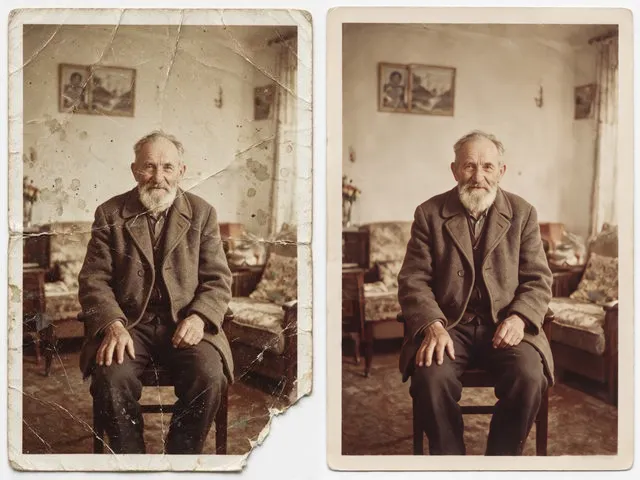
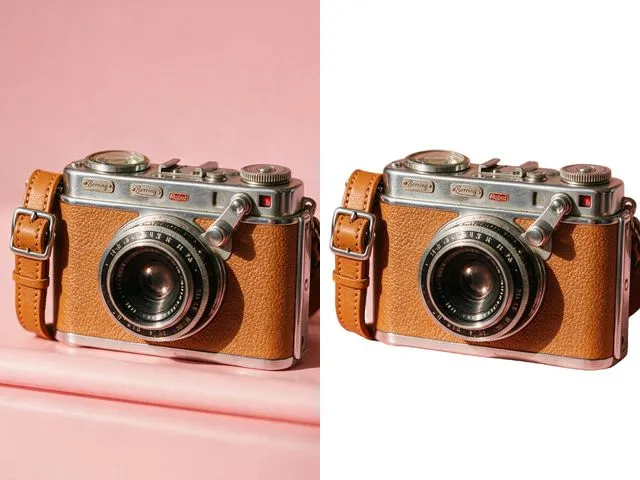
사진에서 사물이나 사람 지우기
없애고 싶은 것을 표시하면 모델이 그 자리를 원래 뒤에 있었을 모습으로 채웁니다.
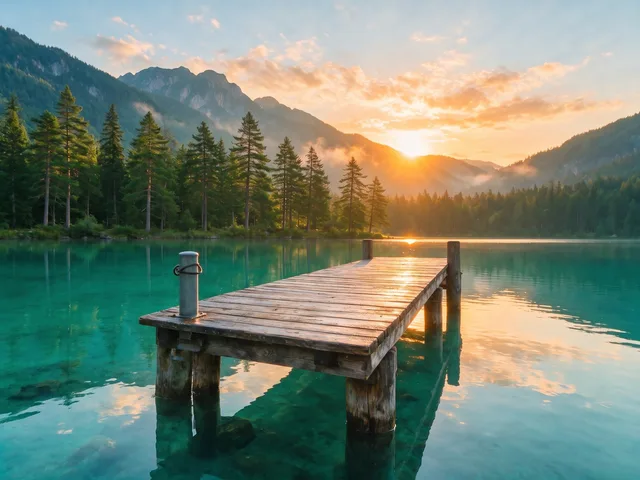
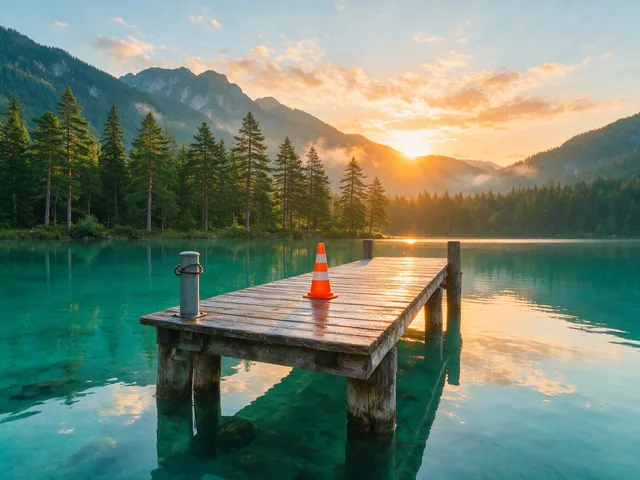
사용해 보기
이 도구는 칠한 부분만 바꿉니다. 사진을 고르고 없애고 싶은 것을 칠하면 나머지는 그대로 둡니다.
아직 고른 사진이 없습니다.
여기에 사진을 놓으세요
또는
JPG, PNG 또는 WebP, 최대 25MB, 20메가픽셀.
계정 없이 무료로 사용해 보세요. 로그인 상태에서는 1회 실행에 크레딧 4개가 듭니다.
사용 방법
- 사진을 추가하세요. 업로더에 끌어다 놓거나 기기에서 골라 주세요.
- 인페인팅 모델이 마스크 아래를 모두 지우고, 그것이 가리고 있던 배경을 다시 만들어 냅니다.
- 결과를 확인한 다음 내려받거나 다른 사진을 넣어 보세요.
이 모델들은 복구가 아니라 재구성을 합니다. 원래 있었을 법한 모습을 그럴듯하게 만들어 내므로 결과는 원본 사진에 따라 달라집니다. 첫 시도가 빗나가면 다시 실행하거나 다른 이미지로 시도해 보세요.
어떤 결과가 나오나
없애고 싶은 것을 칠하면 인페인팅 모델이 그 구멍을 뒤에 있었을 법한 모습으로 가장 그럴듯하게 채웁니다. 반복되거나 예측 가능하게 이어지는 배경 위에 놓인 작고 중간 크기의 사물에 가장 강합니다. 보도 위의 쓰레기통, 해변의 낯선 사람, 벽에 붙은 표지판, 문 옆의 콘센트 같은 것들입니다. 지우려는 것이 크거나 카메라에 가깝거나, 얼굴, 문틀, 글자, 타일 바닥처럼 구조가 있는 것과 겹쳐 있으면 추측에 가까워집니다. 지어낸 형태가 아직 보이는 모든 것과 맞아떨어져야 하기 때문입니다. 마스크는 넉넉하게 칠하세요. 획이 모자라면 사물의 테두리가 남고, 모델은 그 테두리를 실수로 보지 않고 채움에 섞어 넣습니다.
가장 좋은 결과: 없애려는 것이 화면에서 비교적 작은 자리를 차지하고, 그 둘레의 배경이 단순하거나 반복되는 사진.
자주 묻는 질문
- 사물을 직접 골라야 하나요?
- 네, 실행이 시작되기 전에 브라우저에서 그 위에 마스크를 칠합니다. 알아서 찾아 주는 단계는 없고, 그 말은 고르지 않은 것은 사라지지 않는다는 뜻이기도 합니다.
- 얼마나 넓게 칠해야 하나요?
- 사물 전체에 약간의 여유를 더해 덮고, 그림자와 비친 모습까지 포함하세요. 조금 빠뜨린 부분은 채움이 이상하게 나오는 가장 흔한 이유 하나입니다.
- 단체 사진에서 한 사람을 지울 수 있나요?
- 그 사람이 남길 사람들과 겹쳐 있지 않다면 됩니다. 몸이 겹치는 곳에서는 모델이 잘 아는 누군가의 가려진 절반을 지어내야 하는데, 결과가 어색해 보이는 곳이 바로 거기입니다.
- 워터마크나 로고를 지우는 데 써도 되나요?
- 안 됩니다. 워터마크, 로고, 서명 제거는 제공하지 않으며, 지우개는 본인 소유이거나 편집 허락을 받은 사진을 정리하는 용도입니다.
- 채워진 부분이 뭉개져 보이는 이유는요?
- 마스크가 클수록 모델이 지어내야 할 것이 많아지고, 넓고 밋밋한 추측은 뭉개짐으로 보입니다. 한 번에 넓게 칠하기보다 두세 번에 나눠 작게 지우는 편이 대체로 낫습니다.
- 실행에 얼마나 걸리나요?
- 대부분 10초에서 60초 정도에 끝나며, 사진 크기와 대기열 상황에 따라 달라집니다.
원하는 방식으로 촬영하기
사진을 한 번 저장하면 모든 스타일이 당신의 사진이 됩니다.