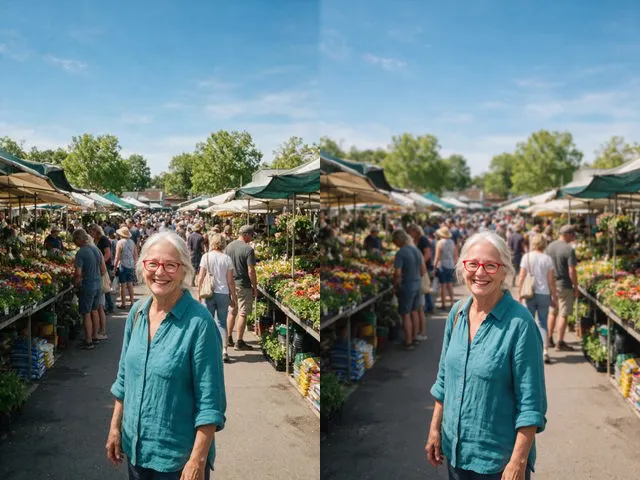
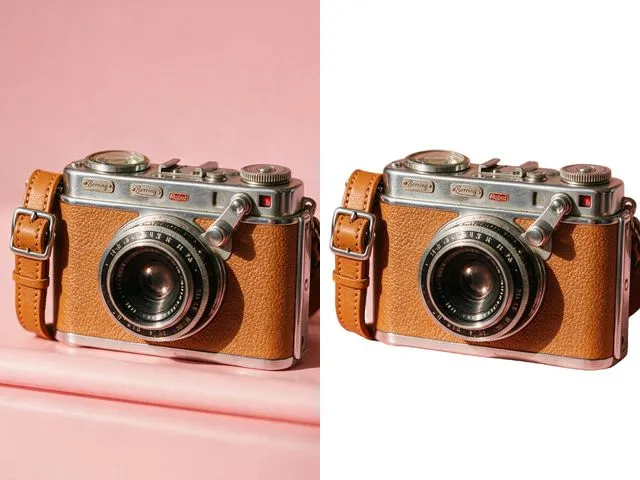
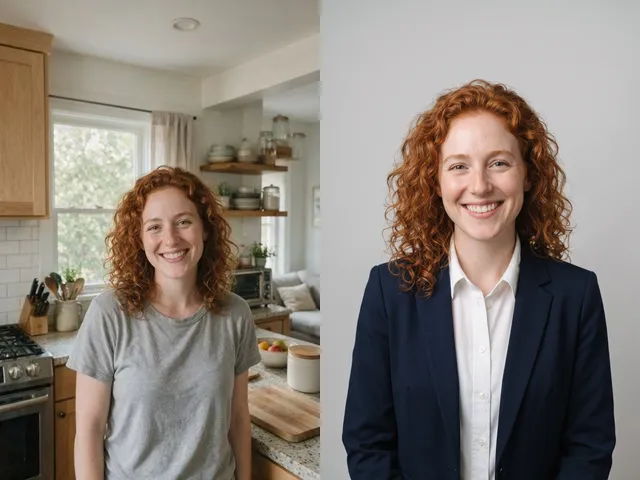
사진의 배경 바꾸기
피사체는 그대로 두고 다른 곳에 데려다 놓습니다. 스튜디오, 사무실, 공원, 해변으로요.
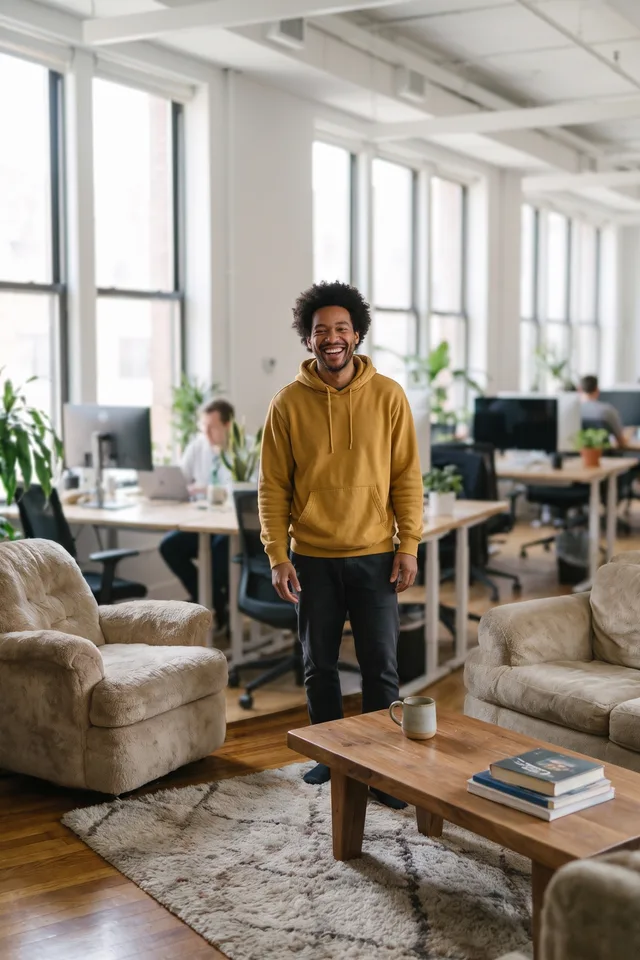
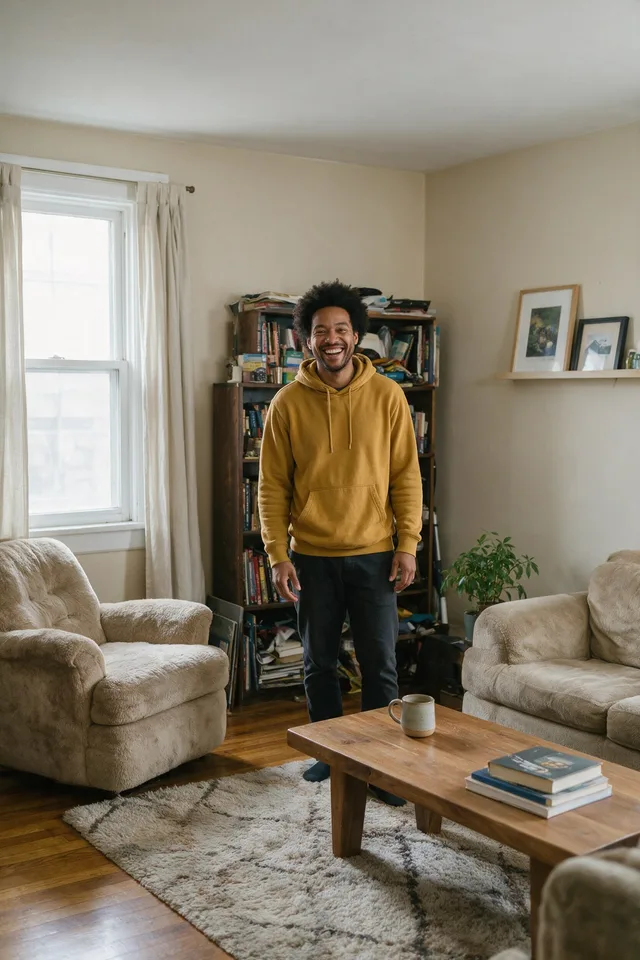
어수선한 방을 현대적인 사무실로 바꾼 모습. 끌거나 화살표 키로 전후를 비교해 보세요.
사용해 보기
아직 고른 사진이 없습니다.
여기에 사진을 놓으세요
또는
JPG, PNG 또는 WebP, 최대 25MB, 20메가픽셀.
계정 없이 무료로 사용해 보세요. 로그인 상태에서는 1회 실행에 크레딧 4개가 듭니다.
사용 방법
- 사진을 추가하세요. 업로더에 끌어다 놓거나 기기에서 골라 주세요.
- 모델이 피사체를 분리하고 고른 장면을 만들어 낸 다음, 가장자리 빛을 맞춥니다.
- 결과를 확인한 다음 내려받거나 다른 사진을 넣어 보세요.
이 모델들은 복구가 아니라 재구성을 합니다. 원래 있었을 법한 모습을 그럴듯하게 만들어 내므로 결과는 원본 사진에 따라 달라집니다. 첫 시도가 빗나가면 다시 실행하거나 다른 이미지로 시도해 보세요.
어떤 결과가 나오나
오려내기와 배경 생성이 한 단계로 이루어집니다. 직접 배경을 지우고 스톡 사진을 뒤에 붙이는 것보다 가장자리가 대체로 잘 앉는 이유가 그것입니다. 새 장면이 피사체 아래가 아니라 피사체를 둘러싸고 그려지므로 외곽선의 빛이 얼추 맞습니다. 장면은 입력창이 아니라 짧은 목록에서 고르기 때문에 결과가 예측 가능하고 씨름할 프롬프트도 없습니다. 앞에서 찍은 또렷한 피사체에서 가장 강한 결과를 기대하세요. 원래 조명이 장면과 정면으로 어긋나는 곳에서는 약합니다. 한쪽에서 강한 빛을 받은 얼굴을 고르게 밝은 스튜디오 배경에 얹으면 여전히 두 장의 사진으로 읽히고, 그것을 고치려고 피사체에 빛을 다시 주지는 않습니다.
가장 좋은 결과: 초점이 맞고 지금 배경과 뚜렷하게 구분되며, 새 장면이 그럴듯하게 맞을 만큼 고르게 빛을 받은 피사체.
자주 묻는 질문
- 배경을 직접 설명할 수 있나요?
- 이 도구에서는 안 됩니다. 페이지에 나열된 장면 가운데 고르며, 그것이 결과를 예측 가능하고 안심하고 게시할 수 있게 해 줍니다. 원하는 배경이 따로 있다면 배경 제거를 실행하고 투명 PNG를 원하는 곳에 얹으세요.
- 피사체도 바뀌나요?
- 바꾸지 말라는 지시를 받습니다. 사람이든 제품이든 같은 얼굴, 같은 옷, 같은 자세로 돌아와야 합니다. 그 둘레의 나머지 전부가 바뀌는 것입니다.
- 합성한 티가 왜 여전히 나나요?
- 대개 빛 때문입니다. 피사체가 한쪽에서 빛을 받는데 고른 장면이 고르게 밝다면, 가장자리가 아무리 깔끔해도 그 어긋남이 오려낸 티로 읽힙니다. 원본과 조명이 비슷한 장면을 고르는 것이 가장 빠른 해결입니다.
- 어떤 파일로 돌려받나요?
- JPEG입니다. 피사체 뒤에 배경이 만들어지고 나면 지킬 투명도가 남지 않기 때문입니다.
- 제 사진은 그 뒤에 어떻게 되나요?
- 업로드한 사진과 결과물은 자동으로 삭제됩니다. 계정 없이 실행했다면 7일 뒤, 로그인 상태였다면 30일 뒤입니다.
원하는 방식으로 촬영하기
사진을 한 번 저장하면 모든 스타일이 당신의 사진이 됩니다.