한 번에 사진 개선하기
디테일을 살리고 노이즈를 정리하며 밋밋해 보이는 사진을 고르게 다듬습니다. 화면 속 내용은 바꾸지 않습니다.
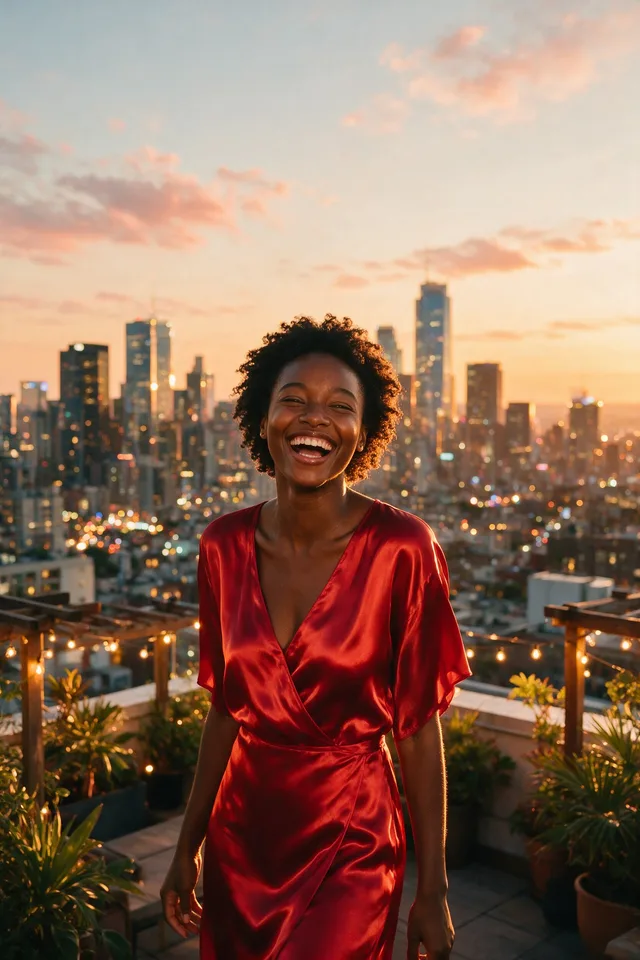
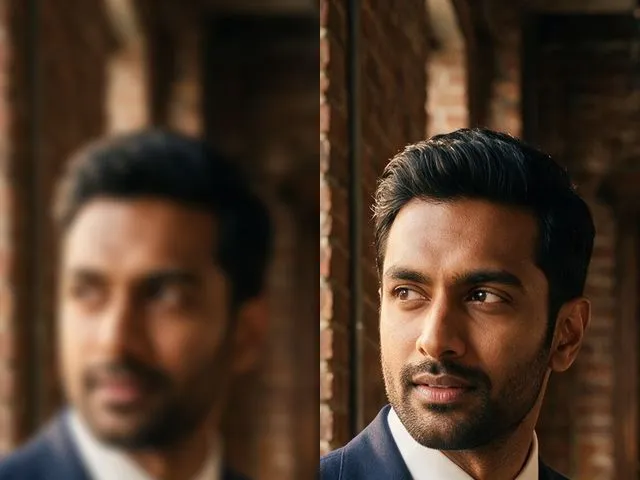
흐릿한 사진을 또렷하고 선명하게 만든 모습. 끌거나 화살표 키로 전후를 비교해 보세요.
사용해 보기
아직 고른 사진이 없습니다.
여기에 사진을 놓으세요
또는
JPG, PNG 또는 WebP, 최대 25MB, 20메가픽셀.
계정 없이 무료로 사용해 보세요. 로그인 상태에서는 1회 실행에 크레딧 2개가 듭니다.
사용 방법
- 사진을 추가하세요. 업로더에 끌어다 놓거나 기기에서 골라 주세요.
- 모델이 이미지를 한 번 훑으면서 디테일을 조이고 노이즈를 줄입니다.
- 결과를 확인한 다음 내려받거나 다른 사진을 넣어 보세요.
이 모델들은 복구가 아니라 재구성을 합니다. 원래 있었을 법한 모습을 그럴듯하게 만들어 내므로 결과는 원본 사진에 따라 달라집니다. 첫 시도가 빗나가면 다시 실행하거나 다른 이미지로 시도해 보세요.
어떤 결과가 나오나
받은 크기 그대로 한 번 훑으면서 디테일을 조이고 노이즈를 정리하며 밋밋한 사진에 힘을 줍니다. 조금 뭉개져 보이는 휴대폰 사진, 오래된 디지털 카메라의 파일, 메신저 압축을 여러 번 거친 이미지에 잘 맞습니다. 색 보정도 필터도 아닙니다. 자르기와 구도는 건드리지 않고, 완전한 흰색으로 날아갔거나 완전한 검정으로 뭉개진 노출은 되살리지 못합니다. 그 자리에는 작업할 것이 아무것도 기록되어 있지 않기 때문입니다. 이미 선명한 사진에 쓰면 변화가 작습니다. 노이즈가 심한 야간 사진에 쓰면 피부가 밀랍처럼 돌아올 수 있는데, 입자를 없앤다는 것은 그 아래에 있던 질감을 지어낸다는 뜻이기 때문입니다.
가장 좋은 결과: 흐리거나 노이즈가 많거나 과하게 압축되었지만 노출은 제대로 맞고 초점도 맞은 사진.
자주 묻는 질문
- 이미지 확대와 어떻게 다른가요?
- 같은 계열의 모델이지만 하는 일이 다릅니다. 개선은 크기를 유지하며 품질을 다루고, 확대는 크기를 늘리고 그것을 채울 디테일을 다시 그립니다.
- 색이 바뀌나요?
- 일부러 바꾸지는 않습니다. 톤이 아니라 디테일과 노이즈를 다루기 때문입니다. 노이즈가 정리되고 나면 대비가 조금 달라 보일 수 있지만, 위에 어떤 스타일을 씌우는 것은 아닙니다.
- 아주 어둡거나 하얗게 날아간 사진을 살릴 수 있나요?
- 부분적으로만 됩니다. 완전한 검정이나 완전한 흰색인 영역에는 정보가 전혀 없어서, 모델이 무엇을 하든 비어 있는 채로 남습니다. 편집기에서 노출을 먼저 올린 다음 개선하세요.
- 결과에서 피부가 밀랍처럼 보이는 이유는요?
- 입자가 많은 원본에서 노이즈 제거가 과하게 간 것입니다. 입자가 사라지면 그 아래 질감을 지어내야 합니다. 노이즈가 심한 저조도 사진에서 가장 잘 드러납니다.
- 올린 파일은 어떻게 되나요?
- 쓸모가 있는 동안만 보관됩니다. 익명으로 실행하면 7일 뒤, 로그인 상태면 30일 뒤에 삭제됩니다.
원하는 방식으로 촬영하기
사진을 한 번 저장하면 모든 스타일이 당신의 사진이 됩니다.