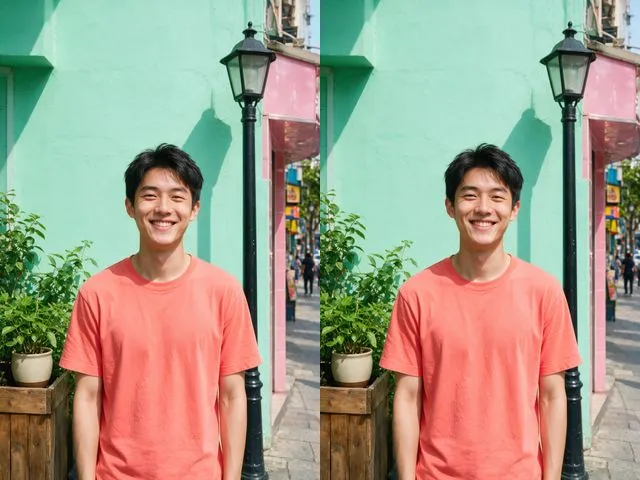
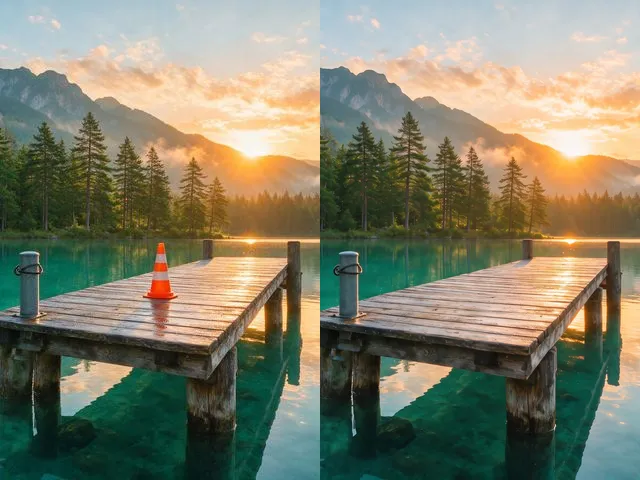
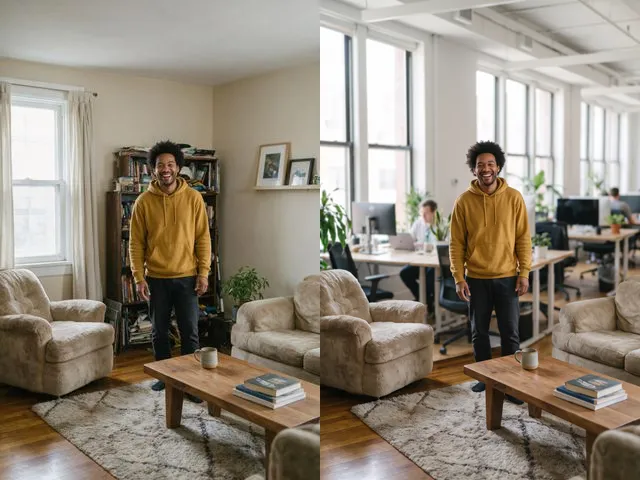
사진을 가장자리 너머로 넓히기
너무 바짝 잘린 사진을 넓히거나, 아무것도 잘라 내지 않고 정사각형이나 스토리, 인쇄 규격에 맞춥니다.
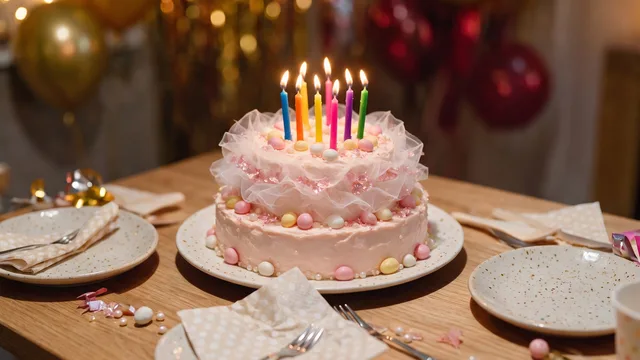
바짝 잘린 사진을 넓은 화면으로 늘린 모습. 끌거나 화살표 키로 전후를 비교해 보세요.
사용해 보기
아직 고른 사진이 없습니다.
여기에 사진을 놓으세요
또는
JPG, PNG 또는 WebP, 최대 25MB, 20메가픽셀.
계정 없이 무료로 사용해 보세요. 로그인 상태에서는 1회 실행에 크레딧 4개가 듭니다.
사용 방법
- 사진을 추가하세요. 업로더에 끌어다 놓거나 기기에서 골라 주세요.
- 모델이 고른 모양을 채울 때까지 원래 가장자리 너머로 새 그림을 그려 넣습니다.
- 결과를 확인한 다음 내려받거나 다른 사진을 넣어 보세요.
이 모델들은 복구가 아니라 재구성을 합니다. 원래 있었을 법한 모습을 그럴듯하게 만들어 내므로 결과는 원본 사진에 따라 달라집니다. 첫 시도가 빗나가면 다시 실행하거나 다른 이미지로 시도해 보세요.
어떤 결과가 나오나
자르기의 반대입니다. 모양을 맞추려고 그림을 버리는 대신, 모양이 채워질 때까지 장면을 더 지어냅니다. 그래서 세로 사진이 가로 배너가 되어야 할 때, 또는 화면에 머리가 잘려 나간 사진에 쓰는 도구입니다. 더해지는 것은 진짜가 아니라 그럴듯한 것이므로, 단순하고 이어지는 것을 연장할 때 가장 좋습니다. 벽, 하늘, 잔디, 스튜디오 배경, 물 같은 것들입니다. 구조를 추측해야 하는 곳에서 가장 나쁩니다. 곧아야 하는 건축의 직선, 가장자리 너머로 이어지는 글자나 로고, 규칙적인 무늬가 있는 모든 것입니다. 가장자리에 가까운 얼굴과 손도 확인해 볼 만한데, 절반만 보이는 것은 해부학적으로 이상하게 완성될 수 있기 때문입니다.
가장 좋은 결과: 가장자리가 단순한 것으로 이어지고, 넓히려는 쪽에 피사체가 바짝 붙어 있지 않은 사진.
자주 묻는 질문
- 얼마나 더할 수 있나요?
- 양이 아니라 목표 모양을 고르고, 도구가 사진 둘레에 남는 부분을 채웁니다. 지어내라고 요구하는 것이 많을수록 그 안의 무언가가 이상해 보일 가능성이 커지므로, 적당한 모양이 대체로 가장 잘 버팁니다.
- 어떤 크기로 돌려받나요?
- 고른 모양의 크기 그대로이고, 각 선택지가 실행 전에 페이지에서 픽셀 크기를 보여 줍니다.
- 새로 생긴 그림 중에 진짜가 있나요?
- 없습니다. 원래 가장자리 바깥은 전부 만들어진 것입니다. 장면의 그럴듯한 연장이지 실제로 거기 있던 것의 기록이 아니므로, 증거로 삼을 것이 못 됩니다.
- 잘려 나간 사람을 되살리는 데 쓸 수 있나요?
- 시도해 볼 수 있고, 결과는 얼마나 많이 빠졌느냐에 달렸습니다. 어깨가 조금 잘린 정도는 대체로 됩니다. 머리나 손이 없는 경우는 모델이 사람을 지어내야 하는 지점이고, 그것은 좀처럼 버티지 못합니다.
- 왜 원래 크기를 그대로 두지 않나요?
- 화면을 바꾸는 것이 이 도구의 목적이기 때문입니다. 같은 모양에서 디테일이 더 필요하다면 이미지 확대가 원하시는 도구입니다.
원하는 방식으로 촬영하기
사진을 한 번 저장하면 모든 스타일이 당신의 사진이 됩니다.