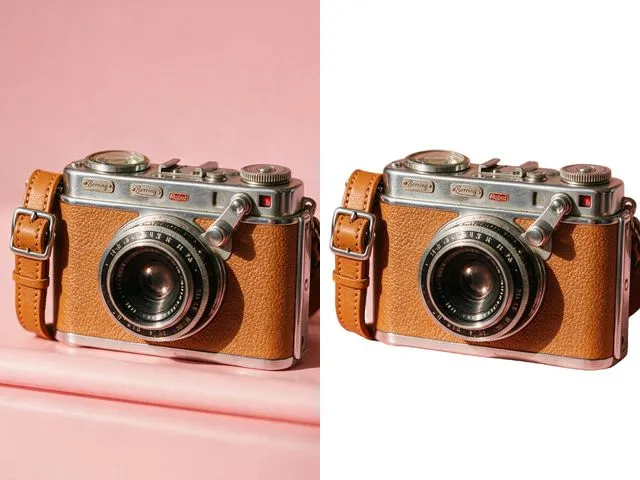
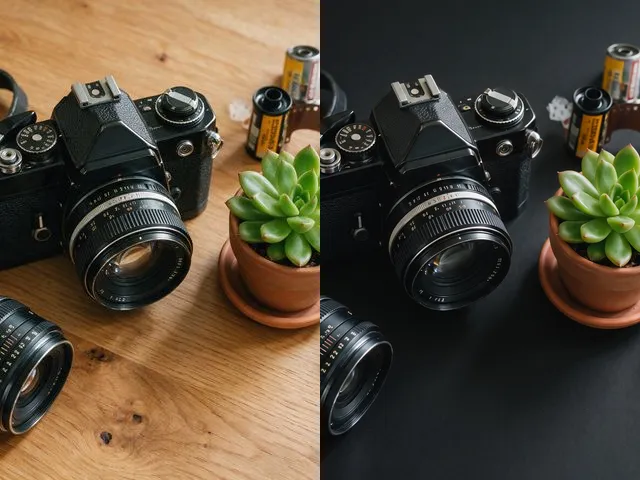
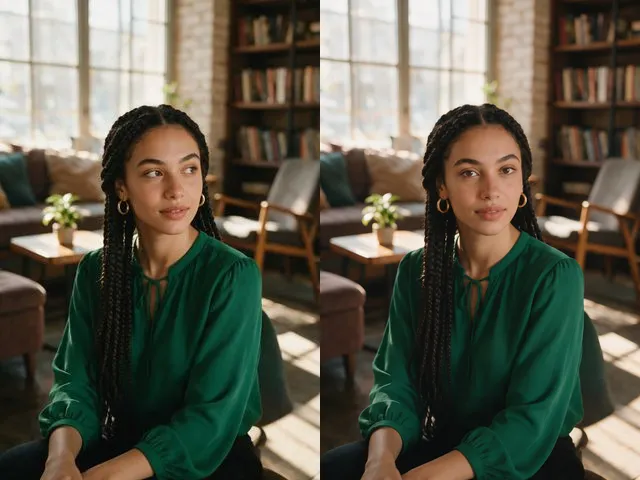
사진에서 얼굴 오려내기
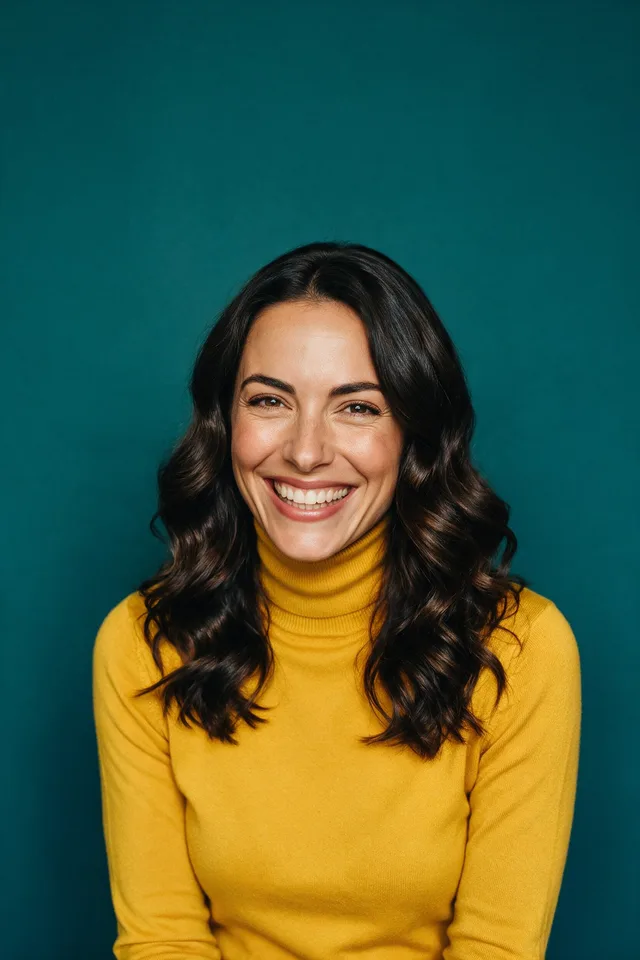
머리와 어깨까지 담은 인물 사진을 배경에서 떼어 내고, 머리카락과 턱선 가장자리를 깔끔하게 지킵니다.
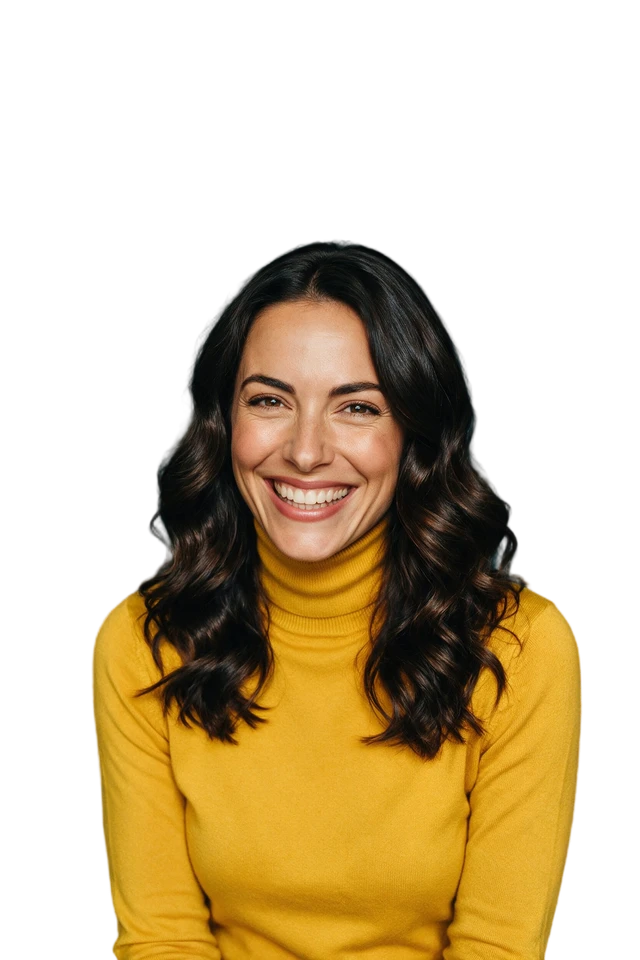
얼굴만 깔끔하게 오려낸 인물 사진. 끌거나 화살표 키로 전후를 비교해 보세요.
사용해 보기
아직 고른 사진이 없습니다.
여기에 사진을 놓으세요
또는
JPG, PNG 또는 WebP, 최대 25MB, 30메가픽셀.
계정 없이 무료로 사용해 보세요. 로그인 상태에서는 1회 실행에 크레딧 1개가 듭니다.
사용 방법
- 사진을 추가하세요. 업로더에 끌어다 놓거나 기기에서 골라 주세요.
- 인물에 맞춰 학습된 오려내기 모델이 사람을 따라 그리고 나머지 화면을 걷어 냅니다.
- 결과를 확인한 다음 내려받거나 다른 사진을 넣어 보세요.
이 모델들은 복구가 아니라 재구성을 합니다. 원래 있었을 법한 모습을 그럴듯하게 만들어 내므로 결과는 원본 사진에 따라 달라집니다. 첫 시도가 빗나가면 다시 실행하거나 다른 이미지로 시도해 보세요.
어떤 결과가 나오나
배경 제거가 쓰는 것과 같은 오려내기 모델의 인물용 가중치로 돌아갑니다. 달라지는 것은 주로 머리카락, 귀, 그리고 피부에 맞닿은 턱선을 다루는 방식입니다. 고른 빛에서 머리와 어깨까지 담은 사진이라면 가장자리가 손보지 않고 바로 합성해도 될 만큼 깔끔합니다. 모자를 눌러쓰거나 챙이 넓은 모자를 쓴 경우, 두꺼운 안경테, 얼굴을 가로지르며 날리는 머리카락에는 덜 확실하고, 여럿 가운데 한 사람만 골라내지는 못합니다. 사람과 배경을 나누는 것이라 화면 안의 모두가 함께 딸려 나오는 편입니다. 옆모습도 되지만, 귀와 헤어라인이 배경에 묻힐 만큼 얼굴을 많이 돌린 사진은 그 부분의 가장자리를 잃을 수 있습니다.
가장 좋은 결과: 한 사람이 대체로 카메라 쪽을 향하고, 앞에서 빛을 받으며, 머리 전체가 화면 안에 들어온 사진.
자주 묻는 질문
- 얼굴만 오려내나요, 아니면 머리와 어깨까지 오려내나요?
- 사람을 남깁니다. 머리, 머리카락, 목, 그리고 화면에 들어온 어깨까지입니다. 얼굴 모양으로 잘라 내는 것이 아니므로, 그쪽을 원했다면 결과를 받은 뒤 잘라 내세요.
- 여러 명이 찍힌 사진은 어떻게 되나요?
- 모델은 사람과 배경을 나누지 사람과 사람을 나누지는 않으므로, 단체 사진은 대체로 단체 그대로 돌아옵니다. 한 사람만 필요하다면 올리기 전에 그 사람만 남기고 잘라 주세요.
- 무료로 사용해 볼 수 있나요?
- 네. 계정을 만들지 않고 사진을 실행해 결과를 먼저 볼 수 있습니다. 1회 실행 비용과 무료 계정이 무엇을 더해 주는지는 업로더 위에 표시됩니다.
- 투명 대신 흰 배경으로 받을 수 있나요?
- 네, 실행하기 전에 투명, 흰색, 검은색 가운데 고르면 됩니다. 프로필 사진이나 증명사진 형태의 이미지에는 흰색을 많이 고르고, 편집기를 한 번 거치는 수고를 덜어 줍니다.
- 머리카락 둘레에 옅은 테두리가 왜 생기나요?
- 헤어라인을 따라 있는 가장자리 픽셀은 일부는 피사체이고 일부는 옛 배경입니다. 그래서 배경이 밝으면 밝은 픽셀이 남고, 오려낸 것을 어두운 곳에 올렸을 때에야 눈에 띕니다. 검은 배경 옵션으로 다시 실행하거나 편집기에서 가장자리를 조금 다듬는 것이 가장 빠른 해결입니다.
원하는 방식으로 촬영하기
사진을 한 번 저장하면 모든 스타일이 당신의 사진이 됩니다.