Borrar un objeto o una persona de una foto
Marca lo que quieres que desaparezca y el modelo rellena el hueco con lo que debería haber detrás.
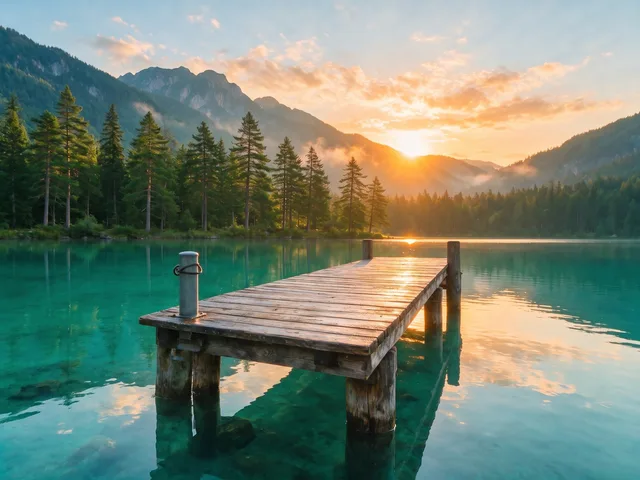
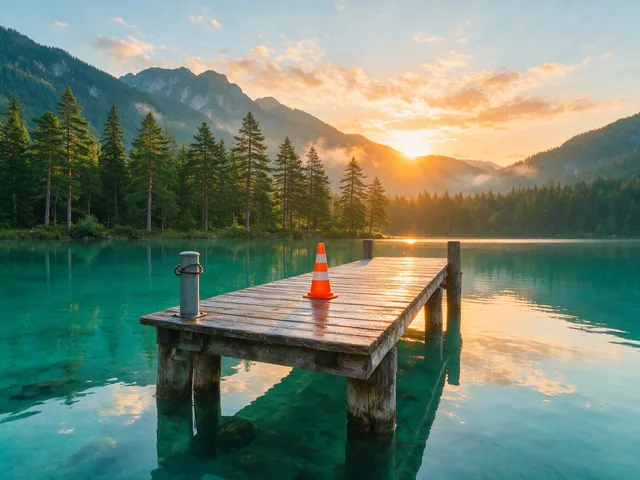
Pruébalo
Esta herramienta solo cambia lo que pintas. Elige una foto, pinta lo que quieres quitar y el resto se queda tal cual.
Aún no has elegido ninguna foto.
Arrastra una foto aquí
o
JPG, PNG o WebP, hasta 25 MB y 20 megapíxeles.
Gratis para probar, sin necesidad de cuenta. Con la sesión iniciada, una ejecución cuesta 4 créditos.
Cómo funciona
- Añade una foto: arrástrala al cargador o elige una de tu dispositivo.
- Un modelo de inpainting elimina todo lo que queda bajo la máscara y reconstruye el fondo que tapaba.
- Mira el resultado y descárgalo, o pasa otra foto por la herramienta.
Estos modelos reconstruyen en lugar de recuperar: producen una versión plausible de lo que probablemente había, así que el resultado varía según la foto de origen. Vuelve a intentarlo o prueba con otra imagen si la primera pasada falla.
Qué puedes esperar
Pintas encima de lo que quieres que desaparezca y un modelo de inpainting rellena el hueco con su mejor versión de lo que había detrás. Es más fuerte con objetos pequeños y medianos apoyados sobre un fondo que se repite o continúa de forma previsible: un contenedor en una acera, un desconocido en una playa, un cartel en una pared, un enchufe junto a una puerta. Se vuelve especulativo cuando lo que quitas es grande, está cerca de la cámara o se solapa con algo estructurado, como una cara, un portal, un texto o un suelo de baldosas, porque entonces la geometría inventada tiene que cuadrar con todo lo que sigue a la vista. Pinta con generosidad: un trazo que se queda corto deja un borde del objeto, y el modelo mezclará ese borde con el relleno en lugar de tratarlo como un error.
Mejores resultados: Una foto en la que lo que sobra ocupe una parte bastante pequeña del encuadre y el fondo a su alrededor sea simple o repetitivo.
Preguntas frecuentes
- ¿Tengo que seleccionar yo el objeto?
- Sí, pintas una máscara encima en el navegador antes de que empiece la ejecución. No hay un paso automático de buscar la cosa, lo que también significa que no desaparece nada que tú no hayas elegido.
- ¿Cuánto debo pintar?
- Cubre todo el objeto más un pequeño margen, incluidas su sombra y cualquier reflejo. Una tira sin cubrir es el motivo más habitual de que un relleno vuelva con mal aspecto.
- ¿Puede quitar a una persona de una foto de grupo?
- Puede, siempre que esa persona no se solape con las que quieres conservar. Donde los cuerpos se solapan, el modelo tiene que inventar la mitad oculta de alguien a quien conoces bien, y ahí es exactamente donde el resultado chirría.
- ¿Puedo usarlo para quitar una marca de agua o un logotipo?
- No. No ofrecemos eliminación de marcas de agua, logotipos ni firmas, y el borrador está pensado para limpiar fotos que son tuyas o que tienes permiso para editar.
- ¿Por qué la zona rellenada parece emborronada?
- Cuanto más grande es la máscara, más tiene que inventar el modelo, y las suposiciones grandes y planas se leen como manchas. Borrar en dos o tres pasadas pequeñas suele funcionar mejor que un solo trazo amplio.
- ¿Cuánto tarda una ejecución?
- La mayoría termina en unos 10 a 60 segundos, según el tamaño de la foto y lo ocupada que esté la cola.
Fotografiate como quieras
Guarda tus fotos una vez y cada estilo se convierte en una foto tuya.










Herramientas relacionadas
 AntesDespuésQuitar fondoSube una imagen y recibe el sujeto recortado sobre fondo transparente, listo para colocarlo encima de cualquier otra cosa.
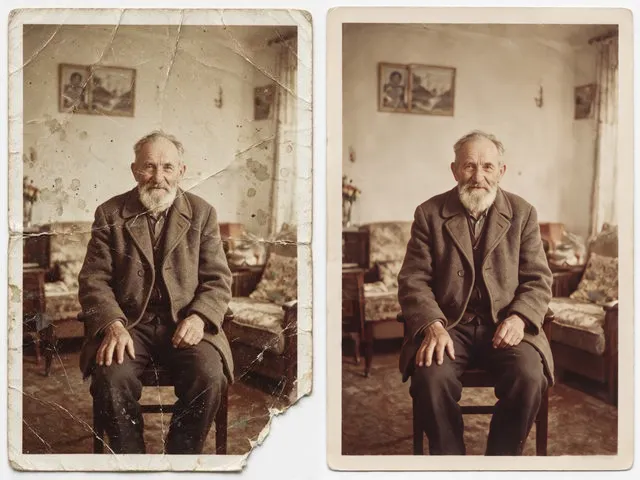 AntesDespuésRestaurar fotos antiguasRepara los arañazos, las roturas, los dobleces y la decoloración de una copia escaneada, dejando a las personas exactamente como son.
 AntesDespuésMejorar imagenAfina el detalle, limpia el ruido y levanta una foto de aspecto plano, sin cambiar lo que hay en el encuadre.
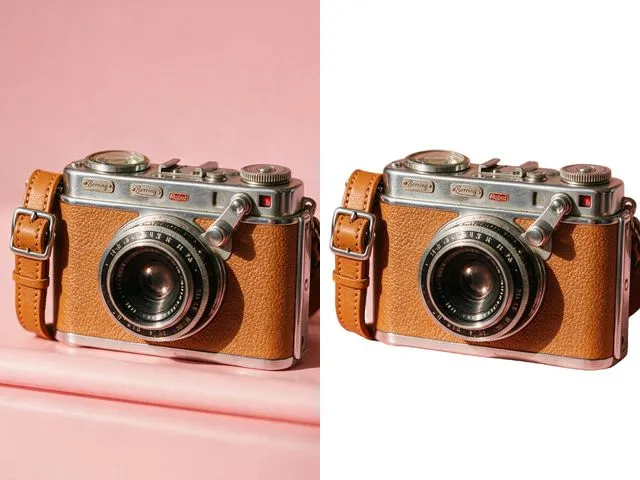 AntesDespuésFondo blancoCambia un fondo cargado por un blanco liso, como suelen pedir los anuncios de los marketplaces y las normas de las fotos de carnet.