Quitar, cambiar o desenfocar un fondo
Decide qué hay detrás de tu sujeto: nada, un color liso, otro sitio distinto o el mismo lugar desenfocado.
Todas estas empiezan separando a tu sujeto de lo que tiene detrás y se diferencian en lo que ponen después. Cuatro te entregan el recorte sobre transparencia, blanco liso o negro liso. Una sustituye la escena por otra, otra devuelve la escena original desenfocada para conseguir el efecto del modo retrato, y otra trabaja dentro de la foto: pintas encima de algo y el modelo rellena el hueco con lo que probablemente había detrás. El sujeto se queda intacto en todas ellas, y por eso sirven para anuncios, fotos de perfil y para limpiar una toma que no puedes repetir.
7 herramientas
 AntesDespuésQuitar fondoSube una imagen y recibe el sujeto recortado sobre fondo transparente, listo para colocarlo encima de cualquier otra cosa.
 AntesDespuésRecortar caraAísla un retrato de cabeza y hombros de su fondo, con los bordes del pelo y de la mandíbula limpios.
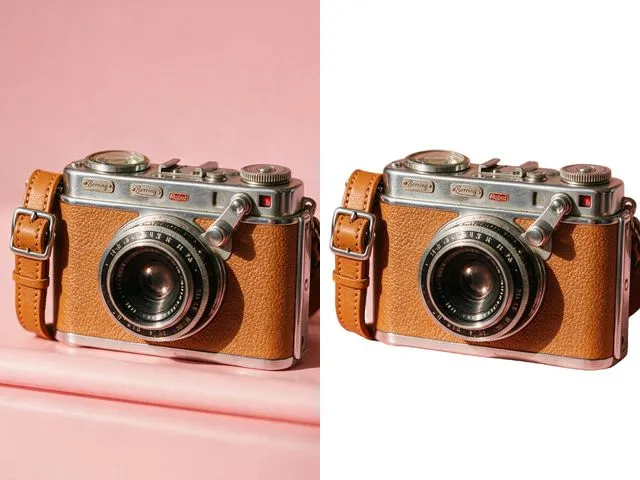 AntesDespuésFondo blancoCambia un fondo cargado por un blanco liso, como suelen pedir los anuncios de los marketplaces y las normas de las fotos de carnet.
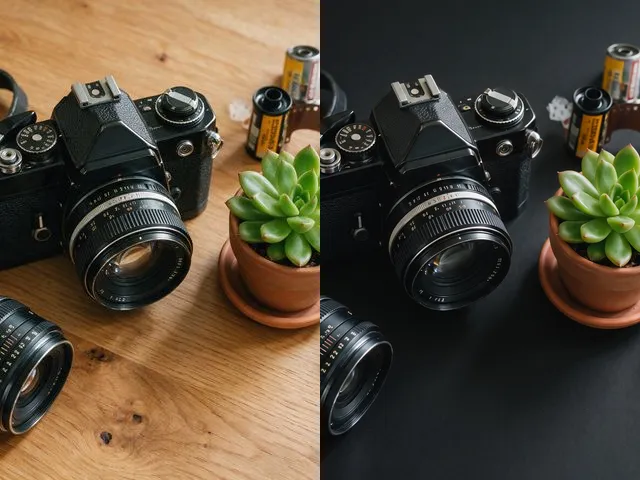 AntesDespuésFondo negroColoca al sujeto sobre negro liso, que es lo que quieren detrás la mayoría de las fotos de producto y de los recortes de perfil.
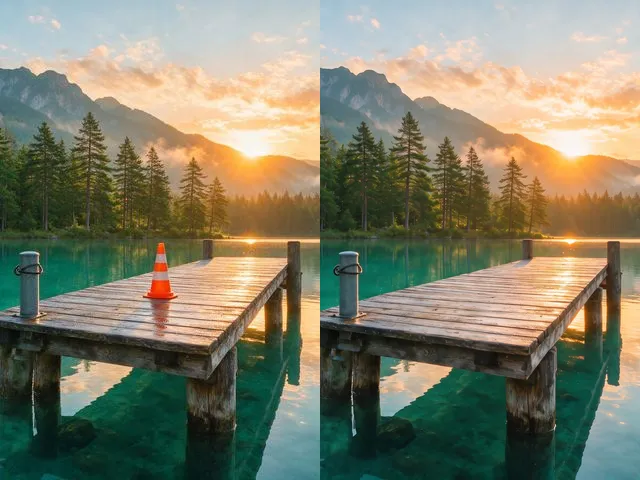 AntesDespuésBorrar objetos y personasMarca lo que quieres que desaparezca y el modelo rellena el hueco con lo que debería haber detrás.
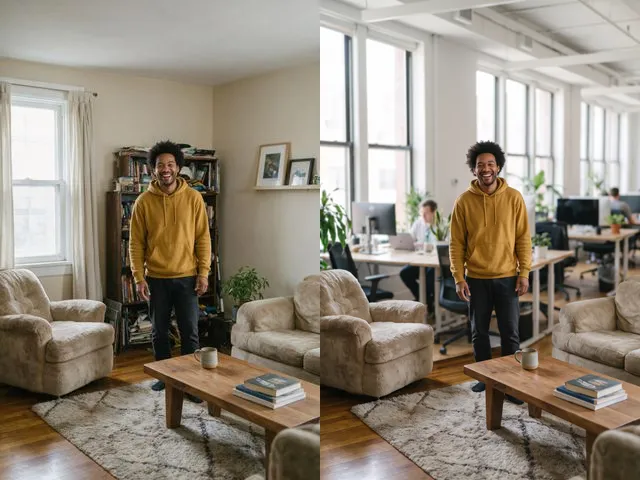 AntesDespuésCambiar fondoConserva a tu sujeto y llévalo a otro sitio: un estudio, una oficina, un parque o la playa.
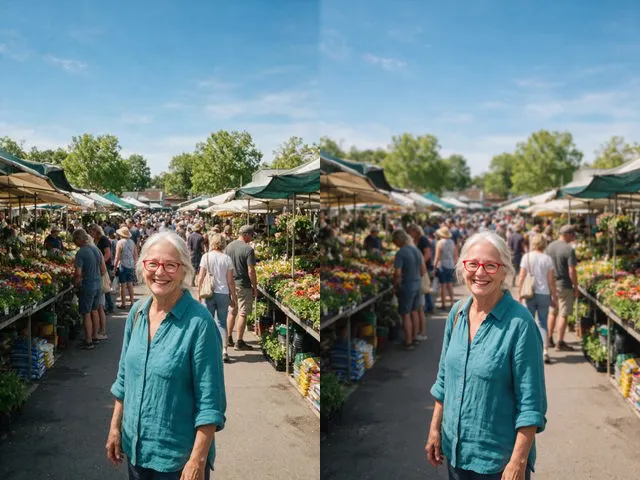 AntesDespuésDesenfocar fondoConsigue el efecto del modo retrato en una foto que se tomó sin él: sujeto nítido y todo lo de detrás suave.