Cambiar el fondo de una foto
Conserva a tu sujeto y llévalo a otro sitio: un estudio, una oficina, un parque o la playa.

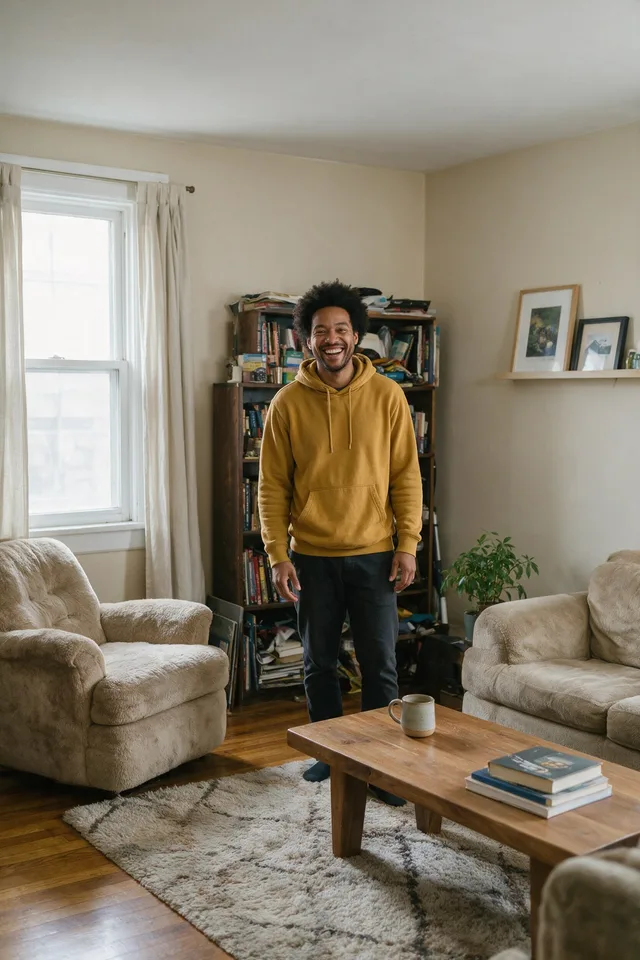
Pruébalo
Aún no has elegido ninguna foto.
Arrastra una foto aquí
o
JPG, PNG o WebP, hasta 25 MB y 20 megapíxeles.
Gratis para probar, sin necesidad de cuenta. Con la sesión iniciada, una ejecución cuesta 4 créditos.
Cómo funciona
- Añade una foto: arrástrala al cargador o elige una de tu dispositivo.
- El modelo separa a tu sujeto, genera la escena que elegiste e ilumina los bordes para que encajen.
- Mira el resultado y descárgalo, o pasa otra foto por la herramienta.
Estos modelos reconstruyen en lugar de recuperar: producen una versión plausible de lo que probablemente había, así que el resultado varía según la foto de origen. Vuelve a intentarlo o prueba con otra imagen si la primera pasada falla.
Qué puedes esperar
Esto es un recorte y un fondo generado en un solo paso, y por eso los bordes suelen quedar mejor que si quitas el fondo y pegas una foto de archivo detrás: la escena nueva se dibuja alrededor del sujeto y no debajo, así que la luz del contorno concuerda a grandes rasgos. La escena sale de una lista corta y no de un campo de texto, de modo que el resultado es predecible y no hay ningún prompt con el que pelearse. Espera los mejores resultados con un sujeto nítido y de frente. Flojea cuando la luz original contradice abiertamente la escena: una cara iluminada con dureza por un lado sobre un fondo de estudio uniforme sigue leyéndose como dos fotos distintas, y la herramienta no intenta reiluminar al sujeto para arreglarlo.
Mejores resultados: Un sujeto enfocado y bien separado del fondo actual, con una luz lo bastante uniforme como para que la escena nueva pueda encajar.
Preguntas frecuentes
- ¿Puedo describir mi propio fondo?
- En esta herramienta no. Eliges entre las escenas que aparecen en la página, que es lo que mantiene el resultado predecible y publicable. Si quieres un fondo cualquiera, usa Quitar fondo y coloca el PNG transparente sobre lo que prefieras.
- ¿Cambia a mi sujeto?
- Tiene instrucciones de no hacerlo. La persona o el producto deberían volver con la misma cara, la misma ropa y la misma pose. Lo que cambia a su alrededor es todo lo demás.
- ¿Por qué mi foto sigue pareciendo un montaje?
- Casi siempre es la luz. Si tu sujeto está iluminado desde un lado y la escena elegida tiene luz uniforme, el desajuste se nota por muy limpio que esté el recorte. Elegir una escena con una luz parecida a la original es el arreglo más rápido.
- ¿Qué archivo recibo?
- Un JPEG, porque ya no queda transparencia que conservar cuando se ha generado un fondo detrás del sujeto.
- ¿Qué pasa después con mi foto?
- Las subidas y los resultados se borran automáticamente: a los 7 días si lo usaste sin cuenta y a los 30 días si habías iniciado sesión.
Fotografiate como quieras
Guarda tus fotos una vez y cada estilo se convierte en una foto tuya.










Herramientas relacionadas
 AntesDespuésQuitar fondoSube una imagen y recibe el sujeto recortado sobre fondo transparente, listo para colocarlo encima de cualquier otra cosa.
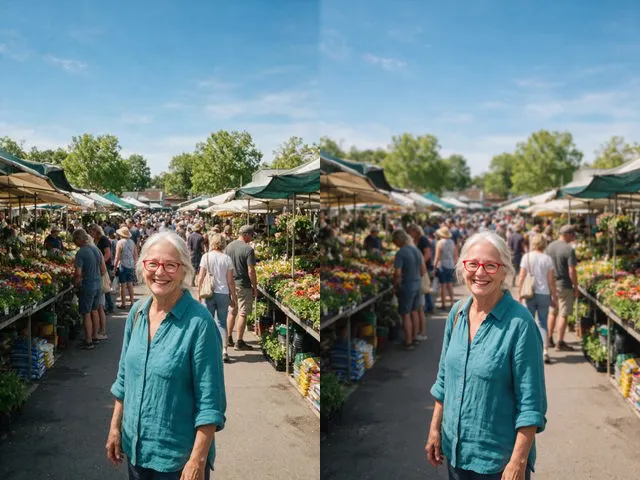 AntesDespuésDesenfocar fondoConsigue el efecto del modo retrato en una foto que se tomó sin él: sujeto nítido y todo lo de detrás suave.
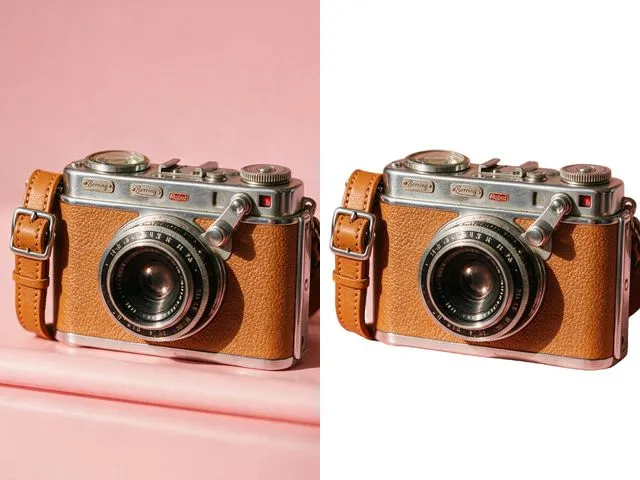 AntesDespuésFondo blancoCambia un fondo cargado por un blanco liso, como suelen pedir los anuncios de los marketplaces y las normas de las fotos de carnet.
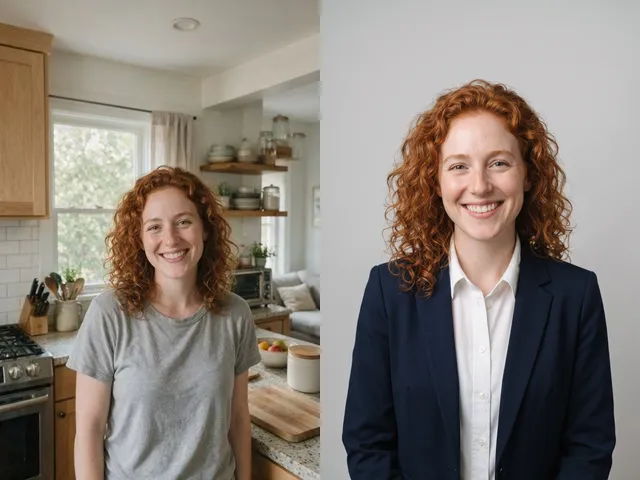 AntesDespuésFoto de perfil profesionalPonte ropa de trabajo y un fondo de estudio limpio a partir de una foto decente, sin contratar a un fotógrafo.