Poner una foto sobre fondo negro
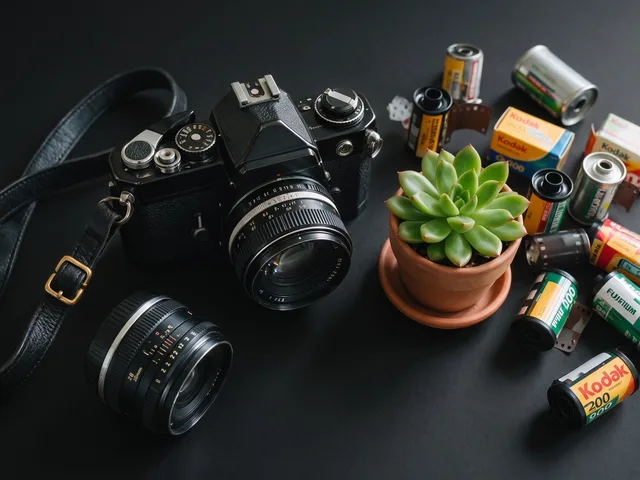
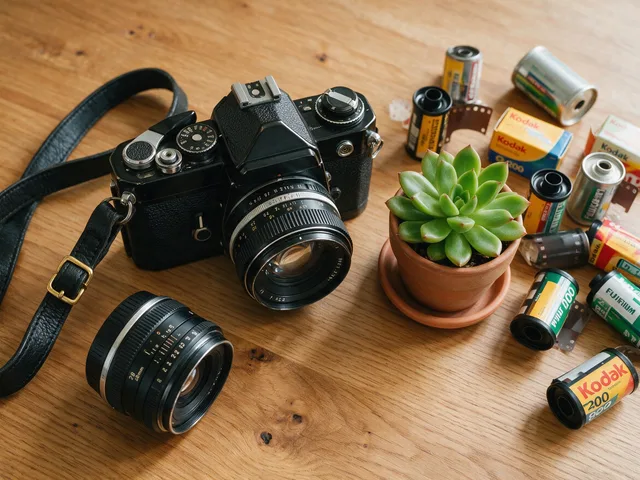
Coloca al sujeto sobre negro liso, que es lo que quieren detrás la mayoría de las fotos de producto y de los recortes de perfil.
Pruébalo
Aún no has elegido ninguna foto.
Arrastra una foto aquí
o
JPG, PNG o WebP, hasta 25 MB y 30 megapíxeles.
Gratis para probar, sin necesidad de cuenta. Con la sesión iniciada, una ejecución cuesta 1 crédito.
Cómo funciona
- Añade una foto: arrástrala al cargador o elige una de tu dispositivo.
- El sujeto se recorta y después se compone sobre un fondo negro liso, todo en una sola pasada.
- Mira el resultado y descárgalo, o pasa otra foto por la herramienta.
Estos modelos reconstruyen en lugar de recuperar: producen una versión plausible de lo que probablemente había, así que el resultado varía según la foto de origen. Vuelve a intentarlo o prueba con otra imagen si la primera pasada falla.
Qué puedes esperar
El mismo recorte que la versión en blanco, compuesto sobre negro liso. El negro esconde un borde imperfecto mucho mejor que el blanco, lo que lo hace el más indulgente de los dos con el pelo y el pelaje, y va bien para carteles, recortes de perfil y fotos de producto que buscan algo de dramatismo. El precio está en el otro lado: el pelo oscuro, la ropa negra y las sombras profundas pueden fundirse con el nuevo fondo y leerse como una silueta a la que le falta un trozo. Algo de luz sobre el sujeto desde atrás o desde un lado es lo que evita que pase. Igual que en la versión en blanco, el resultado queda aplanado, así que recibes un JPEG y no un PNG transparente.
Mejores resultados: Un sujeto bien iluminado con bordes de tono medio o claro, para que su contorno no se disuelva en el negro que tiene detrás.
Preguntas frecuentes
- ¿Por qué parte de mi sujeto ha desaparecido en el fondo?
- El recorte probablemente sea correcto: una chaqueta negra sobre negro liso simplemente ya no tiene ninguna frontera visible. Usa la versión en blanco, o Quitar fondo sobre transparencia, cuando el contorno tenga que leerse.
- ¿Es más fácil acertar con un fondo negro que con uno blanco?
- Es más fácil que cuele. Un contorno algo blando se nota mucho menos sobre negro, lo que hace que el mismo recorte parezca más limpio sin serlo de verdad.
- ¿Puedo obtener una versión transparente?
- Esta página siempre compone sobre negro. Quitar fondo es la que te deja elegir transparente, blanco o negro al ejecutarla.
- ¿Cambia al sujeto en sí?
- No. Solo se sustituye lo que hay detrás del sujeto, así que los colores, la iluminación y el detalle quedan como estaban. Por eso una foto iluminada para una habitación luminosa puede parecer algo fuera de lugar una vez sobre negro.
- ¿Qué puedo subir?
- Archivos JPG, PNG y WebP de hasta 25 MB cada uno, una foto por ejecución.
Fotografiate como quieras
Guarda tus fotos una vez y cada estilo se convierte en una foto tuya.










Herramientas relacionadas
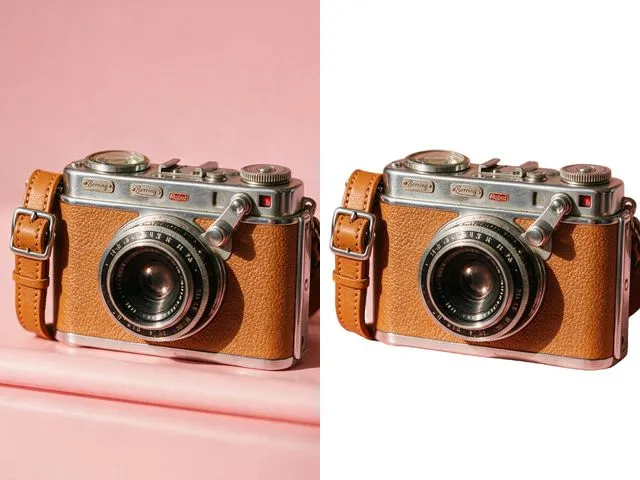 AntesDespuésFondo blancoCambia un fondo cargado por un blanco liso, como suelen pedir los anuncios de los marketplaces y las normas de las fotos de carnet.
 AntesDespuésQuitar fondoSube una imagen y recibe el sujeto recortado sobre fondo transparente, listo para colocarlo encima de cualquier otra cosa.
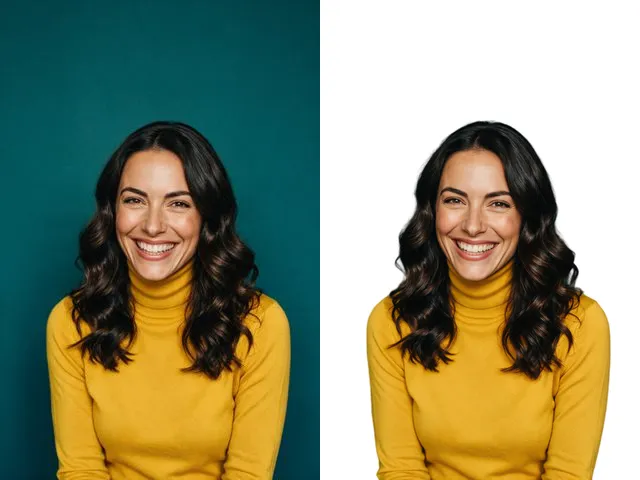 AntesDespuésRecortar caraAísla un retrato de cabeza y hombros de su fondo, con los bordes del pelo y de la mandíbula limpios.
 AntesDespuésMejorar imagenAfina el detalle, limpia el ruido y levanta una foto de aspecto plano, sin cambiar lo que hay en el encuadre.