Allarga una foto oltre i suoi bordi
Allarga un taglio troppo stretto, o riadatta una foto a un quadrato, a una storia o a una stampa senza tagliare via nulla.
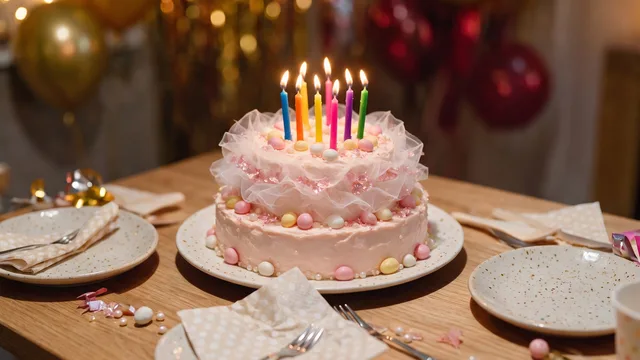
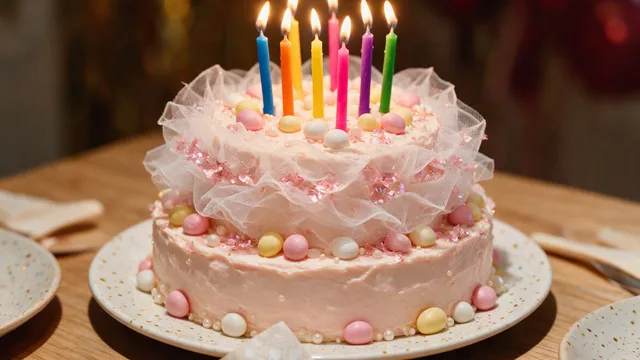
Provalo
Nessuna foto ancora scelta.
Trascina qui una foto
oppure
JPG, PNG o WebP, fino a 25 MB e 20 megapixel.
Gratis da provare senza account. Da registrato, un'elaborazione costa 4 crediti.
Come funziona
- Aggiungi una foto: trascinala sul riquadro o scegline una dal tuo dispositivo.
- Il modello dipinge nuova immagine oltre i bordi originali finché non riempie la forma che hai scelto.
- Guarda il risultato, poi scaricalo o passa un'altra foto.
Questi modelli ricostruiscono invece di recuperare: producono una versione plausibile di quello che probabilmente c'era, quindi i risultati variano con la foto di partenza. Rilancia o prova un'altra immagine se il primo passaggio manca.
Cosa aspettarsi
Questo è il contrario del ritaglio: invece di buttare via immagine per arrivare a una forma, inventa altra scena finché la forma è piena. Il che lo rende lo strumento per una foto verticale che deve diventare un banner orizzontale, o per uno scatto in cui la testa di qualcuno è stata tagliata dall'inquadratura. Quello che aggiunge è plausibile, non vero, quindi dà il meglio continuando cose semplici e continue: muri, cielo, erba, fondali da studio, acqua. Dà il peggio quando deve indovinare una struttura, cioè con le linee architettoniche dritte che devono restare dritte, con testo o loghi che proseguono oltre il bordo e con qualsiasi motivo rigido. Vale la pena controllare anche volti e mani vicini al bordo, perché uno visibile a metà può essere completato in un modo anatomicamente strano.
Risultati migliori: Una foto i cui bordi continuano in qualcosa di semplice, con il soggetto non schiacciato contro il lato che vuoi estendere.
Domande frequenti
- Quanto può aggiungere?
- Scegli una forma di destinazione invece di una quantità, e lo strumento riempie tutto quello che avanza intorno alla tua foto. Più gli chiedi di inventare, più è probabile che qualcosa là dentro sembri sbagliato, quindi le forme moderate di solito reggono meglio.
- Che dimensione mi torna?
- Esattamente la dimensione della forma che hai scelto, e ogni opzione mostra i suoi pixel nella pagina prima di avviare.
- Una parte della nuova immagine è reale?
- No. Tutto quello che sta fuori dai tuoi bordi originali è generato. È una continuazione plausibile della scena, non la registrazione di quello che c'era davvero, quindi non è una cosa su cui contare come prova.
- Posso usarlo per recuperare una persona tagliata fuori?
- Puoi provarci, e il risultato dipende da quanto ne manca. Un po' di spalla di solito funziona. Una testa o una mano mancante è il punto in cui il modello deve inventare una persona, e regge di rado.
- Perché non mantiene semplicemente la mia dimensione originale?
- Perché cambiare l'inquadratura è il senso dello strumento. Se vuoi più dettaglio alla stessa forma, quello che ti serve è Ingrandisci immagine.
Fatti fotografare come vuoi
Salva le tue foto una volta e ogni stile diventa una foto di te.










Strumenti correlati
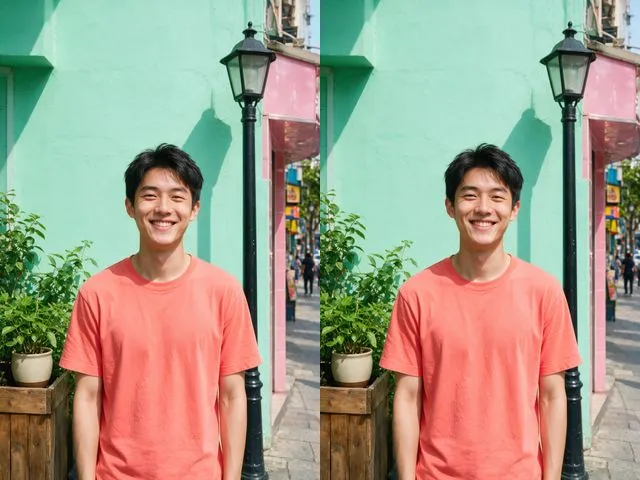 PrimaDopoIngrandisci immagineAllarga una foto piccola e ricostruisci il dettaglio che un semplice ridimensionamento spalmerebbe in blocchi morbidi.
 PrimaDopoMigliora immagineDai nitidezza al dettaglio, pulisci il rumore e ravviva una foto piatta, senza cambiare quello che c'è nell'inquadratura.
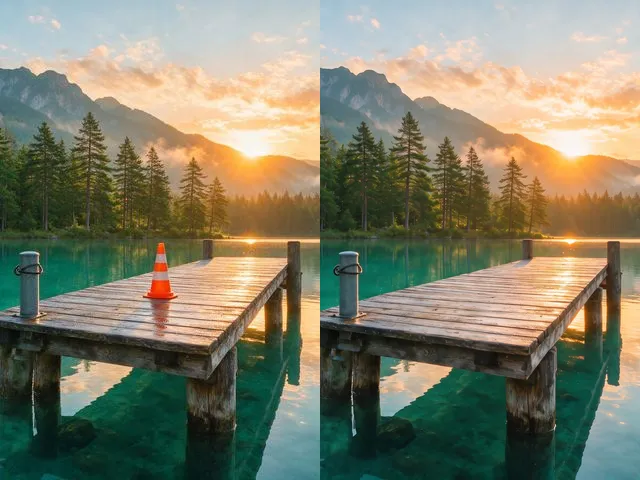 PrimaDopoCancella oggetti e personeSegna quello che vuoi far sparire e il modello riempie lo spazio con quello che doveva esserci dietro.
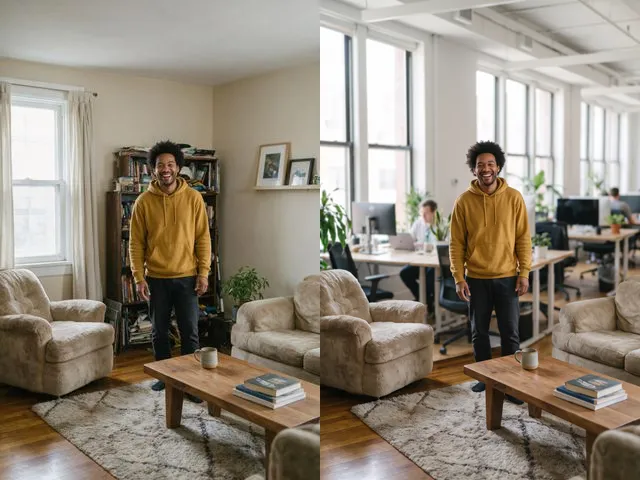 PrimaDopoCambia sfondoTieni il tuo soggetto e mettilo altrove: uno studio, un ufficio, un parco o una spiaggia.