Cancella un oggetto o una persona da una foto
Segna quello che vuoi far sparire e il modello riempie lo spazio con quello che doveva esserci dietro.
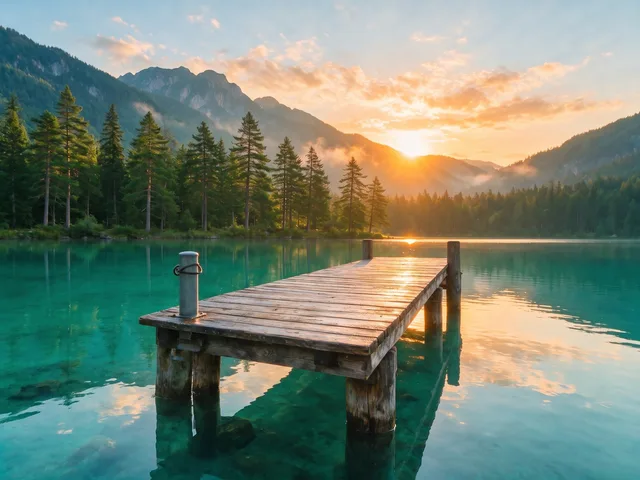
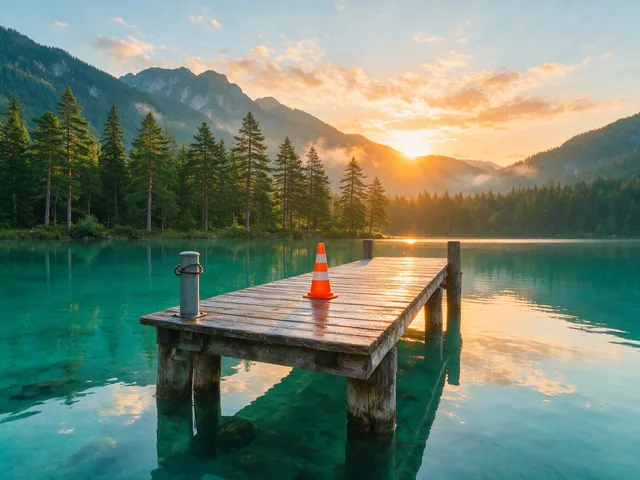
Provalo
Questo strumento cambia solo quello su cui passi il pennello. Scegli una foto, pennella la cosa che vuoi togliere, e il resto resta esattamente com'era.
Nessuna foto ancora scelta.
Trascina qui una foto
oppure
JPG, PNG o WebP, fino a 25 MB e 20 megapixel.
Gratis da provare senza account. Da registrato, un'elaborazione costa 4 crediti.
Come funziona
- Aggiungi una foto: trascinala sul riquadro o scegline una dal tuo dispositivo.
- Un modello di inpainting rimuove tutto quello che sta sotto la maschera e ricostruisce lo sfondo che copriva.
- Guarda il risultato, poi scaricalo o passa un'altra foto.
Questi modelli ricostruiscono invece di recuperare: producono una versione plausibile di quello che probabilmente c'era, quindi i risultati variano con la foto di partenza. Rilancia o prova un'altra immagine se il primo passaggio manca.
Cosa aspettarsi
Pennelli su quello che vuoi far sparire e un modello di inpainting riempie il buco con la sua ipotesi migliore di cosa ci fosse dietro. È più forte su oggetti piccoli e medi appoggiati su uno sfondo che si ripete o continua in modo prevedibile: un bidone su un marciapiede, uno sconosciuto su una spiaggia, un cartello su un muro, una presa accanto a una porta. Diventa speculativo quando la cosa che togli è grande, vicina alla fotocamera o sovrapposta a qualcosa di strutturato come un viso, una porta, del testo o un pavimento a piastrelle, perché la geometria inventata deve poi allinearsi con tutto quello che resta visibile. Pennella con generosità: un tratto che si ferma troppo presto lascia un bordo dell'oggetto, e il modello fonderà quel bordo nel riempimento invece di trattarlo come un errore.
Risultati migliori: Una foto in cui la cosa indesiderata occupa una parte piuttosto piccola dell'inquadratura e lo sfondo intorno è semplice o ripetitivo.
Domande frequenti
- Devo selezionare io l'oggetto?
- Sì, ci passi sopra una maschera con il pennello nel browser prima che parta l'elaborazione. Non c'è un passaggio automatico che trova la cosa, il che vuol dire anche che non sparisce nulla che non hai scelto.
- Quanto devo pennellare?
- Copri tutto l'oggetto più un piccolo margine, compresa la sua ombra e ogni riflesso. Una fettina saltata è il singolo motivo più comune per cui un riempimento torna male.
- Può togliere una persona da una foto di gruppo?
- Può, purché quella persona non si sovrapponga a quelle che tieni. Dove i corpi si sovrappongono il modello deve inventare la metà nascosta di qualcuno che conosci bene, ed è esattamente lì che il risultato stona.
- Posso usarlo per togliere una filigrana o un logo?
- No. Non offriamo rimozione di filigrane, loghi o firme, e la gomma è pensata per ripulire foto che possiedi o che hai il permesso di modificare.
- Perché l'area riempita sembra sbavata?
- Più grande è la maschera, più il modello deve inventare, e le ipotesi ampie e piatte si leggono come una sbavatura. Cancellare in due o tre passaggi più piccoli di solito batte un unico tratto largo.
- Quanto dura un'elaborazione?
- Quasi tutte finiscono in circa 10-60 secondi, a seconda delle dimensioni della foto e di quanto è occupata la coda.
Fatti fotografare come vuoi
Salva le tue foto una volta e ogni stile diventa una foto di te.










Strumenti correlati
 PrimaDopoRimozione sfondoCarica un'immagine e riprendi il soggetto ritagliato su sfondo trasparente, pronto da appoggiare su qualsiasi altra cosa.
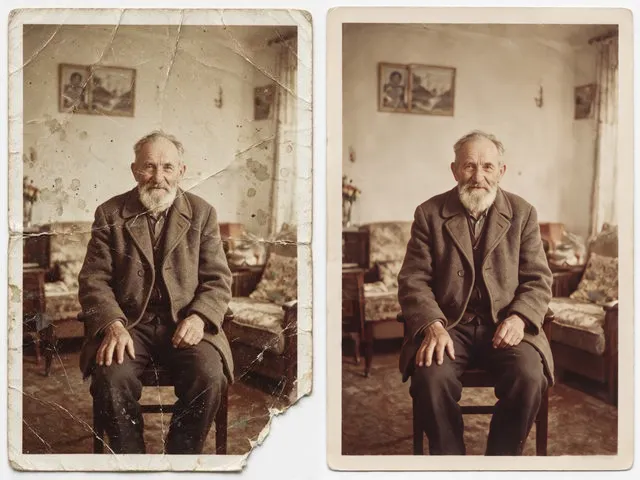 PrimaDopoRestauro foto anticheRipara graffi, strappi, pieghe e sbiadimento in una stampa scansionata, lasciando le persone esattamente come sono.
 PrimaDopoMigliora immagineDai nitidezza al dettaglio, pulisci il rumore e ravviva una foto piatta, senza cambiare quello che c'è nell'inquadratura.
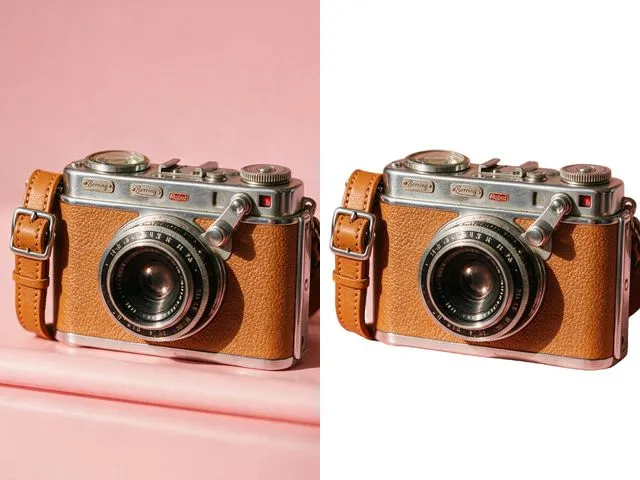 PrimaDopoSfondo biancoSostituisci uno sfondo movimentato con un bianco pieno, come chiedono di solito gli annunci dei marketplace e le regole per le foto tessera.