Migliora una foto in un passaggio
Dai nitidezza al dettaglio, pulisci il rumore e ravviva una foto piatta, senza cambiare quello che c'è nell'inquadratura.
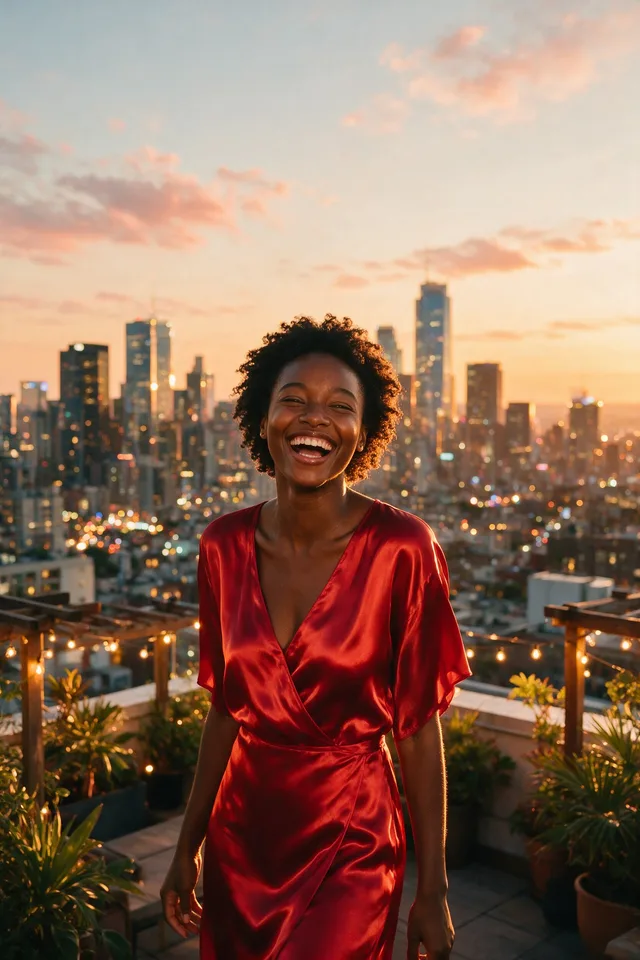
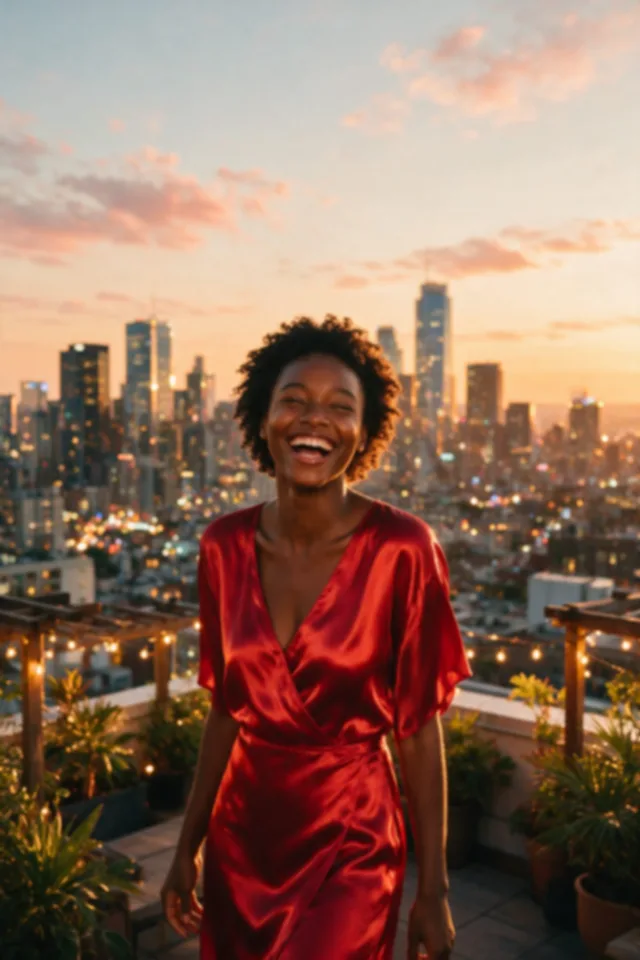
Provalo
Nessuna foto ancora scelta.
Trascina qui una foto
oppure
JPG, PNG o WebP, fino a 25 MB e 20 megapixel.
Gratis da provare senza account. Da registrato, un'elaborazione costa 2 crediti.
Come funziona
- Aggiungi una foto: trascinala sul riquadro o scegline una dal tuo dispositivo.
- Il modello fa un solo passaggio sull'immagine, stringendo il dettaglio e riducendo il rumore.
- Guarda il risultato, poi scaricalo o passa un'altra foto.
Questi modelli ricostruiscono invece di recuperare: producono una versione plausibile di quello che probabilmente c'era, quindi i risultati variano con la foto di partenza. Rilancia o prova un'altra immagine se il primo passaggio manca.
Cosa aspettarsi
Un passaggio che stringe il dettaglio, pulisce il rumore e dà mordente a una foto piatta, alle dimensioni con cui è arrivata. Va bene per gli scatti da telefono che sembrano un po' impastati, per i file di una vecchia fotocamera digitale e per tutto quello che è passato per diversi giri di compressione nelle app di messaggistica. Non è una correzione colore e non è un filtro: taglio e composizione restano intatti, e non può salvare un'esposizione bruciata sul bianco pieno o schiacciata sul nero pieno, perché lì non è registrato nulla su cui lavorare. Puntalo su una foto già incisa e il cambiamento è piccolo. Puntalo su uno scatto notturno molto rumoroso e la pelle può tornare cerosa, perché togliere la grana significa inventare la texture che c'era sotto.
Risultati migliori: Una foto morbida, rumorosa o troppo compressa ma con esposizione corretta e a fuoco.
Domande frequenti
- In cosa è diverso da Ingrandisci immagine?
- Stessa famiglia di modelli, lavoro diverso. Migliora immagine tiene le tue dimensioni e lavora sulla qualità; l'ingranditore moltiplica le dimensioni e ridisegna il dettaglio per riempirle.
- Cambia i colori?
- Non di proposito, dato che lavora su dettaglio e rumore invece che sul tono. Il contrasto può sembrare un po' diverso una volta ripulito il rumore, ma non viene applicato nessun look sopra.
- Può salvare una foto molto scura o sovraesposta?
- Solo in parte. Le aree di nero pieno o bianco pieno non contengono alcuna informazione, quindi restano vuote qualsiasi cosa faccia il modello. Alza prima l'esposizione in un editor, poi migliora.
- Perché la pelle sembra cerosa nel risultato?
- È la riduzione del rumore che va troppo in là su una sorgente granulosa: la grana se ne va, e la texture sottostante va inventata. Le foto notturne molto rumorose sono quelle che lo mostrano di più.
- Che fine fa il file che carico?
- Resta solo finché ti è utile: un'elaborazione anonima viene cancellata dopo 7 giorni, e dopo 30 se hai fatto l'accesso.
Fatti fotografare come vuoi
Salva le tue foto una volta e ogni stile diventa una foto di te.










Strumenti correlati
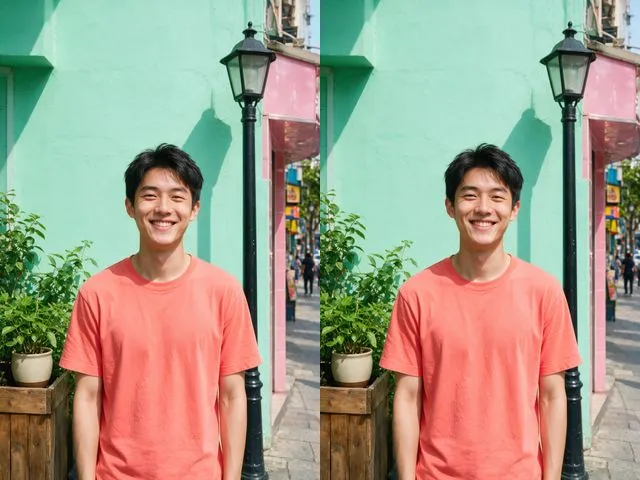 PrimaDopoIngrandisci immagineAllarga una foto piccola e ricostruisci il dettaglio che un semplice ridimensionamento spalmerebbe in blocchi morbidi.
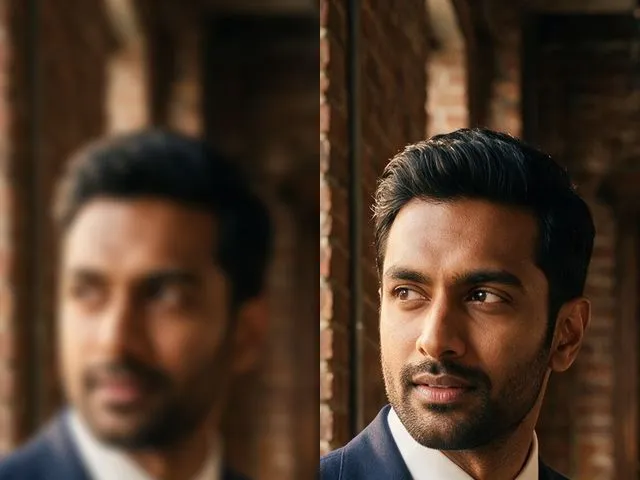 PrimaDopoMetti a fuocoTira fuori il dettaglio da uno scatto morbido o leggermente fuori fuoco, trattando i volti con più cura del resto.
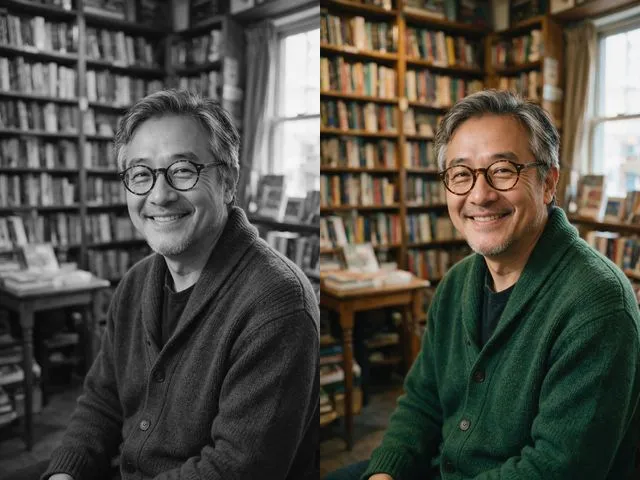 PrimaDopoColora fotoAggiungi colore naturale e plausibile per l'epoca a una foto monocromatica, con incarnati credibili.
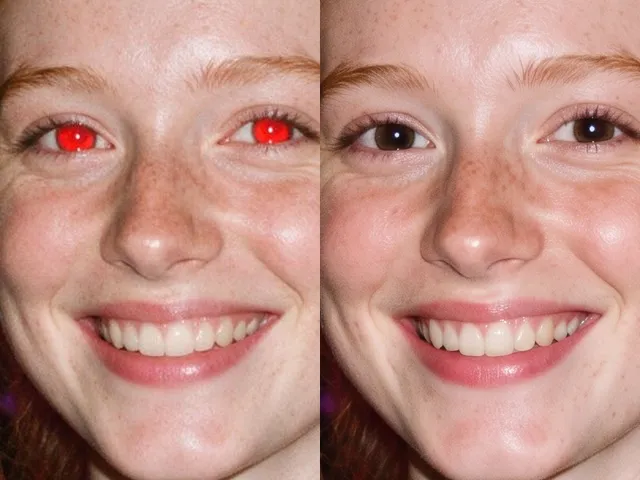 PrimaDopoTogli occhi rossiCorreggi il riflesso rosso del flash negli occhi e lascia il resto della foto esattamente com'era.