Cambia lo sfondo di una foto
Tieni il tuo soggetto e mettilo altrove: uno studio, un ufficio, un parco o una spiaggia.

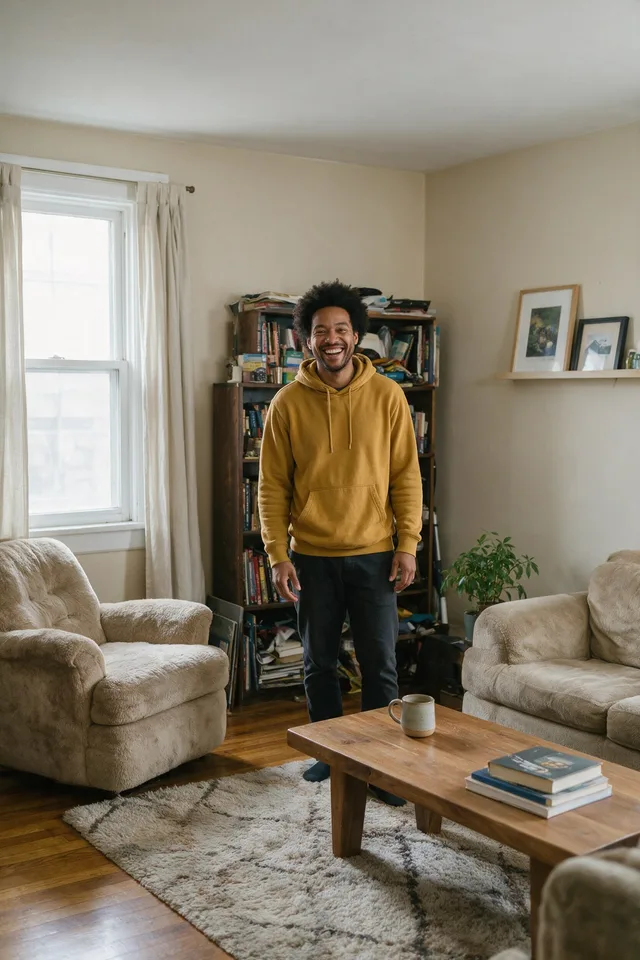
Provalo
Nessuna foto ancora scelta.
Trascina qui una foto
oppure
JPG, PNG o WebP, fino a 25 MB e 20 megapixel.
Gratis da provare senza account. Da registrato, un'elaborazione costa 4 crediti.
Come funziona
- Aggiungi una foto: trascinala sul riquadro o scegline una dal tuo dispositivo.
- Il modello separa il soggetto, genera la scena che hai scelto e illumina i bordi perché combacino.
- Guarda il risultato, poi scaricalo o passa un'altra foto.
Questi modelli ricostruiscono invece di recuperare: producono una versione plausibile di quello che probabilmente c'era, quindi i risultati variano con la foto di partenza. Rilancia o prova un'altra immagine se il primo passaggio manca.
Cosa aspettarsi
Qui ritaglio e fondale generato stanno in un solo passaggio, ed è per questo che i bordi di solito reggono meglio che rimuovendo lo sfondo da soli e incollando dietro una foto d'archivio: la nuova scena viene disegnata attorno al soggetto e non sotto, quindi la luce sul contorno più o meno concorda. La scena arriva da un elenco breve e non da un campo di testo, così quello che ottieni è prevedibile e non c'è nessun prompt con cui combattere. Aspettati i risultati migliori su un soggetto ben staccato ripreso di fronte. È più debole quando la luce originale contraddice in modo netto la scena: un viso illuminato duramente da un lato appoggiato su un fondale da studio uniforme si legge comunque come due fotografie, e non prova a rilluminare il soggetto per rimediare.
Risultati migliori: Un soggetto a fuoco e ben staccato dallo sfondo attuale, illuminato in modo abbastanza uniforme da rendere plausibile la nuova scena.
Domande frequenti
- Posso descrivere uno sfondo mio?
- Non in questo strumento. Scegli fra le scene elencate nella pagina, ed è quello che mantiene i risultati prevedibili e sicuri da pubblicare. Se vuoi un fondale qualsiasi, usa Rimozione sfondo e appoggia il PNG trasparente su quello che preferisci.
- Cambia il mio soggetto?
- Gli viene detto di non farlo. La persona o il prodotto dovrebbero tornare con lo stesso viso, gli stessi vestiti e la stessa posa. Quello che cambia intorno è tutto il resto dell'inquadratura.
- Perché la mia foto sembra ancora un fotomontaggio?
- Di solito è la luce. Se il tuo soggetto è illuminato da un lato e la scena che hai scelto ha luce uniforme, lo scarto si legge come un ritaglio per quanto pulito sia il bordo. Scegliere una scena con luce simile all'originale è la soluzione più rapida.
- Che file mi torna?
- Un JPEG, perché non resta trasparenza da conservare una volta generato uno sfondo dietro il soggetto.
- Che fine fa la mia foto dopo?
- Caricamenti e risultati vengono cancellati da soli: dopo 7 giorni se hai elaborato senza account, e dopo 30 giorni se avevi fatto l'accesso.
Fatti fotografare come vuoi
Salva le tue foto una volta e ogni stile diventa una foto di te.










Strumenti correlati
 PrimaDopoRimozione sfondoCarica un'immagine e riprendi il soggetto ritagliato su sfondo trasparente, pronto da appoggiare su qualsiasi altra cosa.
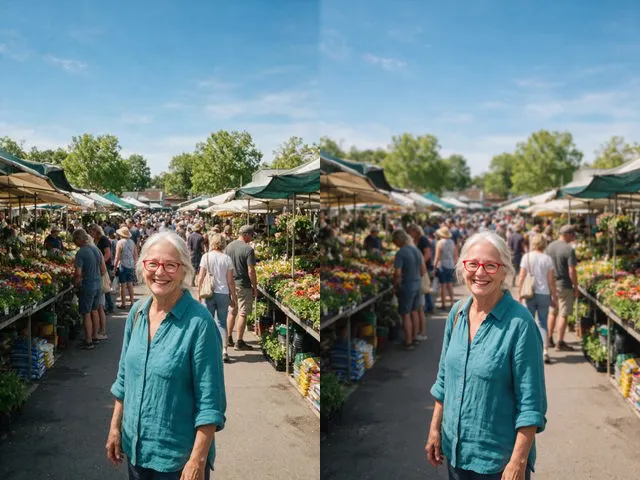 PrimaDopoSfoca lo sfondoOttieni l'effetto ritratto su una foto scattata senza: soggetto nitido, tutto quello che ha dietro morbido.
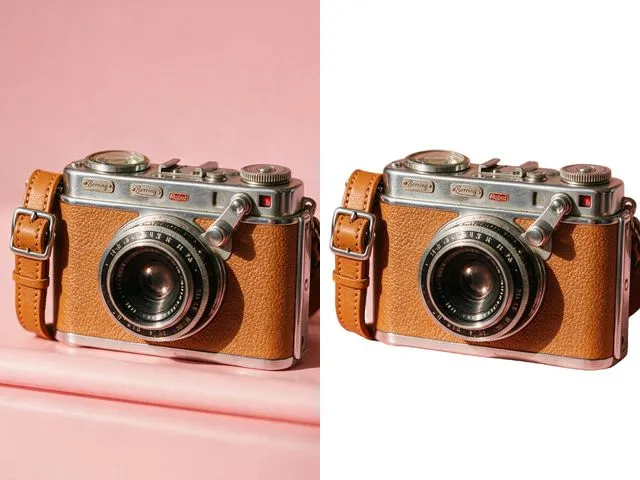 PrimaDopoSfondo biancoSostituisci uno sfondo movimentato con un bianco pieno, come chiedono di solito gli annunci dei marketplace e le regole per le foto tessera.
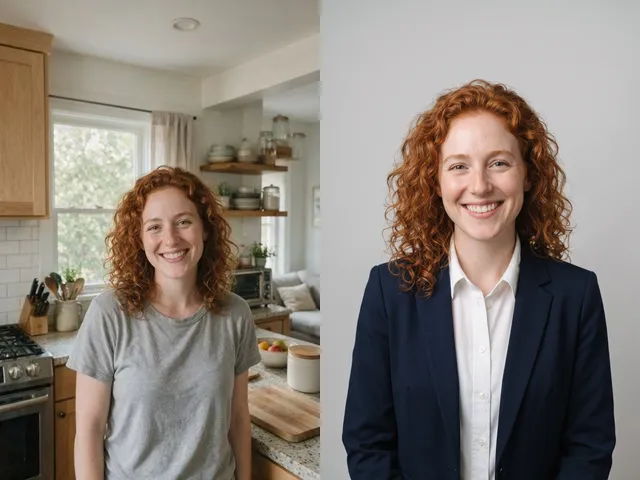 PrimaDopoRitratto professionaleMetti una tua foto decente in abiti da lavoro davanti a un fondale da studio pulito, senza prenotare un fotografo.