Enlever les yeux rouges sur une photo
Corrigez le reflet rouge du flash dans les yeux et laissez le reste de la photo exactement tel qu'il était.
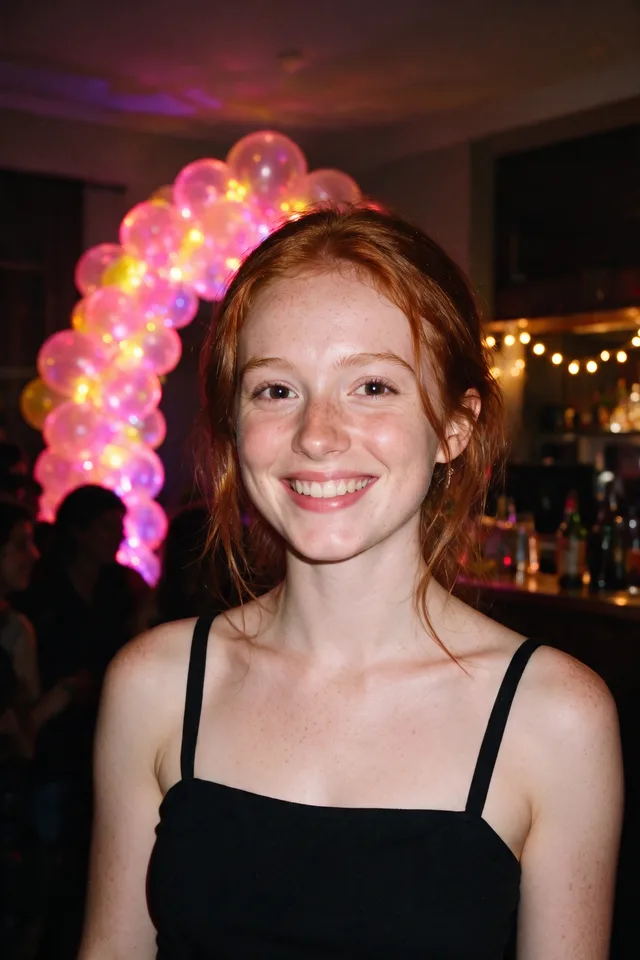
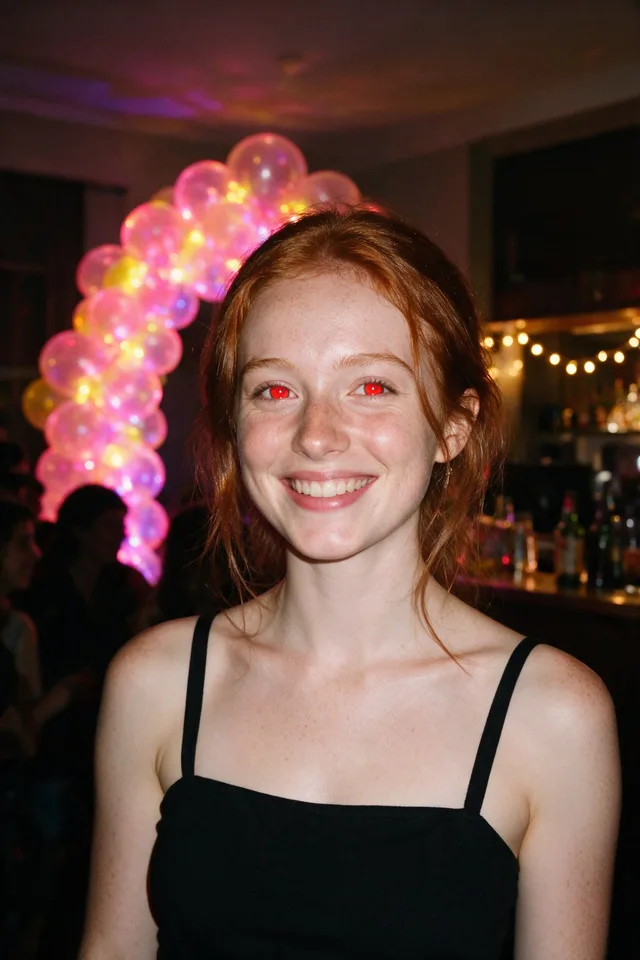
Essayer
Cet outil ne modifie que les pupilles que vous peignez. Choisissez une photo, peignez sur chaque œil rouge, et le reste de la photo reste exactement tel qu'il était.
Aucune photo choisie pour le moment.
Déposez une photo ici
ou
JPG, PNG ou WebP, jusqu'à 25 Mo et 20 mégapixels.
Gratuit à essayer, sans compte. Après connexion, un traitement coûte 4 crédits.
Comment ça marche
- Ajoutez une photo : glissez-la sur le chargeur ou choisissez-en une sur votre appareil.
- Peignez sur chaque œil rouge. Le rouge à l'intérieur de la pupille est corrigé sur place, en pleine résolution, et rien d'autre dans la photo n'est touché.
- Regardez le résultat, puis téléchargez-le ou passez une autre photo.
Ces modèles reconstruisent plutôt qu ils ne récupèrent : ils produisent une version plausible de ce qui était probablement là, donc le résultat dépend de la photo de départ. Relancez, ou essayez une autre image si le premier passage échoue.
À quoi vous attendre
Les yeux rouges du flash, c'est le fond de la rétine éclairé par un flash placé tout près de l'objectif, et la correction est une correction de couleur sur quelques centaines de pixels : retirer le rouge de la pupille, garder le reflet brillant et laisser l'iris et tout ce qui l'entoure tranquilles. C'est ce que fait cet outil, sur les pixels de votre propre photo et à sa taille réelle. Aucun modèle ne repeint l'œil, donc l'iris garde sa couleur, l'œil garde sa forme et la photo revient aussi nette qu'elle est entrée. Ce dont il a besoin de votre part, c'est de savoir où sont les yeux. Repérer une pupille rouge par la couleur seule n'est pas sûr, parce que les lèvres, les vêtements rouges et les petites lumières forment des paires de la même façon. Vous peignez donc une touche sur chaque œil, et seul le rouge sous votre pinceau est corrigé. Une touche approximative suffit ; inutile d'être précis. Deux cas se passent moins bien. Les yeux brillants des animaux, cette lueur verte ou jaune d'un chat ou d'un chien, sont un effet différent et ne sont pas rouges, il n'y a donc rien à trouver ici. Et une pupille sortie rose ou orange plutôt que rouge, à cause d'un flash faible ou d'une retouche lourde, peut n'être corrigée qu'en partie.
Meilleurs résultats : Une photo au flash où les pupilles sont sorties rouges. N'importe quelle taille, n'importe quel nombre de personnes ; vous peignez chaque œil à corriger.
Questions fréquentes
- Dois-je être précis avec le pinceau ?
- Non. Peignez une touche approximative qui couvre la pupille et un peu autour. L'outil cherche le rouge dans ce que vous avez peint et ne corrige que cela, donc les cils, la peau et l'iris sous le pinceau restent tels qu'ils étaient.
- Est-ce que ça marche sur les yeux des animaux ?
- Généralement non. La lueur verte ou jaune des yeux d'animaux est un effet différent des yeux rouges humains et n'est pas rouge, donc l'outil n'a rien à corriger. Il n'abîme pas la photo non plus ; l'œil reste simplement tel qu'il était.
- Est-ce que ça va changer la couleur de mes yeux ?
- Non. L'iris autour de la pupille n'est pas touché, seulement le reflet rouge à l'intérieur, et le point de lumière qui donne vie au regard est conservé. Rien dans l'œil n'est redessiné.
- Le reste de la photo reste-t-il identique ?
- Oui. Seuls les pixels à l'intérieur des pupilles que vous avez peintes changent. La photo ne passe par aucun modèle et n'est pas redimensionnée, elle revient donc avec les mêmes dimensions et la même netteté qu'à l'entrée.
- Qu'est-ce que j'envoie, et qu'est-ce que je reçois ?
- JPG, PNG ou WebP jusqu'à 25 Mo. Un JPG revient en JPG haute qualité et tout autre format en PNG, à la taille que vous avez envoyée.
Faites vous photographier comme vous voulez
Enregistrez vos photos une fois, et chaque style devient une photo de vous.










Outils similaires
 AvantAprèsAmélioration d'imageRenforcez le détail, nettoyez le bruit et redonnez du relief à une photo terne, sans changer ce qu'il y a dans le cadre.
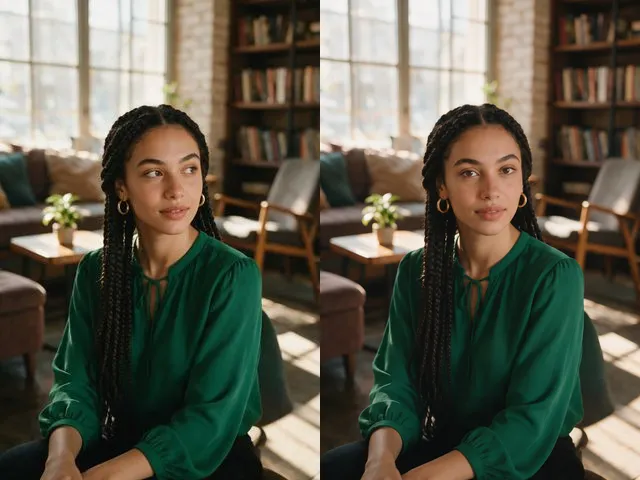 AvantAprèsCorrection du regardRamenez les yeux vers l'objectif, sans bouger la tête ni changer leur couleur.
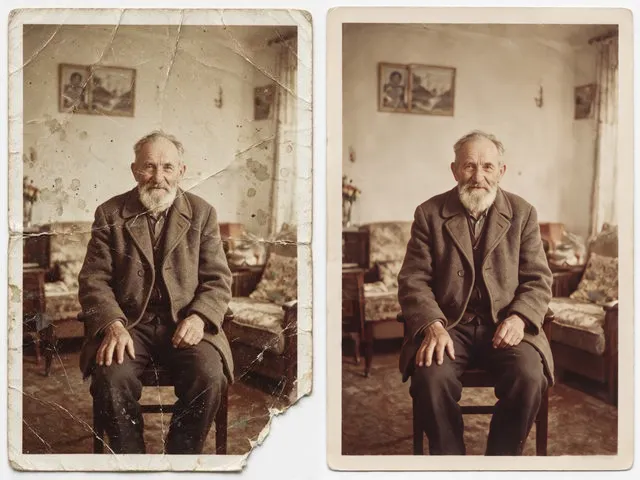 AvantAprèsRestauration de photos anciennesRéparez les rayures, déchirures, plis et décolorations d'un tirage scanné, en gardant les personnes exactement telles qu'elles sont.
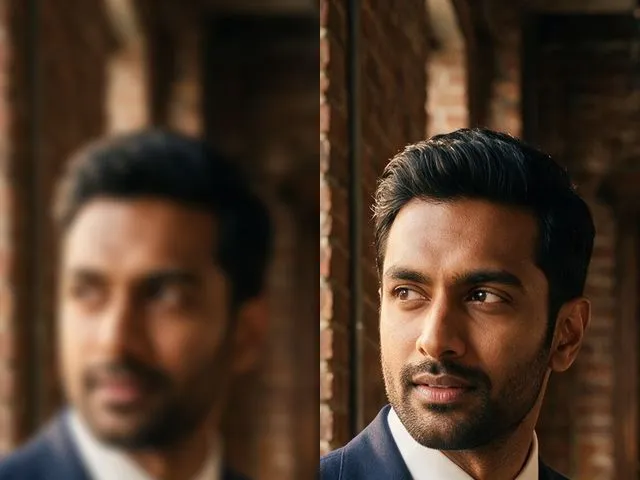 AvantAprèsCorrection du flouRécupérez du détail dans un cliché flou ou légèrement mal mis au point, avec un traitement plus attentif sur les visages.