Effacer un objet ou une personne sur une photo
Marquez ce que vous voulez faire disparaître et le modèle comble l'espace avec ce qui aurait dû se trouver derrière.
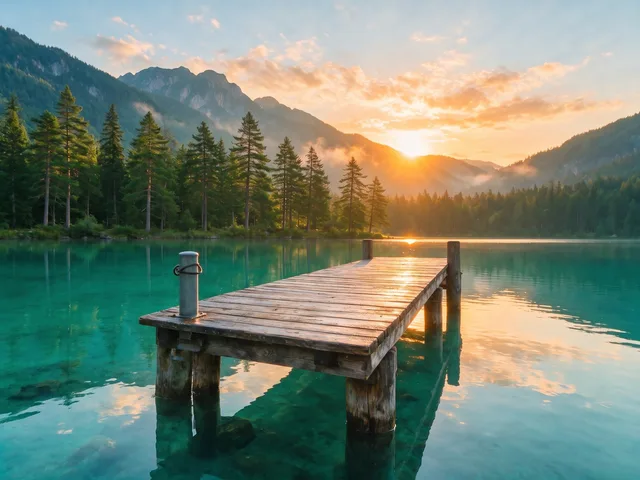
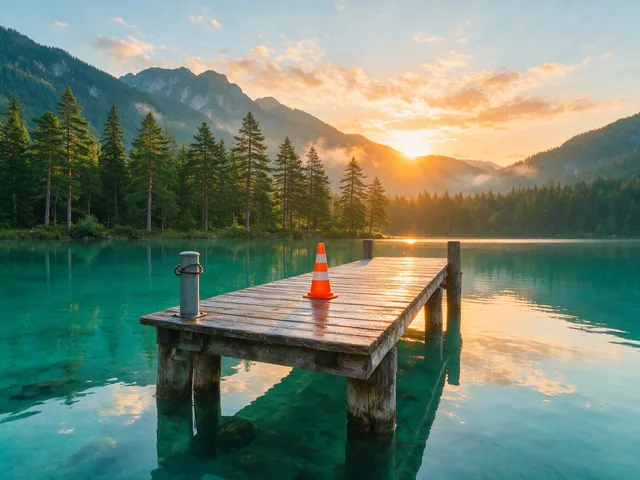
Essayer
Cet outil ne modifie que ce que vous peignez. Choisissez une photo, peignez ce qui doit disparaître, et le reste ne bouge pas.
Aucune photo choisie pour le moment.
Déposez une photo ici
ou
JPG, PNG ou WebP, jusqu'à 25 Mo et 20 mégapixels.
Gratuit à essayer, sans compte. Après connexion, un traitement coûte 4 crédits.
Comment ça marche
- Ajoutez une photo : glissez-la sur le chargeur ou choisissez-en une sur votre appareil.
- Un modèle d'inpainting supprime tout ce qui se trouve sous le masque et reconstruit l'arrière-plan qu'il cachait.
- Regardez le résultat, puis téléchargez-le ou passez une autre photo.
Ces modèles reconstruisent plutôt qu ils ne récupèrent : ils produisent une version plausible de ce qui était probablement là, donc le résultat dépend de la photo de départ. Relancez, ou essayez une autre image si le premier passage échoue.
À quoi vous attendre
Vous peignez sur ce que vous voulez faire disparaître et un modèle d'inpainting comble le trou avec sa meilleure hypothèse sur ce qui se trouvait derrière. Il est le plus solide sur des objets petits ou moyens posés sur un arrière-plan qui se répète ou se prolonge de façon prévisible : une poubelle sur un trottoir, un inconnu sur une plage, un panneau sur un mur, une prise à côté d'une porte. Il devient hasardeux quand l'élément à retirer est grand, proche de l'objectif, ou chevauche quelque chose de structuré comme un visage, une porte, du texte ou un carrelage, parce que la géométrie inventée doit alors s'aligner sur tout ce qui reste visible. Masquez large : un trait qui s'arrête trop tôt laisse un liseré de l'objet, et le modèle fondra ce liseré dans le remplissage au lieu de le traiter comme une erreur.
Meilleurs résultats : Une photo où l'élément indésirable occupe une part assez petite du cadre et où l'arrière-plan autour est simple ou répétitif.
Questions fréquentes
- Dois-je sélectionner l'objet moi-même ?
- Oui, vous peignez un masque dessus dans le navigateur avant le lancement. Il n'y a pas d'étape de détection automatique, ce qui veut aussi dire que rien ne disparaît sans que vous l'ayez choisi.
- Quelle surface dois-je peindre ?
- Couvrez tout l'objet plus une petite marge, y compris son ombre et son éventuel reflet. Un petit bout oublié est de loin la raison la plus fréquente d'un remplissage qui revient de travers.
- Peut-il retirer une personne d'une photo de groupe ?
- Oui, tant que cette personne ne chevauche pas celles que vous gardez. Là où les corps se chevauchent, le modèle doit inventer la moitié cachée de quelqu'un que vous connaissez bien, et c'est exactement là que le résultat sonne faux.
- Puis-je m'en servir pour retirer un filigrane ou un logo ?
- Non. Nous ne proposons pas de suppression de filigrane, de logo ou de signature, et l'effaceur est destiné au nettoyage de photos qui vous appartiennent ou que vous avez le droit de modifier.
- Pourquoi la zone remplie a-t-elle l'air baveuse ?
- Plus le masque est grand, plus le modèle doit inventer, et les grandes suppositions uniformes se lisent comme une bouillie. Effacer en deux ou trois passages plus petits vaut en général mieux qu'un seul geste large.
- Combien de temps prend un traitement ?
- La plupart des traitements se terminent en 10 à 60 secondes environ, selon la taille de la photo et la charge de la file d'attente.
Faites vous photographier comme vous voulez
Enregistrez vos photos une fois, et chaque style devient une photo de vous.










Outils similaires
 AvantAprèsSuppression d'arrière-planEnvoyez une image et récupérez le sujet détouré sur fond transparent, prêt à être posé sur n'importe quoi d'autre.
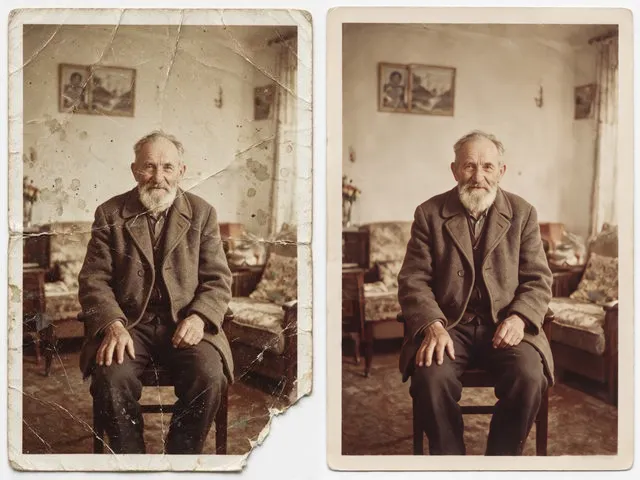 AvantAprèsRestauration de photos anciennesRéparez les rayures, déchirures, plis et décolorations d'un tirage scanné, en gardant les personnes exactement telles qu'elles sont.
 AvantAprèsAmélioration d'imageRenforcez le détail, nettoyez le bruit et redonnez du relief à une photo terne, sans changer ce qu'il y a dans le cadre.
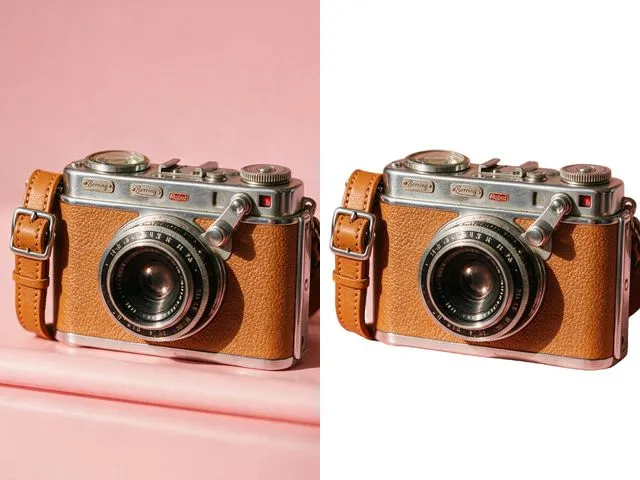 AvantAprèsPhoto sur fond blancRemplacez un arrière-plan chargé par un blanc uni, comme le demandent en général les annonces en ligne et les règles des photos d'identité.