Retirer, remplacer ou flouter un fond
Décidez de ce qui se trouve derrière votre sujet : rien du tout, une couleur unie, un tout autre lieu, ou le même lieu flouté.
Toutes commencent par séparer votre sujet de ce qui se trouve derrière, puis diffèrent par ce qu'elles remettent. Quatre rendent le détourage sur transparence, blanc uni ou noir uni. Une remplace la scène par une autre, une remet la scène d'origine floutée pour obtenir le rendu du mode portrait, et une travaille à l'intérieur de la photo : vous peignez sur un élément et le modèle comble le trou avec ce qui se trouvait probablement derrière. Le sujet reste intact dans tous les cas, ce qui rend ces outils utiles pour les annonces, les photos de profil et le nettoyage d'une prise que vous ne pouvez pas refaire.
7 outils
 AvantAprèsSuppression d'arrière-planEnvoyez une image et récupérez le sujet détouré sur fond transparent, prêt à être posé sur n'importe quoi d'autre.
 AvantAprèsDétourage de visageIsolez un portrait en buste de son arrière-plan, avec des contours propres au niveau des cheveux et de la mâchoire.
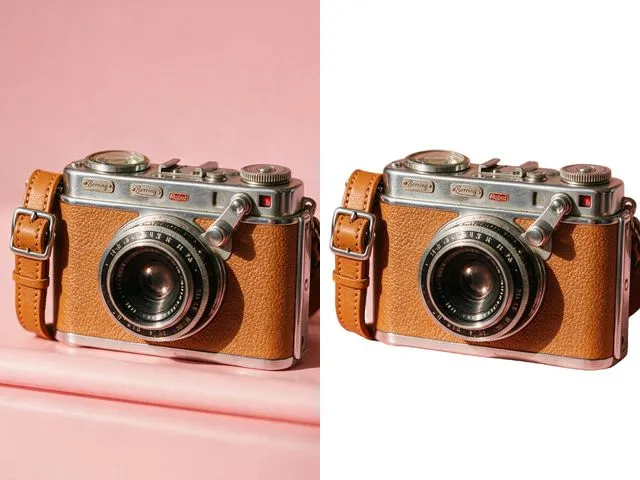 AvantAprèsPhoto sur fond blancRemplacez un arrière-plan chargé par un blanc uni, comme le demandent en général les annonces en ligne et les règles des photos d'identité.
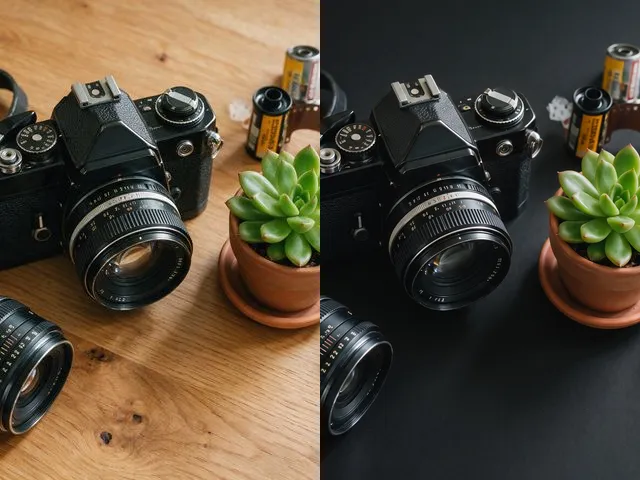 AvantAprèsPhoto sur fond noirPosez le sujet sur du noir uni, ce que réclament la plupart des photos de produit et des cadrages de profil.
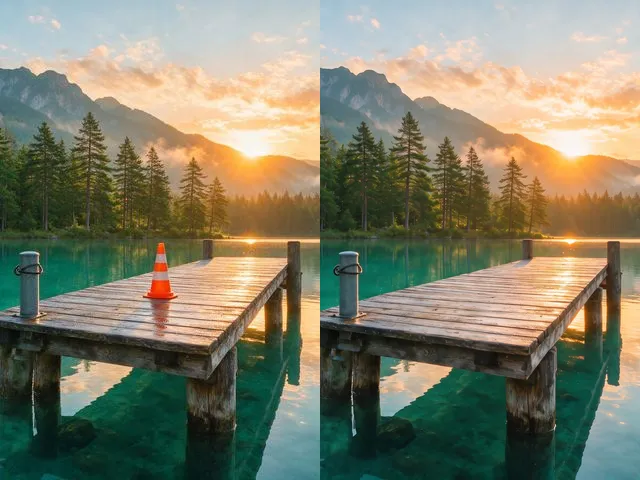 AvantAprèsEffaceur d'objets et de personnesMarquez ce que vous voulez faire disparaître et le modèle comble l'espace avec ce qui aurait dû se trouver derrière.
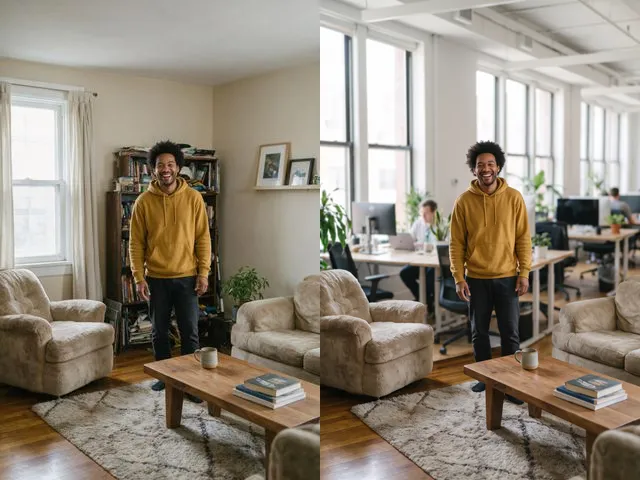 AvantAprèsChanger le fondGardez votre sujet et emmenez-le ailleurs : un studio, un bureau, un parc ou une plage.
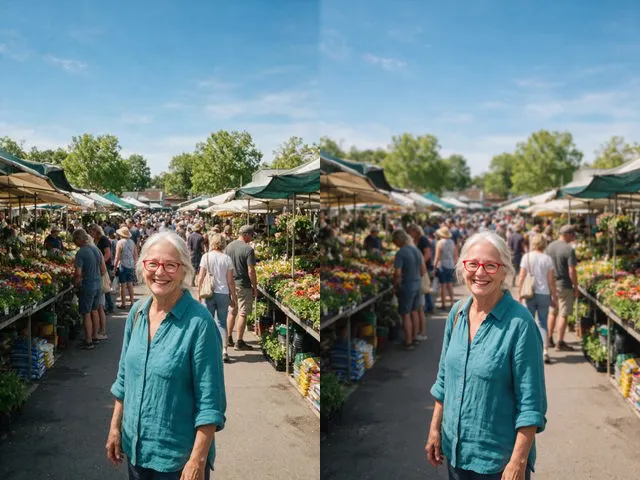 AvantAprèsFlouter le fondObtenez le rendu du mode portrait sur une photo prise sans lui : sujet net, tout le reste fondu.