Coloriser une photo en noir et blanc
Ajoutez à une photo monochrome des couleurs naturelles et crédibles pour l'époque, avec des teints de peau qui restent plausibles.
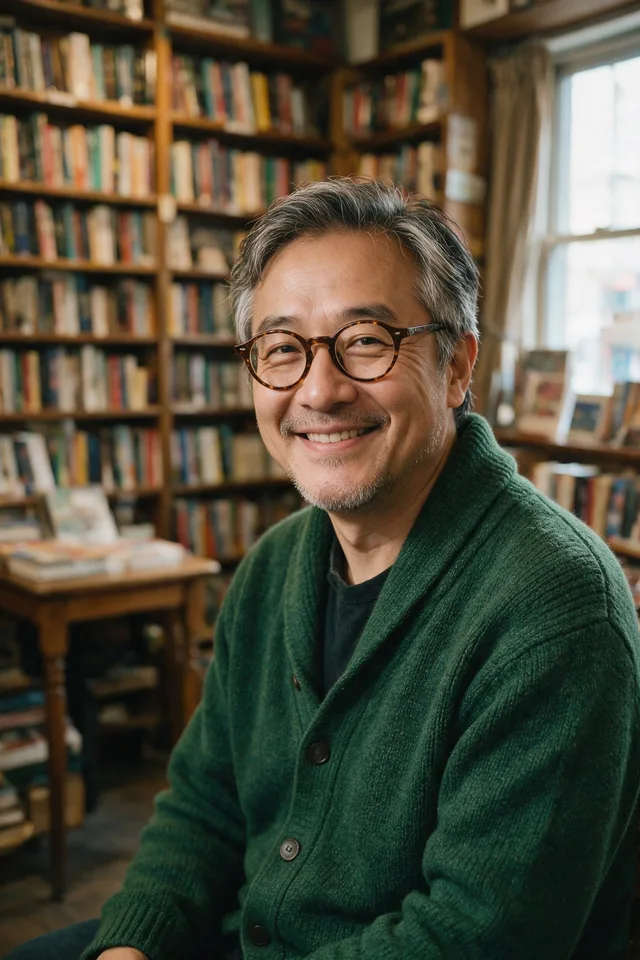
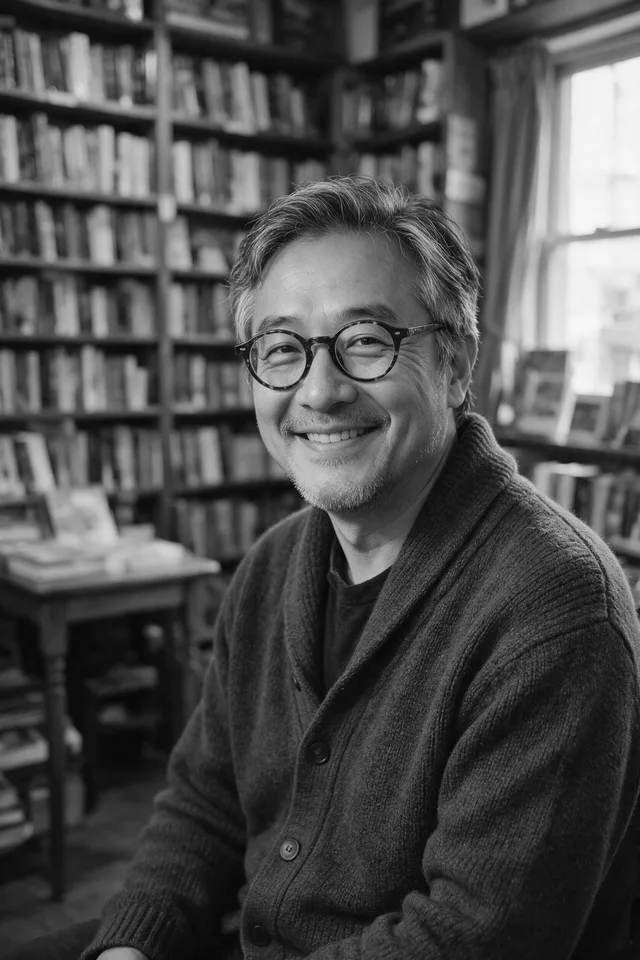
Essayer
Aucune photo choisie pour le moment.
Déposez une photo ici
ou
JPG, PNG ou WebP, jusqu'à 25 Mo et 20 mégapixels.
Gratuit à essayer, sans compte. Après connexion, un traitement coûte 4 crédits.
Inscription gratuite pour la Haute qualitéComment ça marche
- Ajoutez une photo : glissez-la sur le chargeur ou choisissez-en une sur votre appareil.
- Le modèle choisit des couleurs qui collent à l'époque et à la scène, puis les applique sans rien déplacer.
- Regardez le résultat, puis téléchargez-le ou passez une autre photo.
Ces modèles reconstruisent plutôt qu ils ne récupèrent : ils produisent une version plausible de ce qui était probablement là, donc le résultat dépend de la photo de départ. Relancez, ou essayez une autre image si le premier passage échoue.
À quoi vous attendre
Le modèle lit la scène et applique des couleurs plausibles sur une photo monochrome, en gardant la composition et les visages exactement où ils étaient. La peau, le ciel, la végétation, le bois et les matériaux courants sortent le plus fidèlement, parce que chacun a une plage crédible étroite. Tout ce qui relève d'un choix libre est une supposition : une robe, une voiture, des murs peints, un uniforme, un drapeau. Il n'a aucun moyen de savoir que le manteau de votre grand-mère était vert, et il tranchera avec assurance dans un sens comme dans l'autre. Considérez le résultat comme une version colorisée et non comme un document, et corrigez ensuite dans un éditeur la seule zone qui compte pour vous. Un tirage très peu contrasté, déjà viré sépia ou fortement abîmé lui donne un signal plus faible à lire.
Meilleurs résultats : Un scan noir et blanc propre, avec une bonne étendue de tons du noir au blanc et sans dégâts importants.
Questions fréquentes
- Les couleurs sont-elles historiquement exactes ?
- Elles sont plausibles, pas documentées. Le modèle choisit des couleurs qui conviennent à l'époque et à la scène, et tout ce qu'il ne peut pas déduire, comme un vêtement ou un mur peint, est une supposition assumée.
- Puis-je lui indiquer la couleur d'un élément ?
- Pas depuis cette page : un traitement est un passage unique, sans instruction par objet. Recolorer ensuite la seule zone qui compte dans n'importe quel éditeur est plus rapide que de lutter contre lui.
- Aurai-je les mêmes couleurs si je le relance ?
- Pas forcément. Ce sont des modèles génératifs : une veste revenue marron une première fois peut revenir bleue au second passage. Autant le voir comme une possibilité : relancez si le premier choix vous dérange.
- Faut-il restaurer la photo avant de la coloriser ?
- Oui, si le tirage est abîmé. Lancez d'abord la Restauration de photos anciennes, parce que les rayures et les plis laissés en place sont lus comme des éléments de la scène et colorisés avec le reste.
- Est-ce que ça marche sur les photos sépia ?
- Oui, même si un tirage sépia ou un cyanotype porte une dominante de couleur que le modèle doit surmonter : les résultats sont donc moins prévisibles qu'à partir d'un scan noir et blanc neutre.
Faites vous photographier comme vous voulez
Enregistrez vos photos une fois, et chaque style devient une photo de vous.










Outils similaires
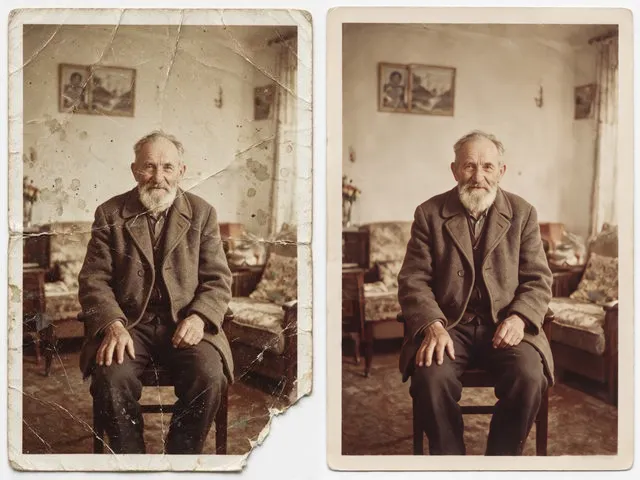 AvantAprèsRestauration de photos anciennesRéparez les rayures, déchirures, plis et décolorations d'un tirage scanné, en gardant les personnes exactement telles qu'elles sont.
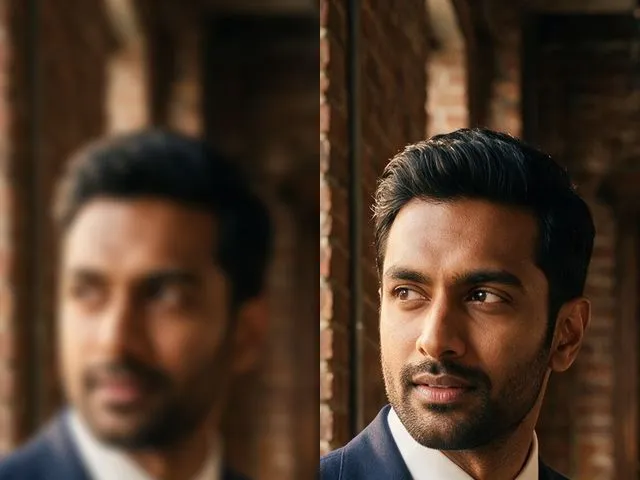 AvantAprèsCorrection du flouRécupérez du détail dans un cliché flou ou légèrement mal mis au point, avec un traitement plus attentif sur les visages.
 AvantAprèsAgrandissement d'imageAgrandissez une petite photo et reconstruisez le détail qu'un simple redimensionnement transformerait en blocs flous.