Maak een onscherpe foto scherp
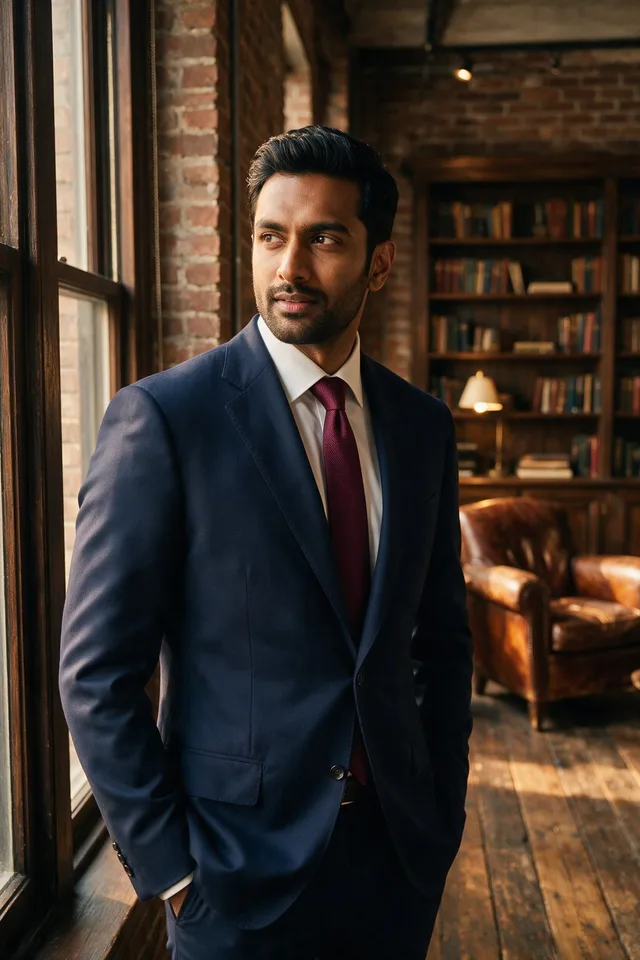
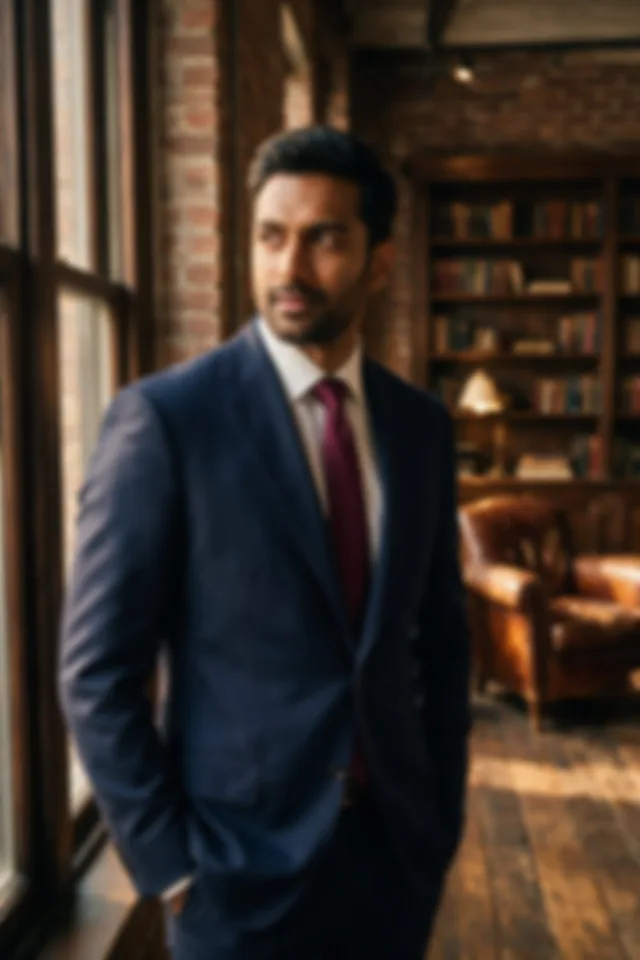
Haal detail terug uit een zachte of licht onscherpe opname, waarbij gezichten zorgvuldiger worden behandeld dan de rest.
Probeer het
Nog geen foto gekozen.
Sleep hier een foto naartoe
of
JPG, PNG of WebP, tot 25 MB en 20 megapixel.
Gratis te proberen zonder account. Ingelogd kost een bewerking 2 credits.
Hoe het werkt
- Voeg een foto toe: sleep hem op het vak of kies er een van je apparaat.
- Een herstelmodel bouwt de randen en gezichtsdetails opnieuw op die beweging of scherpstelling had uitgesmeerd.
- Bekijk het resultaat en download het, of haal er nog een foto doorheen.
Deze modellen bouwen op in plaats van terug te halen: ze maken een aannemelijke versie van wat er waarschijnlijk stond, dus het resultaat hangt af van de bronfoto. Draai het opnieuw of probeer een andere afbeelding als de eerste poging mist.
Wat je kunt verwachten
Een op gezichten lettend herstelmodel bouwt de randen en trekken terug die door zachtheid waren weggeveegd. Portretten zijn waar het het sterkst is, omdat het een concreet idee vasthoudt van hoe ogen, tanden en haarlijnen eruitzien, dus een licht zacht gezicht trekt overtuigend strak. Een kleine misser in de scherpstelling, milde cameratrilling en de brij van een oude te sterk gecomprimeerde JPEG reageren allemaal goed. Wat het niet kan is zware bewegingsonscherpte ongedaan maken, waarbij het onderwerp een streep door het beeld is, of een gezicht van een paar tientallen pixels breed terughalen; die komen scherp terug maar subtiel niet dezelfde persoon. Het werkt ook op de grootte die het kreeg, dus als je eigenlijk een groter bestand wilt, verscherp dan eerst en draai daarna Afbeelding vergroten.
Beste resultaat: Een foto die zacht is in plaats van uitgesmeerd, met het onderwerp groot genoeg in beeld om nog herkenbaar te zijn.
Veelgestelde vragen
- Kan het bewegingsonscherpte herstellen?
- Lichte cameratrilling vaak wel. Een onderwerp dat als streep door het beeld loopt niet: dat detail zit niet in het bestand om terug te halen, dus het model bouwt in plaats daarvan een scherpe gok.
- Maakt het de afbeelding groter?
- Nee, het geeft bewust dezelfde afmetingen terug. Gebruik Afbeelding vergroten als je meer pixels wilt, en draai deze eerst als de bron ook zacht is.
- Waarom komt het gezicht terug als een ander persoon?
- Gezichtsherstel bouwt trekken op uit een algemeen idee van een gezicht, niet uit de pixels alleen. Hoe kleiner en zachter het gezicht, hoe groter het aandeel verzinsel, en zo komt een sterk vervaagd gezicht scherp maar net niet goed terug.
- Verscherpt het ook de achtergrond?
- Het gaat over het hele kader met de meeste aandacht voor gezichten, dus een bewust vervaagde achtergrond kan iets scherper terugkomen. Controleer het resultaat als de bokeh de bedoeling van de opname was.
- Het onderwerp is onscherp maar de achtergrond is scherp. Helpt dit?
- Vaak wel, omdat het werkt op wat zacht is en niet op het kader als geheel. Als de scherpstelling ver naast het onderwerp landde, is het detail nooit vastgelegd en is wat terugkomt eerder verzinsel dan herstel.
- Heb ik een account nodig?
- Niet om te zien wat het doet: een bewerking zonder account geeft je een echt resultaat om te beoordelen. Inloggen is wat je de download op volledige grootte geeft, en de kosten per bewerking staan boven het uploadvak.
Laat je fotograferen zoals jij wilt
Sla je fotos een keer op, daarna wordt elke look een foto van jou.










Verwante tools
 VoorNaAfbeelding verbeterenVerscherp detail, ruim ruis op en trek een vlakke foto recht, zonder te veranderen wat er in beeld staat.
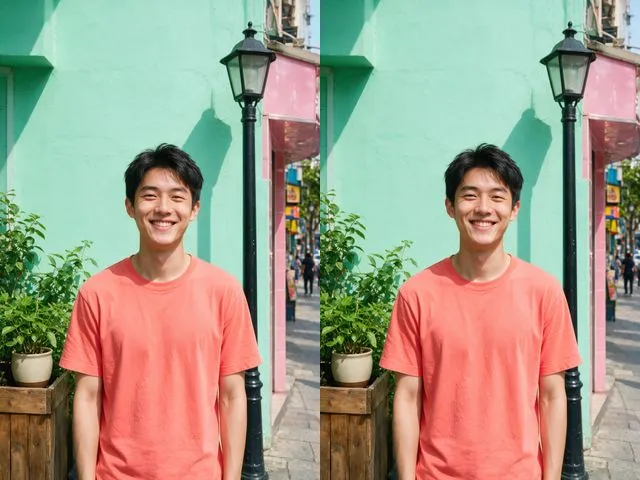 VoorNaAfbeelding vergrotenMaak een kleine foto groter en bouw het detail op dat een gewone vergroting tot zachte blokken zou uitsmeren.
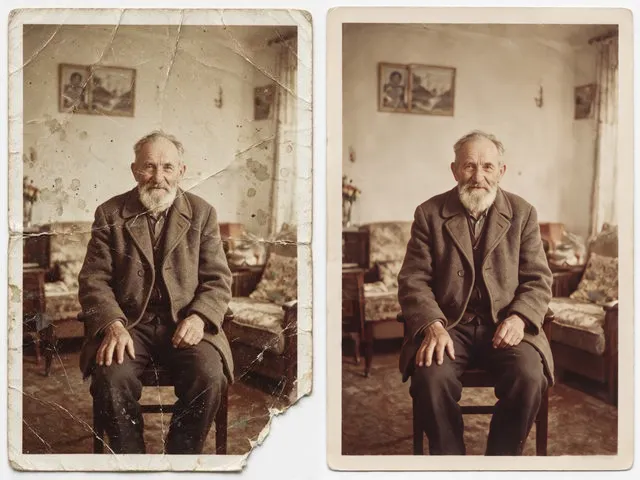 VoorNaOude foto herstellenRepareer de krassen, scheuren, vouwen en verbleking in een gescande afdruk, en laat de mensen precies zoals ze zijn.
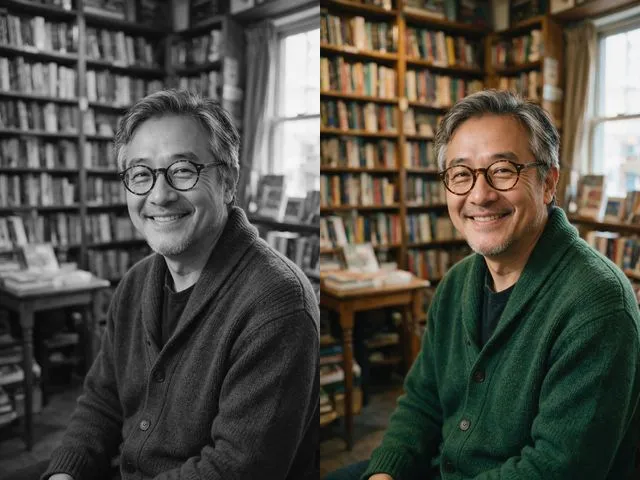 VoorNaFoto inkleurenVoeg natuurlijke, bij de tijd passende kleur toe aan een monochrome foto, met geloofwaardige huidtinten.