Wis een object of een persoon uit een foto
Markeer wat weg moet en het model vult de ruimte met wat erachter had moeten zitten.
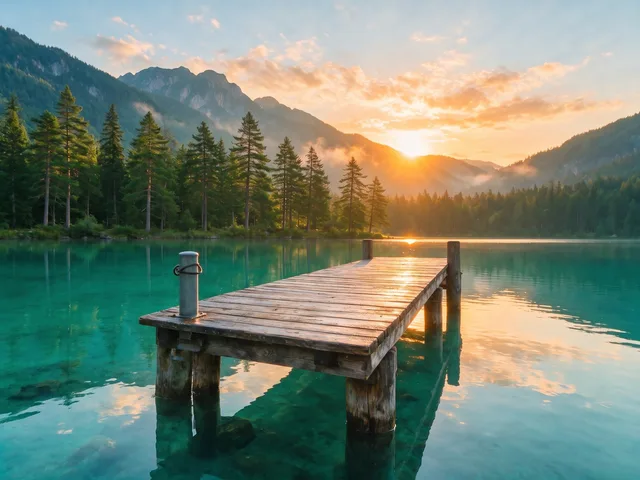
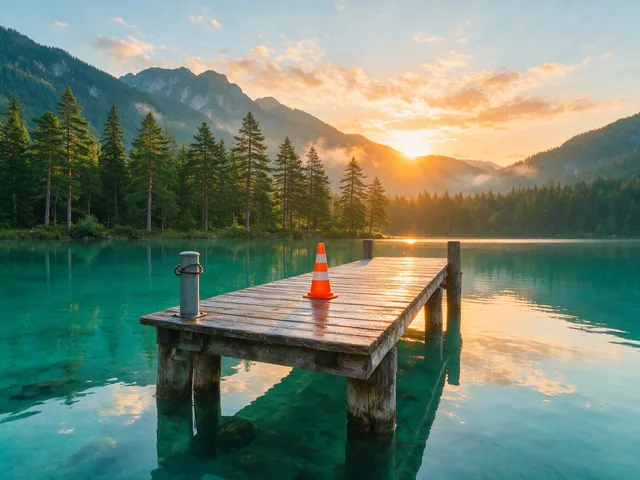
Probeer het
Deze tool verandert alleen wat je overschildert. Kies een foto, schilder over wat weg moet, en de rest blijft precies zoals het was.
Nog geen foto gekozen.
Sleep hier een foto naartoe
of
JPG, PNG of WebP, tot 25 MB en 20 megapixel.
Gratis te proberen zonder account. Ingelogd kost een bewerking 4 credits.
Hoe het werkt
- Voeg een foto toe: sleep hem op het vak of kies er een van je apparaat.
- Een inpaintingmodel verwijdert alles onder het masker en bouwt de achtergrond die het bedekte opnieuw op.
- Bekijk het resultaat en download het, of haal er nog een foto doorheen.
Deze modellen bouwen op in plaats van terug te halen: ze maken een aannemelijke versie van wat er waarschijnlijk stond, dus het resultaat hangt af van de bronfoto. Draai het opnieuw of probeer een andere afbeelding als de eerste poging mist.
Wat je kunt verwachten
Je schildert over wat weg moet en een inpaintingmodel vult het gat met zijn beste verslag van wat erachter zat. Het is het sterkst bij kleine en middelgrote objecten op een achtergrond die zich herhaalt of voorspelbaar doorloopt: een vuilnisbak op een stoep, een vreemde op een strand, een bord op een muur, een stopcontact naast een deur. Het wordt speculatief als het ding dat je weghaalt groot is, dicht bij de camera zit of over iets met structuur valt, zoals een gezicht, een deuropening, tekst of een tegelvloer, omdat de verzonnen geometrie dan moet aansluiten op alles wat nog zichtbaar is. Maskeer ruim: een streek die te vroeg stopt laat een randje van het object staan, en het model mengt dat randje in de vulling in plaats van het als een fout te zien.
Beste resultaat: Een foto waarop het ongewenste ding een vrij klein deel van het kader beslaat en de achtergrond eromheen eenvoudig of herhalend is.
Veelgestelde vragen
- Moet ik het object zelf selecteren?
- Ja, je schildert er in de browser een masker overheen voordat de bewerking begint. Er is geen automatische stap die het ding vindt, wat ook betekent dat er niets verdwijnt dat je niet hebt gekozen.
- Hoeveel moet ik overschilderen?
- Bedek het hele object plus een kleine marge, inclusief de schaduw en eventuele weerspiegeling. Een gemist streepje is de allervaakst voorkomende reden dat een vulling er verkeerd uitziet.
- Kan het iemand uit een groepsfoto halen?
- Dat kan, zolang die persoon niet over de mensen valt die je houdt. Waar lichamen elkaar overlappen moet het model de verborgen helft van iemand die je goed kent verzinnen, en precies daar valt het resultaat door de mand.
- Kan ik er een watermerk of logo mee weghalen?
- Nee. Wij bieden geen verwijdering van watermerken, logo's of handtekeningen, en de gum is bedoeld om foto's op te ruimen die van jou zijn of die je mag bewerken.
- Waarom ziet het opgevulde gebied er uitgesmeerd uit?
- Hoe groter het masker, hoe meer het model moet verzinnen, en grote vlakke gissingen lezen als een veeg. Wissen in twee of drie kleinere beurten verslaat meestal één brede streek.
- Hoe lang duurt een bewerking?
- De meeste bewerkingen zijn klaar in ongeveer 10 tot 60 seconden, afhankelijk van de grootte van de foto en hoe druk de wachtrij is.
Laat je fotograferen zoals jij wilt
Sla je fotos een keer op, daarna wordt elke look een foto van jou.










Verwante tools
 VoorNaAchtergrond verwijderenUpload een afbeelding en krijg het onderwerp uitgeknipt op een transparante achtergrond, klaar om op iets anders te zetten.
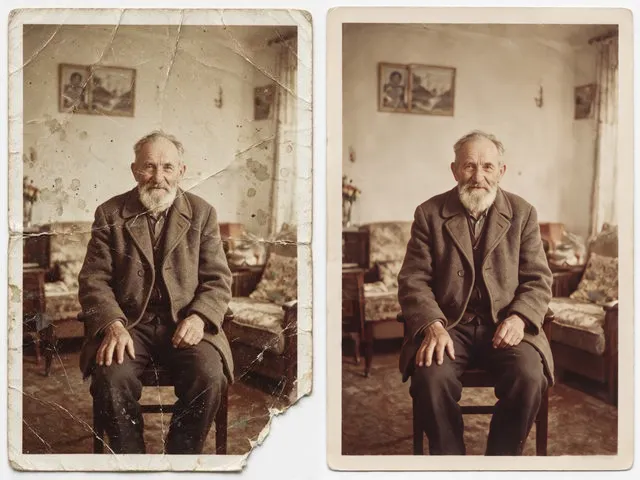 VoorNaOude foto herstellenRepareer de krassen, scheuren, vouwen en verbleking in een gescande afdruk, en laat de mensen precies zoals ze zijn.
 VoorNaAfbeelding verbeterenVerscherp detail, ruim ruis op en trek een vlakke foto recht, zonder te veranderen wat er in beeld staat.
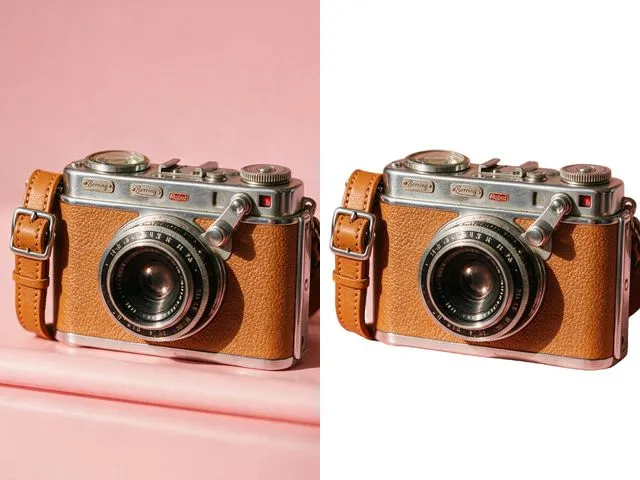 VoorNaWitte achtergrondRuil een drukke achtergrond in voor effen wit, zoals advertenties op marktplaatsen en pasfotoregels meestal vragen.