फ़ोटो से कोई चीज़ या व्यक्ति मिटाइए
जो हटाना है उस पर निशान लगाइए और मॉडल उस जगह को उससे भर देगा जो पीछे होना चाहिए था।
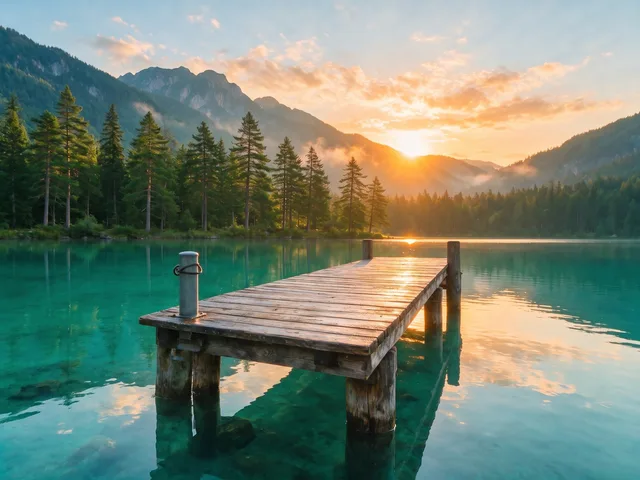
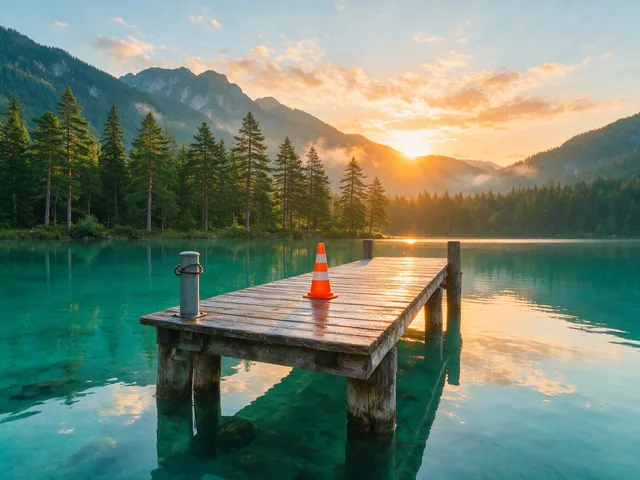
आज़माएँ
यह टूल सिर्फ़ उसी को बदलता है जिस पर आप ब्रश चलाते हैं। फ़ोटो चुनिए, जो चीज़ हटानी है उस पर ब्रश कीजिए, बाक़ी सब जैसा था वैसा ही रहेगा।
अभी कोई फ़ोटो नहीं चुनी गई।
फ़ोटो यहाँ छोड़िए
या
JPG, PNG या WebP, 25 MB तक और 20 मेगापिक्सल।
अकाउंट के बिना मुफ़्त आज़माएँ। साइन इन होने पर एक रन में 4 क्रेडिट लगते हैं।
यह कैसे काम करता है
- फ़ोटो जोड़िए: उसे अपलोडर पर खींचकर छोड़िए या अपने डिवाइस से चुनिए।
- इनपेंटिंग मॉडल मास्क के नीचे की हर चीज़ हटाता है और जो बैकग्राउंड वह ढक रही थी उसे दोबारा बनाता है।
- नतीजा देखिए, फिर उसे डाउनलोड कीजिए या कोई और फ़ोटो चलाइए।
ये मॉडल वापस नहीं लाते, दोबारा बनाते हैं: जो शायद वहाँ था उसका एक भरोसेमंद-सा रूप बनाते हैं, इसलिए नतीजे मूल फ़ोटो के हिसाब से बदलते हैं। पहला रन चूक जाए तो दोबारा चलाइए या कोई दूसरी तस्वीर आज़माइए।
क्या उम्मीद करें
आप जो हटाना चाहते हैं उस पर ब्रश चलाते हैं और इनपेंटिंग मॉडल उस ख़ाली जगह को इस बारे में अपने सबसे अच्छे अंदाज़े से भर देता है कि पीछे क्या था। यह उन छोटी और मँझोली चीज़ों पर सबसे मज़बूत है जो ऐसे बैकग्राउंड पर बैठी हों जो दोहराता हो या अंदाज़े लायक़ ढंग से आगे बढ़ता हो: फ़ुटपाथ पर कूड़ेदान, समुद्र तट पर कोई अजनबी, दीवार पर बोर्ड, दरवाज़े के पास सॉकेट। जब हटाई जाने वाली चीज़ बड़ी हो, कैमरे के पास हो, या चेहरे, दरवाज़े, लिखावट या टाइल वाले फ़र्श जैसी किसी सुनियोजित चीज़ पर चढ़ी हो, तब यह अटकल बन जाता है, क्योंकि गढ़ी हुई ज्यामिति को अब भी दिखती हर चीज़ से मेल खाना पड़ता है। मास्क खुले हाथ से लगाइए: कम पड़ा हुआ ब्रश चीज़ का एक किनारा छोड़ जाता है, और मॉडल उस किनारे को ग़लती मानने के बजाय भराई में मिला देगा।
सबसे अच्छे नतीजे: ऐसी फ़ोटो जिसमें अनचाही चीज़ फ़्रेम का काफ़ी छोटा हिस्सा घेरे और उसके चारों ओर का बैकग्राउंड सादा या दोहराता हुआ हो।
आम सवाल
- क्या मुझे चीज़ ख़ुद चुननी पड़ती है?
- हाँ, रन शुरू होने से पहले आप ब्राउज़र में उस पर मास्क ब्रश करते हैं। अपने आप चीज़ ढूँढने वाला कोई क़दम नहीं है, जिसका मतलब यह भी है कि जो आपने नहीं चुना वह ग़ायब नहीं होता।
- मुझे कितने हिस्से पर ब्रश करना चाहिए?
- पूरी चीज़ और उसके साथ थोड़ी सी जगह ढकिए, उसकी परछाईं और किसी भी परावर्तन समेत। छूटी हुई पतली सी पट्टी वह सबसे आम वजह है जिससे भराई ग़लत दिखती है।
- क्या यह समूह की फ़ोटो से किसी व्यक्ति को हटा सकता है?
- हटा सकता है, बशर्ते वह व्यक्ति उन लोगों पर न चढ़ा हो जिन्हें आप रख रहे हैं। जहाँ शरीर एक-दूसरे पर चढ़े हों, वहाँ मॉडल को किसी ऐसे व्यक्ति का छिपा हुआ आधा हिस्सा गढ़ना पड़ता है जिसे आप अच्छी तरह जानते हैं, और नतीजा ठीक वहीं भद्दा दिखता है।
- क्या मैं इसका इस्तेमाल वॉटरमार्क या लोगो हटाने के लिए कर सकता हूँ?
- नहीं। हम वॉटरमार्क, लोगो या दस्तख़त हटाने की सुविधा नहीं देते, और यह मिटाने वाला टूल उन्हीं फ़ोटो को साफ़ करने के लिए है जो आपकी हों या जिन्हें संपादित करने की आपको अनुमति हो।
- भरा हुआ हिस्सा धुँधलाया हुआ क्यों दिखता है?
- मास्क जितना बड़ा होगा, मॉडल को उतना ही ज़्यादा गढ़ना पड़ेगा, और बड़े सपाट अंदाज़े धब्बे की तरह दिखते हैं। एक चौड़े स्ट्रोक के बजाय दो-तीन छोटे रन में मिटाना आमतौर पर बेहतर रहता है।
- एक रन में कितना समय लगता है?
- ज़्यादातर रन क़रीब 10 से 60 सेकंड में पूरे होते हैं, जो फ़ोटो के आकार और क़तार की व्यस्तता पर निर्भर करता है।
जैसे चाहें वैसी तस्वीरें
अपनी तस्वीरें एक बार सहेजें, फिर हर अंदाज़ आपकी तस्वीर बन जाता है।










मिलते-जुलते टूल
 पहलेबाद मेंबैकग्राउंड रिमूवरतस्वीर अपलोड कीजिए और विषय को पारदर्शी बैकग्राउंड पर कटा हुआ पाइए, किसी भी और चीज़ पर रखने के लिए तैयार।
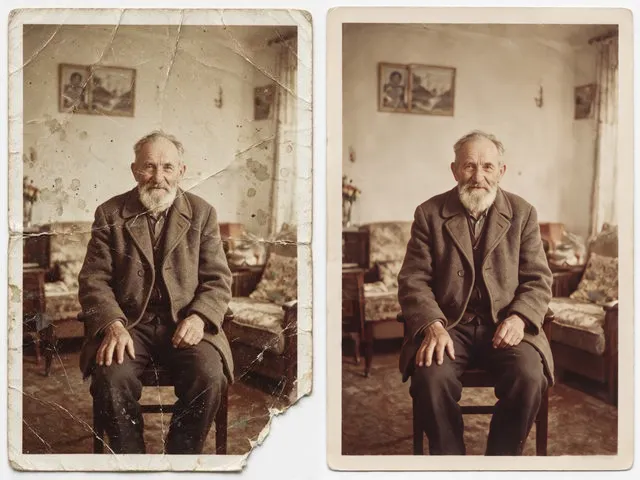 पहलेबाद मेंपुरानी फ़ोटो की मरम्मतस्कैन किए हुए प्रिंट की खरोंचें, दरारें, सिलवटें और फीकापन ठीक कीजिए, लोगों को बिल्कुल वैसा ही रखते हुए।
 पहलेबाद मेंतस्वीर सुधारेंबारीक़ी को कसिए, शोर साफ़ कीजिए और सपाट दिखती फ़ोटो को सँवारिए, फ़्रेम में जो है उसे बदले बिना।
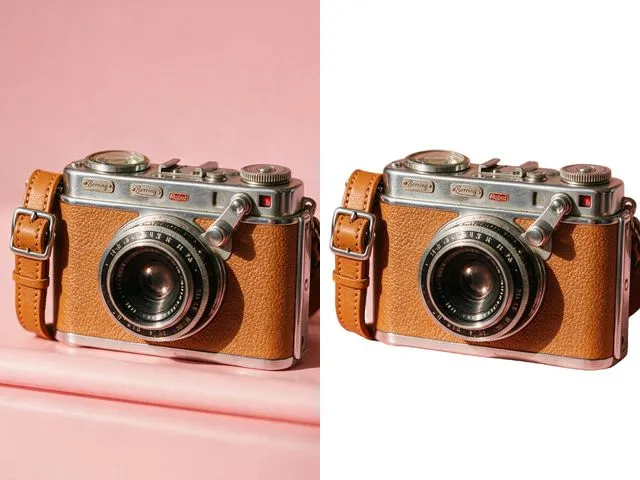 पहलेबाद मेंसफ़ेद बैकग्राउंड बनाएँभीड़भाड़ वाले बैकग्राउंड की जगह सपाट सफ़ेद, जैसा मार्केटप्लेस लिस्टिंग और पहचान पत्र के नियम आमतौर पर माँगते हैं।