बिना लोंदा बनाए तस्वीर बड़ी कीजिए
छोटी फ़ोटो को बड़ा कीजिए और वह बारीक़ी दोबारा बनाइए जिसे सादा रीसाइज़ नरम चौकोर धब्बों में बदल देता।
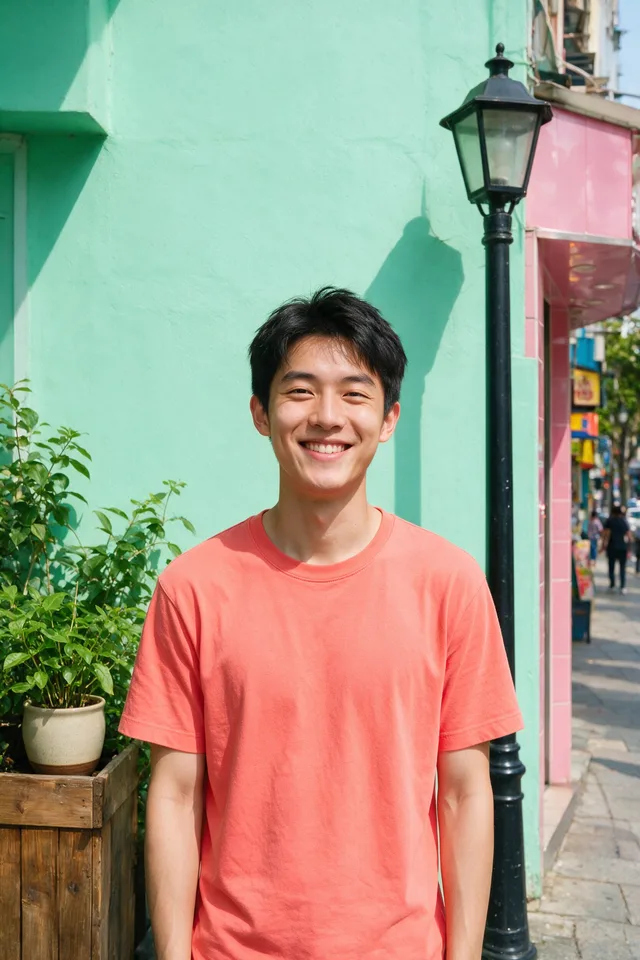
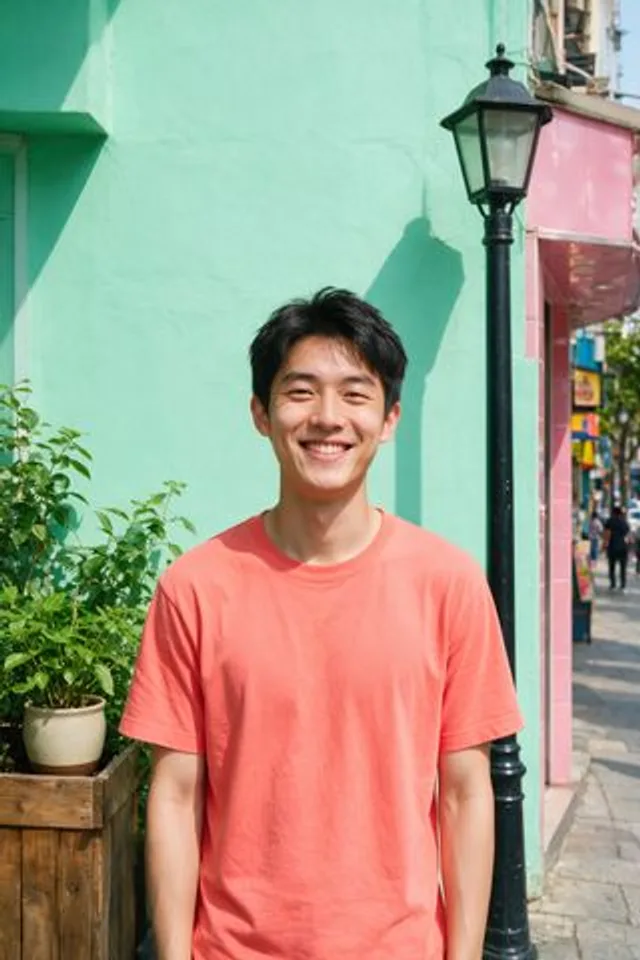
आज़माएँ
अभी कोई फ़ोटो नहीं चुनी गई।
फ़ोटो यहाँ छोड़िए
या
JPG, PNG या WebP, 25 MB तक और 12 मेगापिक्सल।
अकाउंट के बिना मुफ़्त आज़माएँ। साइन इन होने पर एक रन में 2 क्रेडिट लगते हैं।
यह कैसे काम करता है
- फ़ोटो जोड़िए: उसे अपलोडर पर खींचकर छोड़िए या अपने डिवाइस से चुनिए।
- एक अपस्केलिंग मॉडल तस्वीर को बड़े आकार पर दोबारा बनाता है, वहाँ बनावट गढ़ते हुए जहाँ रीसाइज़ सिर्फ़ पिक्सल खींचता।
- नतीजा देखिए, फिर उसे डाउनलोड कीजिए या कोई और फ़ोटो चलाइए।
ये मॉडल वापस नहीं लाते, दोबारा बनाते हैं: जो शायद वहाँ था उसका एक भरोसेमंद-सा रूप बनाते हैं, इसलिए नतीजे मूल फ़ोटो के हिसाब से बदलते हैं। पहला रन चूक जाए तो दोबारा चलाइए या कोई दूसरी तस्वीर आज़माइए।
क्या उम्मीद करें
जनरेटिव अपस्केलर तस्वीर को खींचने के बजाय बड़ा करके दोबारा बनाता है, इसीलिए ईंट, कपड़ा, पत्तियाँ और त्वचा नरम धब्बों के बजाय भरोसेमंद बनावट के साथ लौटती हैं। पर दोबारा बनाना ही पूरा सौदा है: वह बनावट उसमें से निकाली नहीं गई, बल्कि जो पहले से था उससे मेल खाने के लिए गढ़ी गई है। छोटी लिखावट, गाड़ी के नंबर, लोगो और दूर के चेहरे वे जगहें हैं जहाँ गढ़ंत ख़ुद को पकड़वा देती है, क्योंकि भरोसेमंद-सा दिखने वाला अक्षर भी ग़लत अक्षर ही है। यह कितनी बड़ी इनपुट स्वीकार करता है इसकी एक सीमा है, क्योंकि पहले से बड़ी फ़ाइल को बड़ा करना छोटी फ़ाइल को बड़ा करने से कहीं महँगा पड़ता है, इसलिए वही छोटी फ़ोटो दीजिए जिसे आपको सचमुच बड़ा चाहिए।
सबसे अच्छे नतीजे: छोटी या मँझोली तस्वीर जो अपने आकार के हिसाब से ठीक-ठाक साफ़ हो, क्योंकि बड़ा करना उसमें पहले से मौजूद किसी भी नरमी को भी बढ़ा देता है।
आम सवाल
- क्या यह वह बारीक़ी लौटाता है जो फ़ोटो में कभी थी ही नहीं?
- नहीं, और इसके उलट दावा करने वाला कोई भी टूल गढ़ंत का वर्णन कर रहा है। यह ऐसी बनावट जोड़ता है जो पहले से दिख रही चीज़ से मेल खाती है, जो सामान्य आकार पर देखने में बारीक़ी लगती है और पिक्सल तक झाँकने पर अटकल।
- क्या यह धुंधली नंबर प्लेट या साइनबोर्ड पढ़ने लायक़ बना सकता है?
- नहीं, और इस बारे में साफ़ कहना ज़रूरी है: मॉडल साफ़, आत्मविश्वास से भरे, ग़लत अक्षर बना देगा। बड़ी की गई फ़ोटो को इस बात का सबूत कभी न मानिए कि किसी बोर्ड या प्लेट पर क्या लिखा था।
- क्या इनपुट के आकार की कोई सीमा है?
- हाँ। फ़ाइलें JPG, PNG या WebP में 25 MB तक जाती हैं, और यह टूल बाक़ी टूल से कम इनपुट मेगापिक्सल पर सीमा लगाता है क्योंकि काम इनपुट के नहीं, आउटपुट के हिसाब से बढ़ता है। अपलोडर कुछ भी भेजने से पहले मौजूदा सीमा दिखा देता है।
- मुझे बड़ा करना चाहिए या सुधारना?
- जब ज़्यादा पिक्सल चाहिए तो बड़ा कीजिए, जब आकार ठीक है पर क्वालिटी नहीं तो सुधारिए। अगर मूल तस्वीर छोटी होने के साथ नरम भी है तो पहले धुंधलापन हटाएँ चलाइए ताकि आप धुंधलेपन को बड़ा न कर रहे हों।
- बड़ा करने में कितना समय लगता है?
- आमतौर पर 10 से 60 सेकंड के बीच कहीं, और माँगा गया आउटपुट जितना बड़ा होगा यह उस दायरे के धीमे सिरे पर उतना ही ज़्यादा बैठेगा।
- क्या यह स्क्रीनशॉट, लोगो और रेखाचित्रों पर चलता है?
- यह तस्वीरों के लिए सधा हुआ है। सपाट ग्राफ़िक और लिखावट वाले स्क्रीनशॉट अक्सर नरम या हल्के बदले हुए अक्षरों के साथ लौटते हैं, इसलिए कलाकृति के लिए वेक्टर में दोबारा बनाना बेहतर रास्ता है।
जैसे चाहें वैसी तस्वीरें
अपनी तस्वीरें एक बार सहेजें, फिर हर अंदाज़ आपकी तस्वीर बन जाता है।










मिलते-जुलते टूल
 पहलेबाद मेंतस्वीर सुधारेंबारीक़ी को कसिए, शोर साफ़ कीजिए और सपाट दिखती फ़ोटो को सँवारिए, फ़्रेम में जो है उसे बदले बिना।
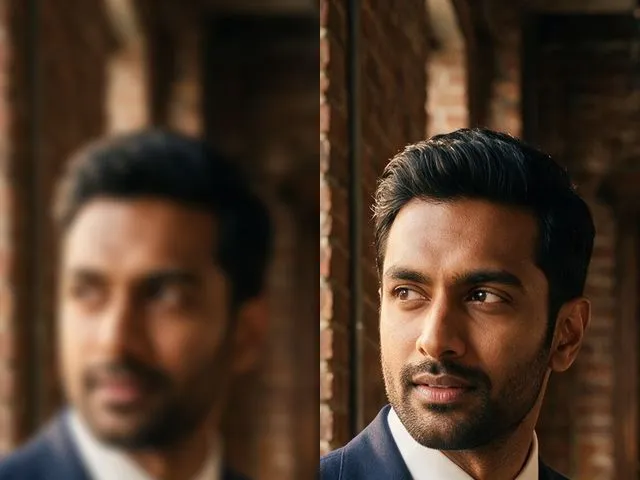 पहलेबाद मेंधुंधलापन हटाएँनरम या हल्की फ़ोकस से बाहर तस्वीर से बारीक़ी वापस खींचिए, जिसमें चेहरों को बाक़ी से ज़्यादा सावधानी से सँभाला जाता है।
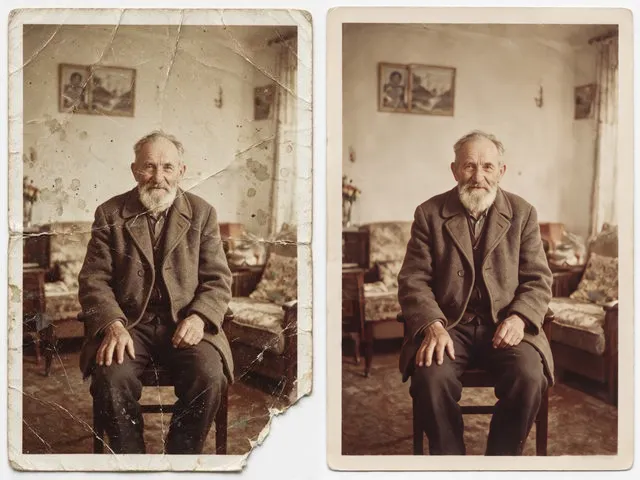 पहलेबाद मेंपुरानी फ़ोटो की मरम्मतस्कैन किए हुए प्रिंट की खरोंचें, दरारें, सिलवटें और फीकापन ठीक कीजिए, लोगों को बिल्कुल वैसा ही रखते हुए।
 पहलेबाद मेंबैकग्राउंड रिमूवरतस्वीर अपलोड कीजिए और विषय को पारदर्शी बैकग्राउंड पर कटा हुआ पाइए, किसी भी और चीज़ पर रखने के लिए तैयार।