Popraw zdjęcie w jednym przebiegu
Wyostrz szczegóły, posprzątaj szum i wyrównaj płasko wyglądające zdjęcie, nie zmieniając tego, co jest w kadrze.
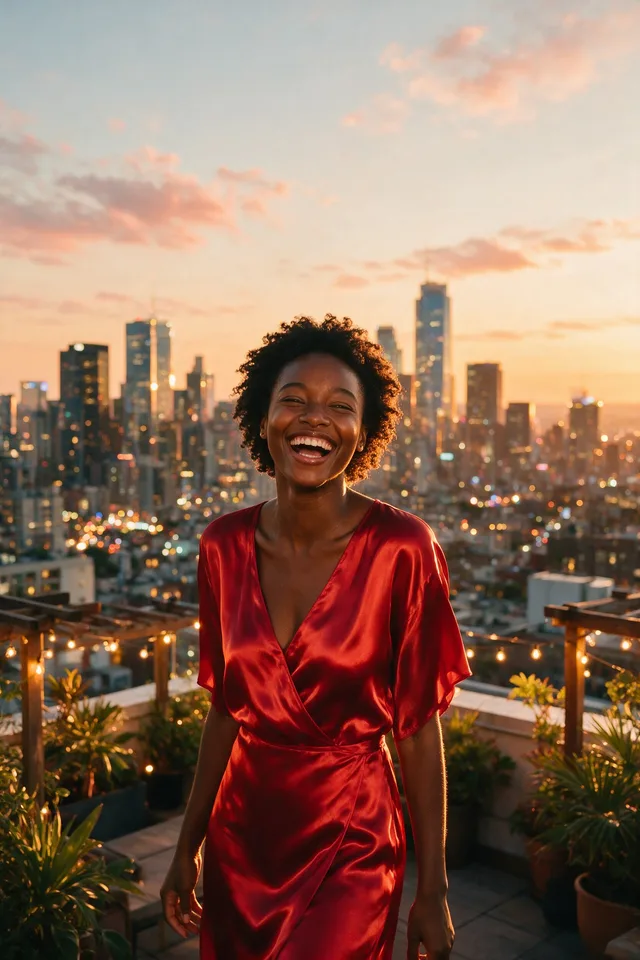
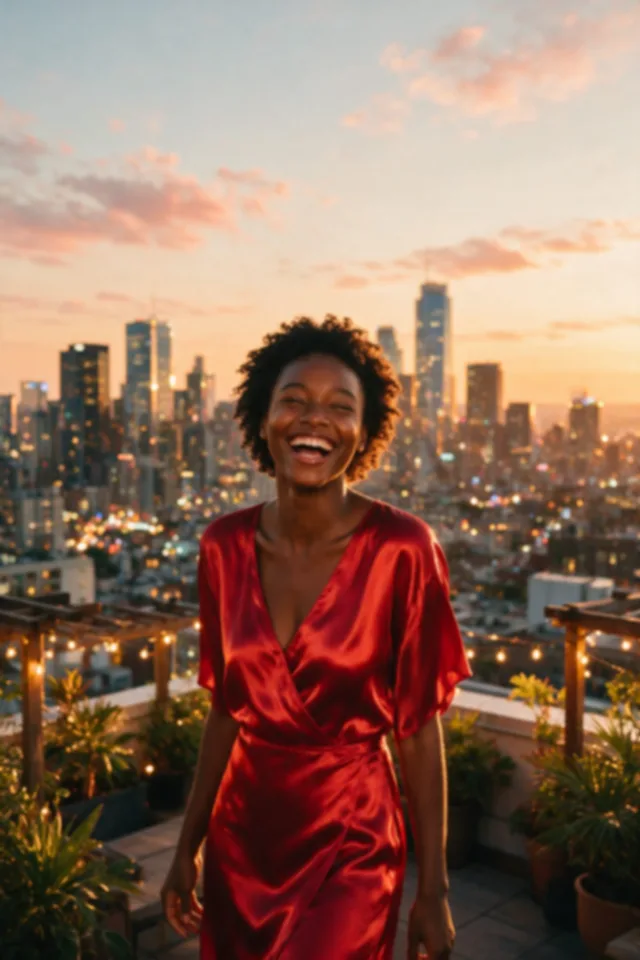
Wypróbuj
Nie wybrano jeszcze zdjęcia.
Upuść tu zdjęcie
albo
JPG, PNG lub WebP, do 25 MB i 20 megapikseli.
Wypróbuj za darmo, bez konta. Po zalogowaniu jedna obróbka kosztuje 2 kredyty.
Jak to działa
- Dodaj zdjęcie: przeciągnij je na pole wgrywania albo wybierz z urządzenia.
- Model przechodzi po obrazie jeden raz, zbierając szczegóły i redukując szum.
- Obejrzyj wynik, a potem pobierz go albo puść przez narzędzie kolejne zdjęcie.
Te modele rekonstruują, a nie odzyskują: tworzą prawdopodobną wersję tego, co zapewne tam było, więc wynik zależy od zdjęcia źródłowego. Jeśli pierwsze podejście chybi, puść je jeszcze raz albo spróbuj innego zdjęcia.
Czego się spodziewać
Jeden przebieg, który zbiera szczegóły, sprząta szum i daje płaskiemu zdjęciu trochę pazura, w wymiarach, w jakich przyszło. Pasuje do fotek z telefonu wyglądających lekko papkowato, plików ze starego aparatu cyfrowego i wszystkiego, co przeszło przez kilka rund kompresji w komunikatorach. To nie jest korekta koloru ani filtr: kadr i kompozycja zostają nietknięte, i nie uratuje ekspozycji wypalonej do czystej bieli albo zgniecionej do czystej czerni, bo nie ma tam nic zapisanego, z czego można by pracować. Skieruj je na już ostre zdjęcie, a zmiana będzie mała. Skieruj na bardzo zaszumione zdjęcie nocne, a skóra potrafi wrócić woskowa, bo usunięcie ziarna oznacza wymyślenie faktury, która była pod spodem.
Najlepsze wyniki: Zdjęcie miękkie, zaszumione albo przekompresowane, ale nadal poprawnie naświetlone i ostre.
Częste pytania
- Czym to się różni od Powiększania obrazu?
- Ta sama rodzina modeli, inne zadanie. Poprawa jakości zachowuje twoje wymiary i pracuje nad jakością; powiększanie mnoży wymiary i dorysowuje szczegóły, żeby je wypełnić.
- Czy zmienia kolory?
- Nie celowo, bo pracuje na szczegółach i szumie, a nie na tonacji. Kontrast może wyglądać nieco inaczej, gdy szum zniknie, ale żaden wygląd nie jest nakładany z wierzchu.
- Czy uratuje bardzo ciemne albo prześwietlone zdjęcie?
- Tylko częściowo. Obszary czystej czerni albo czystej bieli nie niosą żadnej informacji, więc zostają puste, cokolwiek model zrobi. Najpierw podnieś ekspozycję w edytorze, a potem popraw jakość.
- Dlaczego skóra na wyniku wygląda woskowo?
- To redukcja szumu, która poszła za daleko na ziarnistym materiale: ziarno znika, a fakturę pod spodem trzeba wymyślić. Najczęściej widać to na bardzo zaszumionych zdjęciach w słabym świetle.
- Co dzieje się z plikiem, który wgrywam?
- Jest trzymany tylko tak długo, jak jest ci przydatny: obróbka bez logowania kasuje się po 7 dniach, a po 30 dniach, gdy jesteś zalogowany.
Sfotografuj sie tak jak chcesz
Zapisz swoje zdjecia raz, a kazdy styl stanie sie zdjeciem ciebie.










Podobne narzędzia
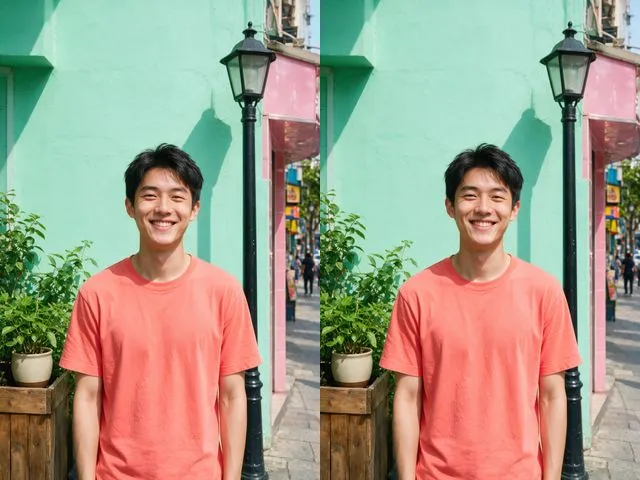 PrzedPoPowiększanie obrazuPowiększ małe zdjęcie i odbuduj szczegóły, które zwykła zmiana rozmiaru rozmazałaby w miękkie kwadraty.
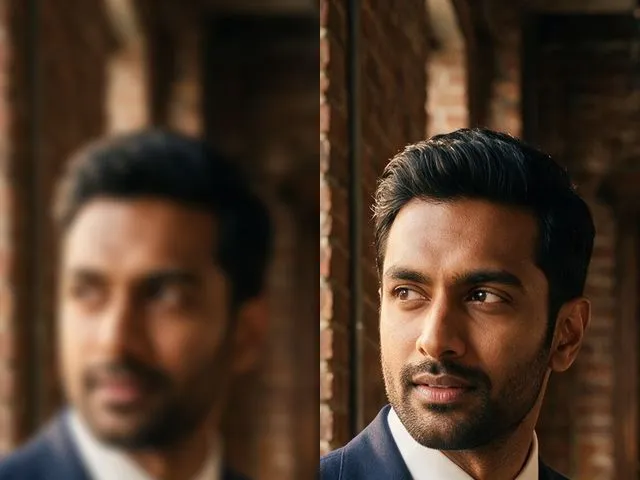 PrzedPoWyostrzanie zdjęćWyciągnij szczegóły z miękkiego albo lekko nieostrego ujęcia, z twarzami potraktowanymi staranniej niż reszta.
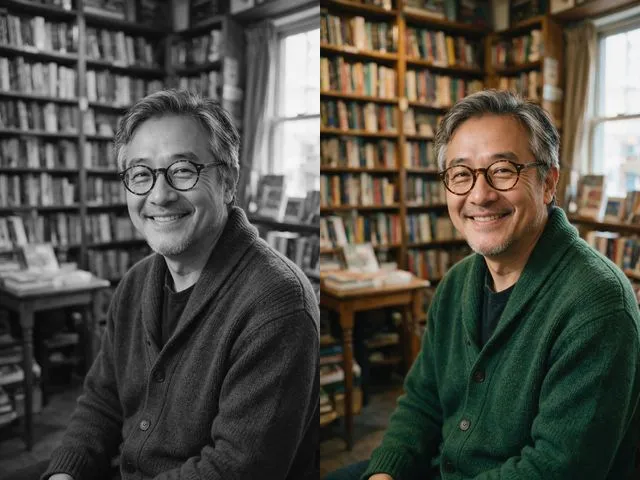 PrzedPoKoloryzacja zdjęćDodaj naturalny, pasujący do epoki kolor do zdjęcia monochromatycznego, z wiarygodnymi odcieniami skóry.
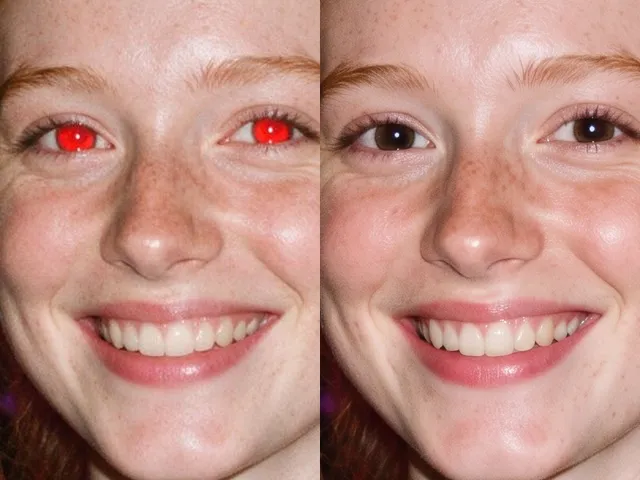 PrzedPoUsuwanie czerwonych oczuPopraw czerwone odbicie lampy błyskowej w oczach i zostaw resztę zdjęcia dokładnie taką, jaka była.