Melhorar uma foto em uma passada
Deixe o detalhe mais nítido, limpe o ruído e dê vida a uma foto sem graça, sem mudar o que está no quadro.


Experimente
Nenhuma foto escolhida ainda.
Arraste uma foto para aqui
ou
JPG, PNG ou WebP, até 25 MB e 20 megapixels.
Grátis para testar, sem conta. Depois de fazer login, uma execução custa 2 créditos.
Como funciona
- Adicione uma foto: arraste-a para o carregador ou escolha uma do seu dispositivo.
- O modelo faz uma única passada pela imagem, apertando o detalhe e reduzindo o ruído.
- Veja o resultado e descarregue-o, ou passe outra foto pela ferramenta.
Estes modelos reconstroem em vez de recuperar: produzem uma versão plausível do que provavelmente estava lá, por isso o resultado varia consoante a foto de origem. Tente novamente ou experimente outra imagem se a primeira passagem falhar.
O que esperar
Uma passada que aperta o detalhe, limpa o ruído e dá alguma vida a uma foto chapada, nas dimensões em que ela chegou. Serve para fotos de celular que parecem um pouco borradas, arquivos de uma câmera digital antiga e qualquer coisa que passou por várias rodadas de compressão de aplicativo de mensagem. Não é uma correção de cor e não é um filtro: corte e composição ficam intactos, e ele não salva uma exposição que estourou no branco puro ou fechou no preto puro, porque não há nada registrado ali para trabalhar. Aponte para uma foto que já é nítida e a mudança é pequena. Aponte para uma foto noturna muito ruidosa e a pele pode voltar com aspecto de cera, já que tirar o granulado significa inventar a textura que estava embaixo.
Melhores resultados: Uma foto sem nitidez, ruidosa ou comprimida demais, mas ainda com exposição correta e em foco.
Perguntas frequentes
- Qual a diferença para o Ampliador de Imagem?
- Mesma família de modelo, trabalho diferente. O melhorador mantém as suas dimensões e trabalha na qualidade; o ampliador multiplica as dimensões e redesenha o detalhe para preenchê-las.
- Ele muda as cores?
- Não de propósito, já que ele trabalha em detalhe e ruído e não em tom. O contraste pode parecer um pouco diferente depois que o ruído é limpo, mas nenhum visual é aplicado por cima.
- Ele salva uma foto muito escura ou estourada?
- Só em parte. Áreas que estão em preto puro ou branco puro não guardam informação nenhuma, então continuam vazias faça o modelo o que fizer. Levante a exposição em um editor primeiro, depois melhore.
- Por que a pele fica com aspecto de cera no resultado?
- Isso é a redução de ruído indo longe demais em uma origem granulada: o granulado sai e a textura de baixo tem que ser inventada. Fotos muito ruidosas com pouca luz são as mais propensas a mostrar isso.
- O que acontece com o arquivo que eu envio?
- Ele é guardado só enquanto é útil para você: uma execução anônima é apagada depois de 7 dias, e depois de 30 dias quando você está com a conta conectada.
Seja fotografado como quiser
Guarde as suas fotos uma vez e cada visual passa a ser uma foto sua.










Ferramentas relacionadas
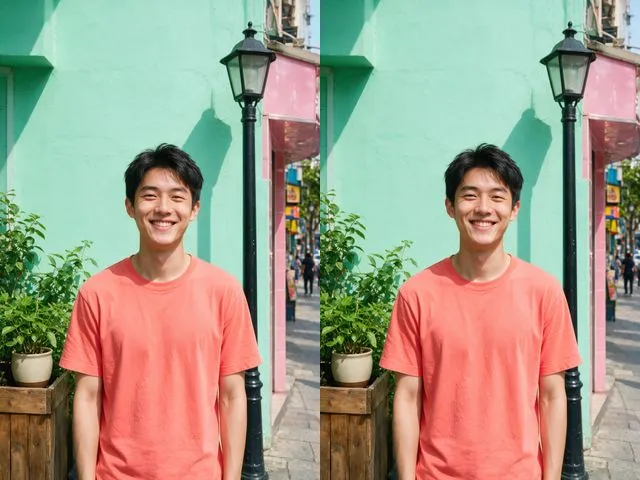 AntesDepoisAmpliador de ImagemAumente uma foto pequena e reconstrua o detalhe que um redimensionamento comum transformaria em blocos borrados.
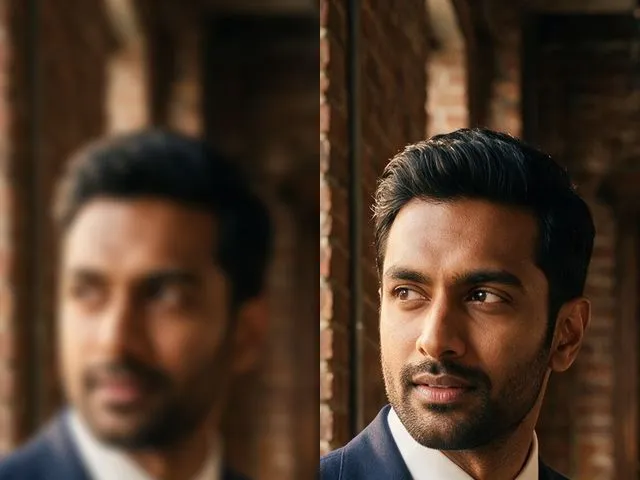 AntesDepoisRemovedor de DesfoqueTraga detalhe de volta em uma foto sem nitidez ou um pouco fora de foco, com os rostos tratados com mais cuidado do que o resto.
 AntesDepoisColorizador de FotosAcrescente cor natural e plausível para a época em uma foto monocromática, com tons de pele que continuam críveis.
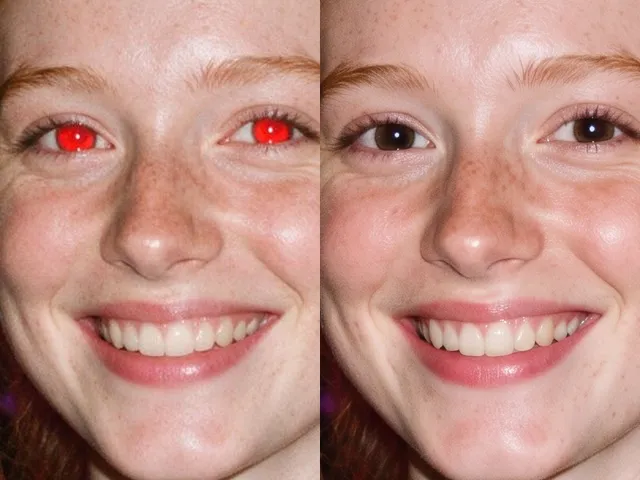 AntesDepoisRemovedor de Olho VermelhoCorrija o reflexo vermelho do flash nos olhos e deixe o resto da foto exatamente como estava.