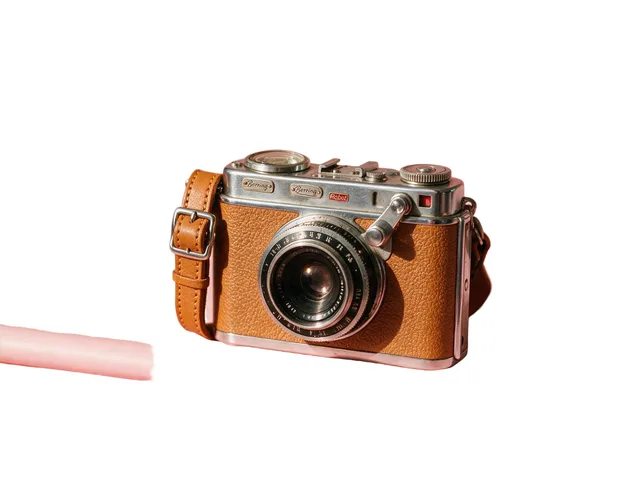
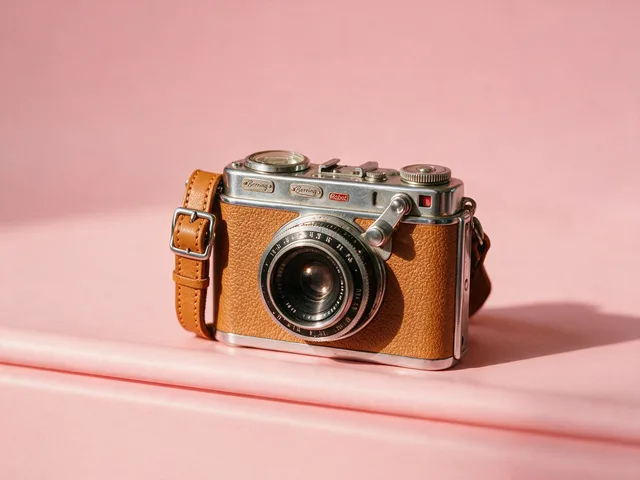
Taruh sebuah foto di atas latar putih
Tukar latar yang ramai dengan putih rata, seperti yang biasanya diminta aturan lapak jualan dan foto identitas.
Coba
Belum ada foto yang dipilih.
Jatuhkan foto di sini
atau
JPG, PNG, atau WebP, hingga 25 MB dan 30 megapiksel.
Gratis dicoba tanpa akun. Setelah masuk, sekali jalan memakan 1 kredit.
Cara kerjanya
- Tambahkan foto: seret ke pengunggah atau pilih dari perangkat Anda.
- Subjek dipotong, lalu ditempelkan ke latar putih rata dalam satu lintasan.
- Lihat hasilnya, lalu unduh atau jalankan foto lain.
Model ini menyusun ulang, bukan memulihkan: mereka menghasilkan versi yang masuk akal dari apa yang mungkin ada di sana, jadi hasilnya bervariasi menurut foto sumbernya. Jalankan lagi atau coba gambar lain kalau lintasan pertama meleset.
Apa yang bisa diharapkan
Dua langkah dalam sekali jalan: subjek dipotong, lalu langsung diletakkan di atas putih rata, jadi Anda tidak pernah berurusan dengan berkas transparan. Itu cocok untuk lapak jualan, baris katalog, dan aturan apa pun yang menyebut latar polos. Pemotongan tetap bagian yang bisa keliru, dan putih tidak memaafkan soal itu: tembok pucat di belakang kemeja putih memberi model nyaris tidak ada batas untuk ditemukan, dan garis luar yang lembut lebih terlihat di atas putih daripada di atas apa pun yang lain. Bayangan apa pun yang dijatuhkan subjek ke latar lama ikut pergi bersamanya, jadi benda bisa tampak melayang, yang untuk foto lapak jualan biasanya justru yang Anda inginkan.
Hasil terbaik: Subjek yang kontras dengan latarnya saat ini, disinari merata, tanpa ada bagian penting yang terpotong di tepi bingkai.
Pertanyaan umum
- Apakah ini akan lolos pemeriksaan foto paspor atau visa?
- Ia memberi Anda latar putih polos yang diminta aturan itu, yang merupakan satu dari beberapa syarat. Ukuran kepala, pembingkaian, ekspresi, dan bayangan masih menjadi urusan Anda, jadi periksa spesifikasi negara tempat Anda mendaftar sebelum mengirimkannya.
- Kenapa hasilnya JPEG dan bukan PNG?
- Begitu latarnya menjadi putih rata, tidak ada lagi transparansi yang perlu dipertahankan, dan JPEG hanya sebagian kecil ukurannya untuk sebuah foto. Pakai Penghapus Latar kalau Anda butuh PNG dengan kanal alfa sungguhan.
- Seberapa putih latarnya?
- Ia adalah satu putih rata di seluruh latar, jadi gambarnya duduk di halaman putih atau kartu lapak putih tanpa kotak yang terlihat di sekelilingnya. Sorotan cahaya pada subjeknya dibiarkan apa adanya, jadi kemeja putih tetap terbaca sebagai kemeja.
- Apa yang terjadi pada bayangan di bawah produk saya?
- Bayangan yang jatuh ke latar lama ikut pergi bersamanya, yang bisa membuat bendanya tampak melayang. Tambahkan bayangan lembut di penyunting kalau Anda ingin ia membumi.
- Tepinya tampak lembut di tempat subjek saya pucat. Kenapa?
- Pemotongan bergantung pada kontras, dan subjek terang di atas latar terang memberinya sangat sedikit bahan. Memotret ulang di depan sesuatu yang lebih gelap paling banyak membantu, dan untuk potret, model Pemotong Wajah biasanya menemukan garis luar yang lebih bersih.
Difoto sesuka kamu
Simpan fotomu sekali, lalu setiap gaya menjadi fotomu.










Alat terkait
 SebelumSesudahPenghapus LatarUnggah sebuah gambar dan terima subjeknya terpotong di atas latar transparan, siap ditempatkan di atas apa pun.
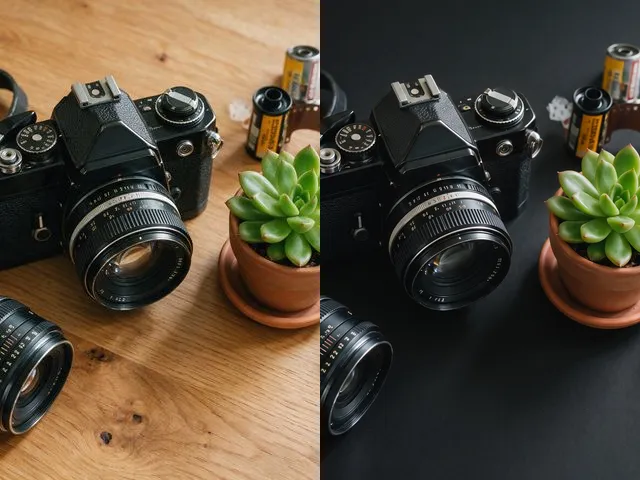 SebelumSesudahPembuat Latar HitamLetakkan subjek di atas hitam rata, yang merupakan keinginan sebagian besar foto produk dan pemotongan foto profil.
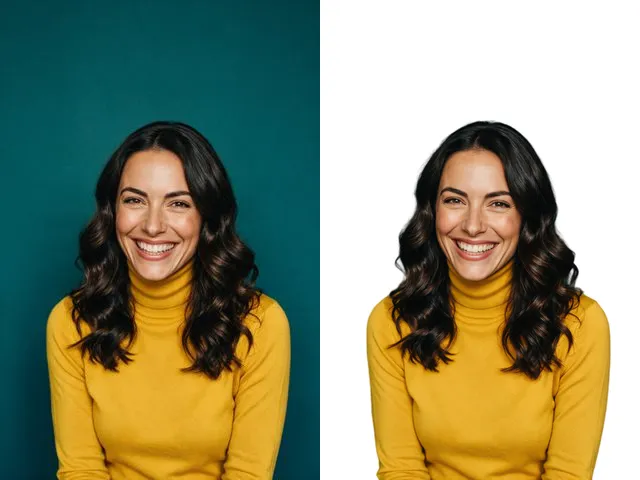 SebelumSesudahPemotong WajahPisahkan potret kepala dan bahu dari latarnya, dengan tepi rambut dan rahang yang tetap bersih.
 SebelumSesudahPemerbaik GambarTajamkan detail, bersihkan derau, dan ratakan foto yang tampak datar, tanpa mengubah apa yang ada di dalam bingkai.